
8か月 ago · Updated 8か月 ago
LINEのノート機能は、ユーザーにとって非常に便利なツールです。この機能を使用すると、テキストや画像を簡単に保存し、後で参照することができます。しかし、大量の情報を保存すると、ノートの管理が難しくなることがあります。そこで、LINEノートをPDFに変換する方法が注目されています。本記事では、LINEノートをPDFに変換する方法について詳しく解説します。変換方法や必要なツールについて具体的に説明し、LINEノートの内容をより効果的に管理する方法を紹介します。

LINEノートのPDF保存方法とその活用法
LINEノートをPDFとして保存する方法は、情報を整理して後で参照する際に非常に便利です。特に、重要なメモや打ち合わせの議事録などは、PDFにして保存しておくと、後から見返す際にフォーマットが崩れることなく閲覧できます。ここでは、LINEノートをPDF化する方法と、その活用法について詳しく説明します。
LINEノートをPDF化するメリット
LINEノートをPDF化する最大のメリットは、情報の保存と共有が容易になることです。PDFは、さまざまなデバイスやOSで同じフォーマットで閲覧できるため、特定のアプリやソフトウェアがなくても内容を確認できます。また、機密情報を安全に保存することも可能です。 | メリット | 詳細 | | --- | --- | | 情報の保存 | PDF化することで、情報が長期にわたって保存可能 | | フォーマットの保持 | さまざまなデバイスで同じフォーマットで閲覧可能 | | セキュリティ | 機密情報を安全に保存可能 |
LINEノートをPDF化する方法
LINEノートをPDF化する方法はいくつかありますが、最も一般的なのは、ノートの内容をスクリーンショットしてPDF化する方法と、専用のアプリやサービスを利用する方法です。スクリーンショットを撮る方法は、手軽に実施できますが、長いノートの場合には複数回のスクリーンショットが必要になります。専用のアプリやサービスを利用すると、より簡単にPDF化できます。 | 方法 | 詳細 | | --- | --- | | スクリーンショット | ノートの内容をスクリーンショットしてPDF化 | | 専用アプリ/サービス | 専用のアプリやサービスを利用してPDF化 |
PDF化したLINEノートの活用法
PDF化したLINEノートは、さまざまな場面で活用できます。例えば、打ち合わせの議事録として保存しておけば、後から詳細を確認できます。また、重要なメモやToDoリストとしても利用できます。さらに、他者と共有することも容易です。 | 活用法 | 詳細 | | --- | --- | | 議事録 | 打ち合わせの内容をPDF化して保存 | | メモ/ToDoリスト | 重要なメモやToDoリストとして利用 | | 情報共有 | 他者と情報を共有する際に利用 |
PDF化する際の注意点
LINEノートをPDF化する際には、いくつか注意点があります。まず、機密情報が含まれていないか確認する必要があります。また、適切なファイル名やフォルダに保存することで、管理が容易になります。 | 注意点 | 詳細 | | --- | --- | | 機密情報の確認 | 機密情報が含まれていないか確認 | | ファイル管理 | 適切なファイル名やフォルダに保存 |
LINEノートのPDF化と他のアプリの連携
LINEノートのPDF化は、他のアプリと連携することで、より便利に利用できます。例えば、クラウドストレージサービスと連携することで、PDF化したノートを複数のデバイスからアクセスできます。また、タスク管理アプリと連携することで、ToDoリストとしての活用も可能です。 | 連携アプリ | 詳細 | | --- | --- | | クラウドストレージ | PDF化したノートを複数のデバイスからアクセス | | タスク管理アプリ | ToDoリストとして活用 |
PDFをLINEのノートに貼る方法は?
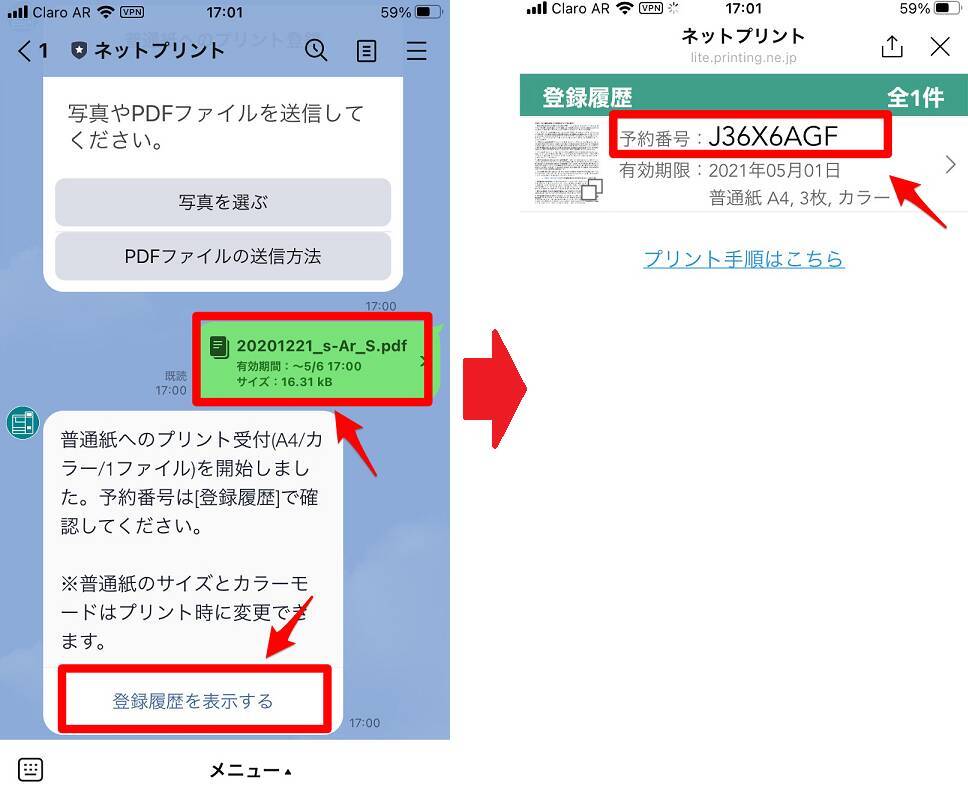
PDFをLINEのノートに貼る方法については、主に2つの方法があります。
LINEのノート機能を利用する方法と、PDFファイルを画像に変換してからLINEに貼る方法です。
LINEのノートに直接PDFを貼る方法
LINEのノートに直接PDFを貼ることはできませんが、PDFの内容を画像として保存し、それをノートに貼ることは可能です。
以下の手順で行います。
- PDFファイルを画像形式に変換します。
- 変換した画像をLINEのノートにアップロードします。
- アップロードした画像をノートに追加します。
PDFを画像に変換する方法
PDFを画像に変換するには、PDF変換ツールを使用します。
以下のようなツールがあります。
- オンラインPDF変換ツールを利用します。
- PDF閲覧ソフトの画像保存機能を使用します。
- スマートフォンのアプリを使用してPDFを画像に変換します。
LINEのノート機能の活用
LINEのノート機能を活用することで、重要な情報を保存し、後で参照することができます。
ノート機能の使い方については、以下の点に注意します。
- ノートに適切なタイトルを付けることで、後で探しやすくなります。
- 画像やテキストをノートに保存することができます。
- ノートの内容は簡単に編集することができます。
PDFをノートにするにはどうすればいいですか?
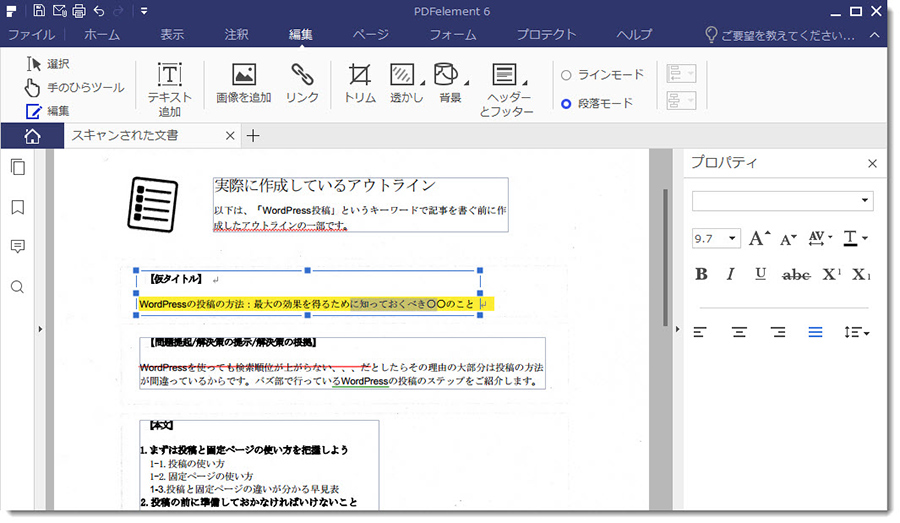
PDFをノートにするには、まずPDF編集ソフトウェアを利用する必要があります。市販のPDF編集ツールには、さまざまな機能が備わっており、PDFファイルに書き込みやマーカーを引くことが可能です。
PDFに書き込む方法
PDFに書き込むには、デジタルペンやタッチペンが利用できるデバイスを使用すると便利です。また、キーボードからテキストを入力することもできます。具体的には以下のような方法があります。
- テキストボックスを追加して、直接テキストを入力する
- フリーハンドでメモを書き込む
- 既存のテキストにマーカーを引く
PDFをノートとして活用するためのアプリ
PDFをノートとして活用するためには、専用のアプリを利用することが有効です。GoodNotesやNotabilityなどのアプリは、PDFへの書き込みや整理が容易にできます。これらのアプリでは、以下のような機能が利用できます。
- PDFに手書きメモを追加する
- ページを並べ替えたり削除したりする
- タグ付けやフォルダ分けで整理する
PDFノートの整理と共有
作成したPDFノートは、クラウドストレージに保存して他のデバイスからアクセスしたり、他の人と共有したりすることができます。Google DriveやDropboxなどのサービスを利用すると、以下のようなことが可能です。
- 複数のデバイス間でノートを同期する
- 他の人とノートを共有する
- アクセス権限を設定してセキュリティを保つ
LINEでPDFを残す方法は?
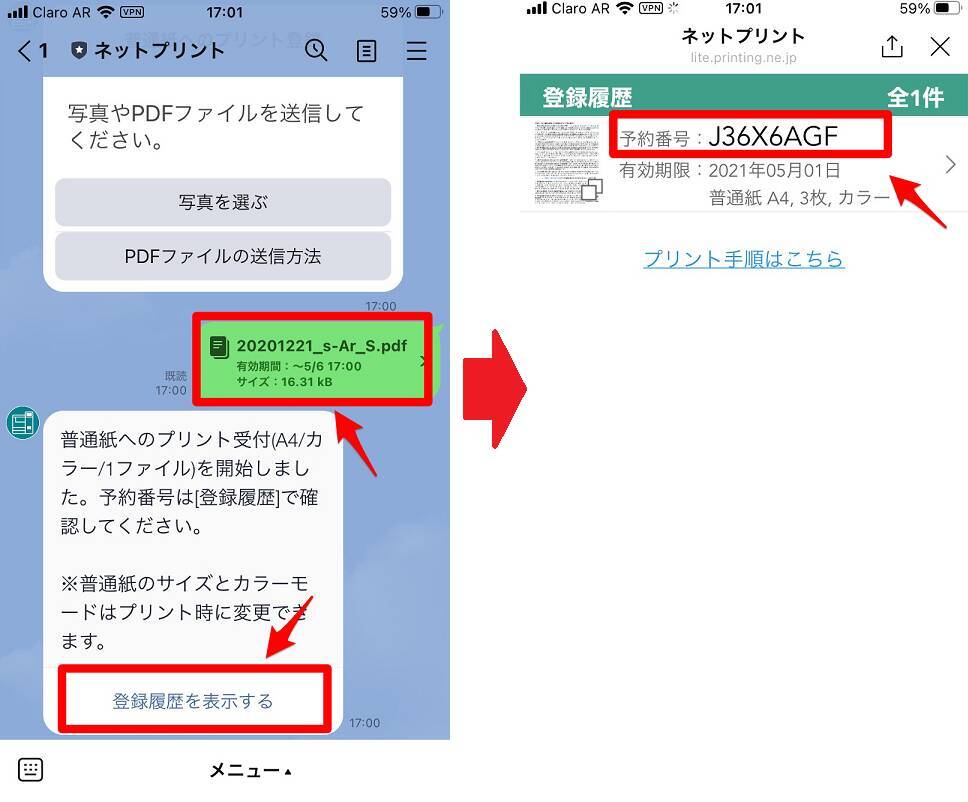
LINEでPDFを残す方法は、主に3つの方法があります。以下にその方法を詳しく説明します。
LINEのトークルームでPDFファイルを共有する
LINEのトークルームでPDFファイルを共有するには、ファイルを直接送信する必要があります。まず、トークルームで「ファイル」アイコンをタップし、「ファイルを選択」をタップします。次に、PDFファイルを選択して送信します。以下の点に注意してください。
- PDFファイルのサイズが最大ファイルサイズを超えないようにしてください。
- 受信者がLINEのバージョンを最新に更新していることを確認してください。
- 送信後にファイルの保存が可能かどうかを確認してください。
LINEのトークルームでPDFファイルを保存する
LINEのトークルームで受信したPDFファイルを保存するには、以下の手順を実行します。まず、トークルームでPDFファイルを受信します。次に、ファイルを「保存」アイコンをタップして保存します。保存先は端末のストレージまたはクラウドストレージを選択できます。以下の点に注意してください。
- 端末のストレージ容量に十分な空きがあることを確認してください。
- クラウドストレージの利用規約を確認してください。
- 保存したファイルのセキュリティに注意してください。
LINE以外のアプリを使用してPDFファイルを管理する
LINE以外のアプリを使用してPDFファイルを管理するには、PDF閲覧アプリやクラウドストレージアプリを利用することができます。これらのアプリを使用してPDFファイルを保存、閲覧、管理することができます。以下の点に注意してください。
- アプリの互換性を確認してください。
- セキュリティ機能が充実しているアプリを選択してください。
- 利用規約とプライバシーポリシーを確認してください。
よくある質問
LINEノートのPDF保存方法は?
LINEノートをPDFとして保存する方法については、様々な方法があります。まず、LINEのアプリ内では直接PDFとして保存する機能は提供されていませんが、スクリーンショットを撮って保存することができます。また、他のアプリと連携してPDF化することも可能です。具体的には、ノートの内容をコピーしてメモ帳アプリに貼り付け、そのメモ帳をPDFとして出力することができます。さらに、サードパーティ製のアプリを利用して、LINEのノートをPDF化することもできますが、セキュリティに十分注意する必要があります。
LINEノートをPDF化するメリットは?
LINEノートをPDF化するメリットとしては、情報の保存と管理が容易になることが挙げられます。PDF化することで、ノートの内容をオフラインでいつでも参照できるようになり、また、データの消失リスクを減らすことができます。また、PDFは様々なデバイスで同じフォーマットで表示されるため、異なる環境間での共有もスムーズに行うことができます。さらに、重要な情報を紙媒体として印刷することも容易になります。
LINEノートのPDF化における注意点は?
LINEノートをPDF化する際には、いくつかの注意点があります。まず、サードパーティ製のアプリを利用する場合、個人情報の流出リスクに注意する必要があります。これらのアプリがユーザーのデータをどのように扱うかを十分に理解しておくことが重要です。また、PDF化する際に画像やファイルの品質が低下する可能性があるため、元のデータの画質やフォーマットに注意を払う必要があります。
LINEノートを効率的にPDF化する方法は?
LINEノートを効率的にPDF化する方法としては、自動化ツールや専用アプリを利用することが挙げられます。これらのツールを使用することで、複数のノートを一括してPDF化することができ、作業の効率化が図れます。また、クラウドサービスと連携することで、PDF化したデータを自動的に保存し、様々なデバイスからアクセスできるようになります。ただし、これらのツールやサービスを選ぶ際には、セキュリティと信頼性を十分に検討する必要があります。