
8か月 ago · Updated 8か月 ago
LINEは日本で非常に人気のあるメッセージングアプリで、テキストメッセージのやり取りだけでなく、ファイルの共有も簡単に行うことができます。特に「LINE 添付ファイル」機能を使うことで、写真や動画、ドキュメントなどのファイルを相手に送ることが可能です。この機能は、友人や家族とのプライベートなやり取りはもちろん、仕事上のファイル共有にも重宝されています。本記事では、LINEでファイルを添付して送る方法や、その際の注意点について詳しく解説します。

LINEでのファイル添付の基本的な使い方
LINEでは、友だちやグループとのチャットでファイルを簡単に共有することができます。ファイル添付機能を使うことで、写真や動画、ドキュメントなどのファイルを相手に送ることができます。
添付できるファイルの種類とサイズ制限
LINEで添付できるファイルの種類は、画像、動画、音声ファイル、ドキュメントなど多岐にわたります。しかし、ファイルサイズには制限があり、一般的には最大100MBまでのファイルを送信することができます。ただし、ファイルの種類や相手の環境によっては、正常に送信または受信できない場合があります。
| ファイルの種類 | 拡張子 | サイズ制限 |
|---|---|---|
| 画像 | jpg, png, gif | 最大100MB |
| 動画 | mp4 | 最大100MB |
| ドキュメント | pdf, docx, xlsx | 最大100MB |
LINEでファイルを添付する方法
LINEでファイルを添付するには、チャット画面の下部にある「+」ボタンをタップし、「ファイル」を選択します。次に、送信したいファイルを選択し、「送信」をタップします。
添付ファイルの保存と閲覧
相手から送られてきた添付ファイルは、チャット画面でタップすることで保存または閲覧することができます。保存されたファイルは、端末の「ギャラリー」や「ファイルマネージャ」で確認することができます。
添付ファイルのセキュリティ
LINEでは、SSL/TLSによる暗号化通信を行っているため、添付ファイルを含むチャット内容は保護されています。しかし、不審なファイルや怪しいリンクには注意が必要です。
添付ファイルに関するトラブルシューティング
添付ファイルの送信または受信に問題が発生した場合、ファイルサイズやファイル形式を確認する必要があります。また、通信環境やアプリのバージョンも確認してください。
| トラブルの原因 | 解決策 |
|---|---|
| ファイルサイズが大きすぎる | ファイルを圧縮する、または分割して送信する |
| ファイル形式がサポートされていない | ファイルを変換する、または別の形式で送信する |
| 通信環境が不安定 | 通信環境を改善する、または別のネットワークに切り替える |
LINEの添付ファイルはどこに保存されますか?

LINEの添付ファイルは、通常、スマートフォンの内部ストレージまたは外部ストレージ(SDカードなど)に保存されます。保存場所は、デバイスの設定やLINEのバージョンによって異なる場合があります。
LINEの添付ファイルの保存先フォルダ
LINEの添付ファイルは、通常、「LINE」フォルダまたは「LINE Album」フォルダに保存されます。これらのフォルダは、スマートフォンの内部ストレージまたは外部ストレージに作成されます。具体的には、以下のようなパスに保存されることが多いです。
- 内部ストレージ > Pictures > LINE
- 内部ストレージ > Pictures > LINE Album
- SDカード > Pictures > LINE
LINEの添付ファイルの管理方法
LINEの添付ファイルを管理するには、ファイルマネージャーアプリを使用することができます。ファイルマネージャーアプリを使用すると、LINEの添付ファイルの保存先フォルダを簡単に見つけることができます。また、LINEのアプリ内設定から、添付ファイルの保存先を変更することもできます。
- LINEアプリを開き、設定画面に移動する
- 「トーク」または「アルバム」設定で保存先を変更する
- ファイルマネージャーアプリで保存先フォルダを確認する
LINEの添付ファイルの検索方法
LINEの添付ファイルを検索するには、ファイルマネージャーアプリの検索機能を使用することができます。また、LINEのアルバム機能を使用すると、保存した画像や動画を簡単に検索することができます。
- ファイルマネージャーアプリで「LINE」または「LINE Album」フォルダを検索する
- LINEアプリのアルバム機能で画像や動画を検索する
- スマートフォンの検索機能で添付ファイルを検索する
LINEの添付ファイルをメールに送るには?
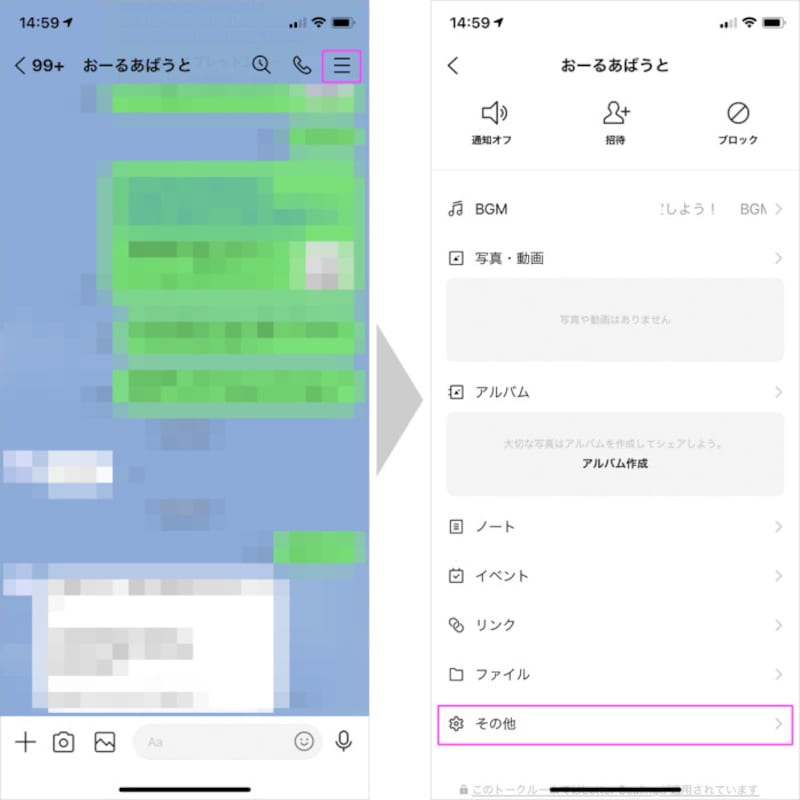
LINEの添付ファイルをメールに送るには、まずLINEのトークルームで送りたいファイルを選びます。LINEアプリを開き、該当のトークルームに移動して、送りたいファイルを選択します。次に、そのファイルをメールに添付する方法について説明します。
LINEのファイルを保存する
まず、LINEの添付ファイルをメールに送るためには、ファイルをデバイスに保存する必要があります。ファイルを長押しして、「保存」または「ダウンロード」を選択します。これにより、ファイルはデバイスのストレージに保存されます。
- ファイルの種類を確認し、適切なフォルダに保存します。
- 保存先のフォルダは、ファイルマネージャーアプリで簡単にアクセスできるようにしておきます。
- ファイルを保存したら、メールアプリを開き、新しいメールを作成します。
メールにファイルを添付する
次に、保存したファイルをメールに添付します。メールアプリで新しいメールを作成し、「添付ファイル」ボタンをタップして、保存したファイルを選択します。
- メールアプリで添付ファイルのオプションを選択し、デバイスのストレージからファイルを選びます。
- ファイルを添付ファイルとして追加し、メールの本文に必要な情報を記載します。
- メールの送信先アドレスを入力し、送信ボタンをタップします。
LINEのファイルを効率的にメールに送るコツ
LINEの添付ファイルをメールに送る際の効率化のコツとして、ファイルを整理しておくことが重要です。デバイスのストレージを整理し、必要なファイルをすぐに見つけられるようにしておきます。
- ファイル名を明確にして、後で簡単に見つけられるようにします。
- フォルダを分けてファイルを整理し、目的のファイルをすぐにアクセスできるようにします。
- クラウドストレージを利用して、ファイルを共有しやすくすることも検討します。
よくある質問
LINEで添付ファイルを送る方法は?
LINEで添付ファイルを送るには、まずトークルームを開き、メッセージ入力欄の右側にある「+」ボタンをタップします。次に、「ファイル」を選択し、端末に保存されているファイルを選びます。選択したファイルは、最大1GBまで送信可能です。ただし、ファイルの種類やサイズによっては、送信できない場合もあるため注意が必要です。また、送信する前にファイルの種類やファイルサイズを確認することをお勧めします。
LINEの添付ファイルの保存期間は?
LINEで受信した添付ファイルの保存期間は、無期限です。ただし、端末のストレージ容量や、アプリの設定によっては、自動的に削除される場合があります。また、LINEサーバー上の保存期間もあり、一定期間を過ぎると削除される可能性があります。重要なファイルは、端末にダウンロードしておくことをお勧めします。ダウンロードしたファイルは、端末のストレージに保存され、オフラインでも閲覧可能です。
LINEの添付ファイルの容量制限は?
LINEで送信できる添付ファイルの容量制限は、最大1GBです。ただし、ファイルの種類やサイズによっては、送信できない場合もあります。また、受信側の端末のストレージ容量や、通信環境によっても、受信できない場合があります。大きなファイルを送信する場合は、ファイルの圧縮や分割送信を検討することをお勧めします。
LINEの添付ファイルをダウンロードする方法は?
LINEで受信した添付ファイルをダウンロードするには、ファイルのサムネイルをタップし、「保存」ボタンをタップします。ファイルは、端末のストレージに保存されます。また、自動ダウンロード設定を有効にしている場合は、受信したファイルが自動的にダウンロードされます。ダウンロードしたファイルは、端末のファイルマネージャで閲覧可能です。