

11か月 ago · Updated 11か月 ago
LINEアプリを利用していると、メッセージ送信時に音が鳴ることがあります。この送信音は、相手にメッセージを送ったことを知らせるための機能ですが、静かな環境や夜間など、音を出したくない状況では消したいと思うこともあるでしょう。本記事では、LINEの送信音を消す方法について詳しく解説します。設定方法やアプリのバージョンによる違いなど、役立つ情報をお届けします。

LINEの送信音を消す方法とは?
LINEの送信音は、メッセージを送信するたびに鳴る音です。しかし、この音がうるさいと感じる人もいるかもしれません。そこで、今回はLINEの送信音を消す方法について詳しく解説します。
LINEの送信音を消す設定方法
LINEの送信音を消すには、まずLINEアプリの設定を変更する必要があります。具体的には、「通知」設定の中にある「送信音」設定をオフにすることで、送信音を消すことができます。
| 設定項目 | 設定値 |
|---|---|
| 通知 | オン/オフ |
| 送信音 | オン/オフ |
LINEのバージョンによる違い
LINEのバージョンによっては、設定方法が異なる場合があります。たとえば、古いバージョンのLINEでは、「通知」設定の中に「送信音」設定が存在しない場合があります。その場合は、最新バージョンにアップデートする必要があります。
| LINEバージョン | 設定方法 |
|---|---|
| 最新バージョン | 通知設定内 |
| 古いバージョン | アップデートが必要 |
端末の設定による影響
LINEの送信音は、端末の設定によっても影響を受ける場合があります。たとえば、端末のサイレントモードが有効になっている場合、LINEの送信音も消音になります。
| 端末設定 | 影響 |
|---|---|
| サイレントモード | 送信音消音 |
| 通常モード | 送信音通常 |
他の通知音との違い
LINEの送信音は、他の通知音と異なる場合があります。たとえば、メッセージ受信時の通知音とは異なる音が鳴る場合があります。
| 通知音の種類 | 音の違い |
|---|---|
| 送信音 | メッセージ送信時 |
| 受信音 | メッセージ受信時 |
カスタマイズの可能性
LINEの送信音は、カスタマイズできる可能性があります。たとえば、独自の音源を設定できる場合があります。
| カスタマイズ項目 | 設定値 |
|---|---|
| 音源設定 | 独自音源 |
| デフォルト音源 | 標準音源 |
LINEのシュポッという音はどうやって消せますか?
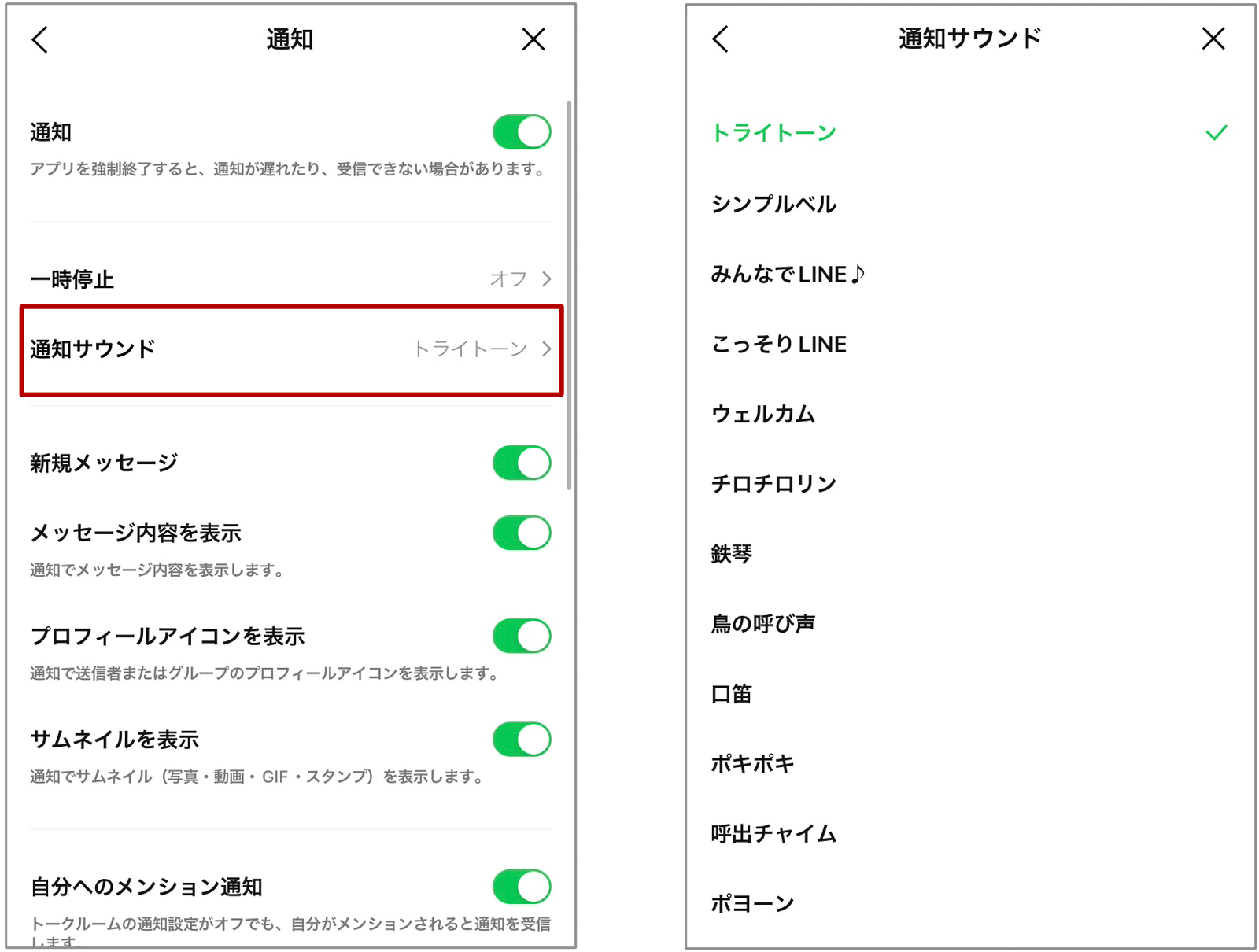
LINEの通知音や効果音を変更または無効にする方法については、まずアプリの設定を確認する必要があります。具体的には、LINEアプリを開き、ホーム画面の左上の歯車のアイコンをタップして「設定」を開きます。
LINEの通知音を変更する方法
LINEの通知音を変更するには、「設定」メニュー内の「通知」セクションに移動します。ここでは、通知音やバイブレーションの設定が可能です。通知音を変更するには、「通知音」を選択し、提供されているサウンドから選択します。さらに、サウンドのダウンロードも可能です。
- 通知音の変更は「通知」セクションで行います。
- 新しい通知音は、提供されているサウンドから選択できます。
- サウンドのダウンロードにより、さらに多くの選択肢が得られます。
LINEの効果音を消す方法
LINEの効果音、例えばメッセージ送信時の「シュポッ」という音を消すには、「設定」メニューの「通知」セクションで効果音の設定を変更します。効果音を無効にするには、「効果音」をオフに切り替えます。これにより、メッセージの送信時や受信時の音が鳴らなくなります。
- 効果音の設定は「通知」セクションにあります。
- 効果音をオフにすることで、メッセージ送信時の音が消えます。
- これにより、静かな環境での利用が可能になります。
特定のトークルームで通知音を消す方法
特定のトークルームでのみ通知音や効果音を消したい場合は、そのトークルームの設定を変更する必要があります。トークルームの右上の「≡」メニューをタップし、「通知オフ」または「通知設定」を選択します。ここで、通知のオン/オフや通知音の設定が可能です。
- トークルームごとの通知設定は、トークルームのメニューから行います。
- 通知オフにすることで、そのトークルームからの通知が無効になります。
- 通知設定をカスタマイズすることで、重要なメッセージを見逃すことなく、不要な通知を抑制できます。
よくある質問
LINEの送信音を消す方法は?
LINEの送信音を消すには、まず設定を開く必要があります。設定を開いたら、通知またはサウンドに関する項目を探します。ここで、送信音に関するオプションがある場合は、それをオフにすることで送信音を消すことができます。具体的には、LINEアプリ内の設定 > 通知 > その他と進み、そこで送信音のチェックを外すことで無効にできます。
LINEの送信音を完全にオフにすることはできますか?
はい、LINEの送信音を完全にオフにすることは可能です。上記の方法で送信音の設定をオフにするほか、端末自体のサイレントモードや通知設定を利用して、LINEからのすべての音を消すこともできます。AndroidやiOSの設定アプリから、LINEの通知音やサウンドを制御できます。さらに、LINEのトークルームごとに通知設定を変更することも可能です。
特定の友達やグループとのチャットでのみ送信音を消すことはできますか?
特定の友達やグループとのチャットでのみ送信音を消すには、トークルームごとの通知設定を変更する必要があります。LINEでは、各トークルームの設定アイコン(通常は右上の三点リーダーや歯車のアイコン)をタップし、通知に関する設定を変更できます。ここで、通知をオフにするか、サイレントに設定することで、そのトークルームに限り送信音や通知音を消すことができます。
LINEの送信音をカスタマイズすることはできますか?
LINEでは、通知音や送信音をカスタマイズする機能が限られていますが、完全にカスタムのサウンドを設定することは通常できません。しかし、LINEの設定内で、通知に関するサウンドの選択肢が提供されている場合があります。LINEのバージョンや端末のOSによっては、通知音を変更するオプションがあるので、設定 > 通知内で探してみてください。また、LINEスタンプや着せ替えなどの他のカスタマイズオプションを利用することで、LINEの使用感を変えることができます。