

11か月 ago · Updated 11か月 ago
LINEアプリで受け取ったファイルは、端末のどこに保存されているのかご存知ですか?この記事では、LINEで受け取った写真や動画、ドキュメントなどのファイルを保存する方法や、保存先のフォルダについて詳しく解説します。さらに、保存したファイルを簡単に見つける方法や、ストレージの容量を圧迫しないためのコツも紹介します。LINEで受け取った大切なファイルを効率的に管理したい方は、ぜひ参考にしてください。便利な機能を活用して、日々のコミュニケーションをよりスムーズにしましょう。

LINEで受け取ったファイルを保存する方法
LINEでは、友達やグループでファイルをやり取りすることができます。受け取ったファイルを保存するには、いくつかの方法があります。ここでは、LINEで受け取ったファイルを保存する方法について詳しく説明します。
LINEのトークルームでファイルを保存する
LINEのトークルームで受け取ったファイルを保存するには、ファイルを長押しして「保存」を選択します。ファイルは、端末のストレージに保存されます。保存先は、端末の設定によって異なります。
| ファイルタイプ | 保存先 |
|---|---|
| 画像 | 端末の写真フォルダ |
| 動画 | 端末の動画フォルダ |
| 音声ファイル | 端末の音楽フォルダ |
LINEのアルバムにファイルを保存する
LINEのアルバムにファイルを保存するには、ファイルを長押しして「アルバムに保存」を選択します。アルバムに保存されたファイルは、LINEのアルバムで確認できます。
LINEのファイルをPCに保存する
LINEのファイルをPCに保存するには、LINEのPC版を使用します。PC版LINEでファイルを保存するには、ファイルを右クリックして「保存」を選択します。保存先は、PCの設定によって異なります。
| ファイルタイプ | 保存先 |
|---|---|
| 画像 | PCのピクチャフォルダ |
| 動画 | PCのビデオフォルダ |
| 音声ファイル | PCのミュージックフォルダ |
LINEのファイル保存先を変更する
LINEのファイル保存先を変更するには、LINEの設定を変更します。設定を変更するには、LINEの「設定」メニューから「ファイル保存先」を選択します。
LINEのファイルを管理する
LINEのファイルを管理するには、LINEの「ファイル」メニューを使用します。ファイルメニューでは、保存したファイルを確認したり、ファイルを削除したりできます。
| ファイル管理機能 | 説明 |
|---|---|
| ファイルの一覧表示 | 保存したファイルの一覧を表示します。 |
| ファイルの削除 | 保存したファイルを削除します。 |
| ファイルの共有 | 保存したファイルを他のアプリと共有します。 |
LINEで送られたファイルを保存するにはどうすればいいですか?

LINEで送られたファイルを保存するには、まずトークルーム内でファイルを受信したメッセージを探します。受信したファイルは通常、トークルーム内で直接開くことができ、そこから保存が可能です。
LINEで送られたファイルを保存する基本的な方法
LINEで送られたファイルを保存する最も基本的な方法は、ファイルを受信したトークルーム内でファイルを長押しすることです。これにより、メニューが表示され、そこから「保存」を選択することができます。保存先は通常、端末の内部ストレージやSDカード内の特定のフォルダになります。
- トークルーム内でファイルを長押ししてメニューを表示します。
- 「保存」を選択して、ファイルを端末に保存します。
- 保存したファイルは、端末のファイルマネージャアプリを使用してアクセスできます。
LINEのファイルを保存する際の注意点
ファイルを保存する際には、いくつか注意すべき点があります。まず、ファイルの種類とサイズを確認することが重要です。LINEでは、さまざまな種類のファイルを送信できますが、保存する際には端末のストレージ容量に注意する必要があります。また、セキュリティ上の理由から、不明な送信元からのファイルは保存しないようにしましょう。
- 保存するファイルの種類を確認します。
- 端末のストレージ容量に余裕があるかを確認します。
- セキュリティリスクを考慮して、信頼できる送信元からのファイルのみ保存します。
LINEで保存したファイルの管理方法
保存したファイルを効率的に管理するには、フォルダを作成して整理することが有効です。また、ファイルマネージャアプリを使用して、ファイルを簡単に検索できるようにすることも重要です。さらに、クラウドストレージサービスを利用することで、端末を変えた際にもファイルを容易に引き継ぐことができます。
- フォルダを作成してファイルを整理します。
- ファイルマネージャアプリを使用してファイルを管理します。
- クラウドストレージサービスを利用してファイルをバックアップします。
LINEで保存したファイルはどこにありますか?
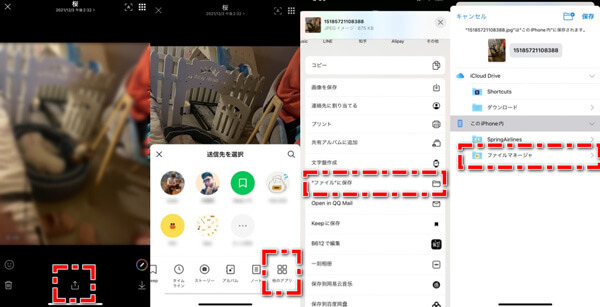
LINEで保存したファイルは、通常、スマートフォンの内部ストレージまたは外部ストレージ(SDカードなど)に保存されます。具体的には、LINEアプリの設定や機種によって異なりますが、一般的には「LINE」または「LINEのダウンロード」といったフォルダに保存されます。
LINEのファイル保存先を確認する方法
LINEで保存したファイルの保存先を確認するには、まずLINEアプリを開き、ホーム画面の右上の歯車アイコンをタップして設定画面に移動します。次に、「トーク」または「データ管理」といった項目を探し、「ファイル保存先」または同様の項目をタップします。ここで、保存先のフォルダパスが表示されます。
- LINEアプリの設定を確認する
- 「トーク」または「データ管理」メニューを探す
- ファイル保存先のフォルダパスを確認する
保存されたファイルの管理
保存されたファイルを管理するには、ファイルマネージャアプリを使用します。Androidの場合、「ファイルマネージャ」や「ドキュメント」アプリで内部ストレージまたはSDカード内のLINEフォルダを探します。iOSの場合、「ファイル」アプリで同様に探します。ここで、保存されたファイルを閲覧したり、他のフォルダに移動したり、不要なファイルを削除することができます。
- ファイルマネージャアプリを開く
- LINEの保存先フォルダを探す
- ファイルを閲覧・管理する
LINEのファイル保存に関する注意点
LINEでファイルを保存する際には、保存先のストレージ容量に注意する必要があります。また、機種変更やアプリのアップデート時には、保存されたファイルが消去される可能性があるため、重要なファイルは定期的にバックアップを取ることをお勧めします。
- ストレージ容量を確認する
- 機種変更やアプリのアップデートに備える
- 定期的なバックアップを取る
iPhone LINE ファイルに保存 どこ?
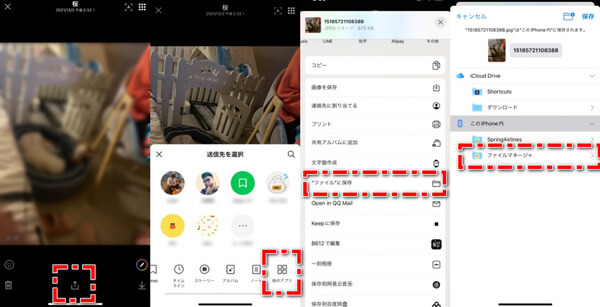
iPhoneでLINEのファイルを保存する際の保存先は、主に内部ストレージと外部ストレージの2つがあります。具体的には、iPhoneのファイルアプリや写真アプリに保存されることが多いです。LINEで受け取ったファイルは、デフォルトではファイルアプリのLINEフォルダに保存されます。
LINEファイルの保存先を確認する方法
LINEで受け取ったファイルの保存先を確認するには、まずLINEアプリを開き、トークルームで該当のファイルを探します。ファイルを長押しすると、メニューが表示され、保存というオプションがあるので、これを選択するとファイルが保存されます。保存先は、ファイルの種類によって異なりますが、一般的には以下のようになります。
- 画像や動画:写真アプリに保存されます。
- ドキュメントやPDF:ファイルアプリのLINEフォルダに保存されます。
- 音声ファイル:ファイルアプリのLINEフォルダに保存されます。
ファイルアプリでLINEファイルを管理する
ファイルアプリを使用すると、LINEで保存したファイルを簡単に管理できます。ファイルアプリを開くと、LINEフォルダが表示されるので、ここで保存したファイルを探すことができます。また、ファイルを長押しすることで、共有や削除などの操作が可能です。ファイルの整理には、フォルダの作成やファイルの移動機能を利用すると便利です。
- フォルダを作成してファイルを整理できます。
- ファイルを移動して、他のアプリと共有できます。
- ファイルを削除して、ストレージの容量を節約できます。
LINEファイルの保存に関する設定
LINEでは、ファイルの保存に関する設定を変更することができます。設定アプリを開き、LINEの設定に移動すると、データの保存に関するオプションがあります。ここで、自動保存の設定や保存先の変更が可能です。また、ストレージの管理機能を利用すると、不要なファイルを削除してストレージの容量を節約できます。
- 自動保存の設定を変更できます。
- 保存先を変更することができます。
- ストレージの管理機能で不要なファイルを削除できます。
LINEのファイルの保存期間が過ぎたらどうなる?

LINEのファイルの保存期間が過ぎたらどうなるかについては、ユーザーがよく疑問に思う点です。保存期間が過ぎると、ファイルは自動的に削除されるため、ユーザーはファイルを再度ダウンロードすることができなくなります。
LINEのファイル保存期間とは
LINEのファイル保存期間とは、トークルームでやり取りされたファイルが保存される期間のことです。この期間は、ファイルの種類やサイズによって異なりますが、一般的には、一定期間が過ぎるとファイルは削除されます。具体的には、次のような点に注意する必要があります。
- ファイルの種類によって保存期間が異なる場合がある
- トークルームの種類(個人トーク、グループトークなど)によって保存期間が異なる場合がある
- ファイルサイズが大きい場合、保存期間が短くなる場合がある
保存期間を過ぎたファイルの扱い
保存期間を過ぎたファイルは、自動的に削除されます。ユーザーは、削除されたファイルを再度ダウンロードすることはできません。そのため、必要なファイルは事前に保存しておく必要があります。また、ファイルの保存期間は、LINEのサーバーの容量や、ユーザーのストレージ使用状況によって影響を受ける場合があります。具体的には、次のような点に注意する必要があります。
- ファイルを事前に保存しておく必要がある
- ファイルの保存期間を把握しておく必要がある
- LINEのサーバーの容量やストレージ使用状況を把握しておく必要がある
ファイルの保存期間を延長する方法
ファイルの保存期間を延長する方法としては、ファイルをローカルに保存することが挙げられます。ファイルをローカルに保存することで、保存期間を気にせずにファイルを保持することができます。また、クラウドストレージを利用することで、ファイルを安全に保存することもできます。具体的には、次のような点に注意する必要があります。
- ファイルをローカルに保存することで保存期間を延長できる
- クラウドストレージを利用することでファイルを安全に保存できる
- ファイルのバックアップを定期的に行う必要がある
よくある質問
LINEで保存したファイルを探す方法は?
LINEで友達やグループとのチャットで受け取ったファイルは、端末のストレージに保存されます。保存されたファイルは、通常、端末のファイルマネージャーアプリや、特定のフォルダ(例えば、LINEやDownloadフォルダ)からアクセスできます。Android端末の場合、内部ストレージのLINEフォルダ内、または外部ストレージ(SDカード)の指定されたフォルダに保存されます。iOS端末の場合、ファイルアプリを使用して、保存されたファイルを探すことができます。
LINEのファイル保存機能の使い方を教えてください。
LINEでは、チャットで受け取ったファイルを保存するには、ファイルのサムネイルをタップして、表示されるメニューから保存を選択します。保存先は、端末の設定やLINEアプリの設定によって異なりますが、通常はダウンロードフォルダやLINEフォルダに保存されます。また、保存時にファイル名を変更することもできます。
LINEで保存できるファイルの種類とサイズ制限は?
LINEで保存できるファイルの種類には制限があり、主に画像、動画、音声ファイル、ドキュメントなどに対応しています。ただし、実行ファイルや特定の拡張子を持つファイルなどは、セキュリティ上の理由から保存できない場合があります。また、ファイルサイズにも制限があり、大きなサイズのファイルを送信または保存する場合は、送信または保存が失敗する可能性があります。
LINEのファイル保存先を変更する方法は?
LINEのファイル保存先を変更するには、LINEアプリの設定を変更する必要があります。具体的には、LINEアプリの設定メニューからトークまたはファイルに関する設定を探し、保存先フォルダを変更します。ただし、端末のOSやLINEのバージョンによっては、この設定が利用できない場合や、変更方法が異なる場合があります。詳細な手順については、LINEのヘルプや公式サイトを参照してください。