

11か月 ago · Updated 11か月 ago
LINEアプリで受け取った写真や画像の保存先はどこでしょうか。スマートフォンやパソコンでLINEを使用している場合、写真の保存先はデバイスによって異なります。多くのユーザーが、受け取った写真をどこに保存しているのか、またはどのようにして保存するのか疑問に思っています。本記事では、LINEで受け取った写真の保存先について詳しく説明します。保存先のフォルダの特定方法や、写真を簡単に保存する方法についても触れていきます。

LINEの写真保存先を確認する方法
LINEアプリを使用して受信した写真や、友だちやグループで共有された画像は、端末のストレージに保存されます。しかし、保存先がわからないと、必要な時に写真を見つけるのが困難です。ここでは、LINEの写真保存先について詳しく説明します。
LINEの写真はどこに保存される?
LINEで受信した写真は、通常、端末の内部ストレージまたは外部ストレージ(SDカード)に保存されます。保存先は、端末の設定やLINEアプリの設定によって異なります。多くの場合、写真は「LINE」または「line」フォルダに保存されます。
| 保存先 | パス |
|---|---|
| 内部ストレージ | /storage/emulated/0/line/ |
| 外部ストレージ(SDカード) | /storage/sdcard0/line/ |
LINEの写真保存先を変更する方法
LINEの写真保存先を変更するには、LINEアプリの設定を変更する必要があります。具体的には、「トーク」画面の設定ボタンから「保存先」を選択し、保存先を変更することができます。
| 設定項目 | 説明 |
|---|---|
| 保存先 | 内部ストレージまたは外部ストレージ(SDカード)を選択 |
LINEの写真を自動保存する方法
LINEで受信した写真を自動保存するには、LINEアプリの設定で「写真の自動保存」を有効にする必要があります。これにより、受信した写真は自動的に端末のストレージに保存されます。
| 設定項目 | 説明 |
|---|---|
| 写真の自動保存 | 有効にすると、受信した写真が自動的に保存される |
LINEの写真保存先を確認するアプリ
LINEの写真保存先を確認するアプリを使用すると、簡単に保存先を確認できます。代表的なアプリとしては、ファイルマネージャアプリがあります。
| アプリ名 | 説明 |
|---|---|
| ファイルマネージャ | 端末のファイルシステムを管理するアプリ |
LINEの写真を安全に保存する方法
LINEの写真を安全に保存するには、端末のストレージを適切に管理する必要があります。具体的には、定期的にストレージの空き容量を確認し、不要なファイルを削除することが大切です。
| 方法 | 説明 |
|---|---|
| ストレージの管理 | 定期的にストレージの空き容量を確認し、不要なファイルを削除 |
LINEで保存した写真はどこに入ってるんですか?

LINEで保存した写真は、通常、端末のストレージ内の特定のフォルダに保存されます。LINEアプリ内で写真を保存する際、自動的に端末の内部ストレージや外部ストレージ(SDカードなど)に保存される仕組みになっています。
LINEのアルバム機能で保存された写真
LINE
のアルバム機能を使用して保存された写真は、通常、端末のギャラリーアプリやフォトアプリで確認できます。具体的には、以下の手順で確認できます。
- LINEアプリを開き、アルバムに移動します。
- 目的のアルバムを選択し、保存された写真を確認します。
- 端末のギャラリーアプリを開くと、LINEで保存した写真が表示されます。
端末のストレージ内の保存場所
端末のストレージ内では、LINEで保存した写真は特定のフォルダに保存されています。通常、内部ストレージの「Pictures」や「LINE」フォルダ内に保存されます。具体的には、以下のフォルダが該当します。
- 内部ストレージ > Pictures > LINEフォルダ
- 内部ストレージ > LINE > Picturesフォルダ
- 外部ストレージ(SDカード) > Pictures > LINEフォルダ
保存した写真の管理方法
LINE
で保存した写真を効率的に管理するには、端末のギャラリーアプリやフォトアプリの機能を利用することが有効です。具体的には、以下の方法があります。
- アルバムを作成して、関連する写真をまとめて管理します。
- LINEで保存した写真を、端末のクラウドストレージサービスと同期させることで、データのバックアップや他の端末での閲覧が可能になります。
- 不要な写真は定期的に削除して、ストレージの容量を確保します。
LINEの写真の保存先を変更するには?
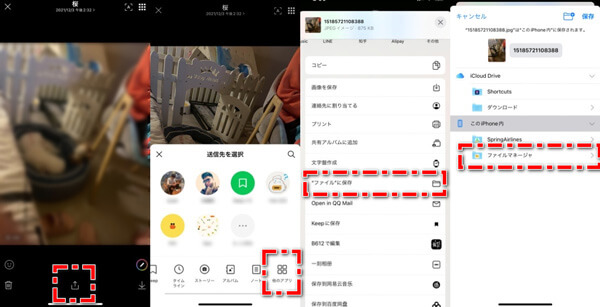
LINEの写真の保存先を変更するには、まずLINEアプリの設定にアクセスする必要があります。設定メニュー内で、データ保存先やストレージに関するオプションを探します。ここで、写真やその他のデータの保存先を変更するオプションが見つかるはずです。
LINEの写真保存先変更の手順
LINEの写真保存先を変更する手順は以下の通りです。まず、LINEアプリを開き、ホーム画面から設定(ギアのアイコン)をタップします。次に、トークまたはデータに関するセクションを探し、写真の保存先を変更するオプションを選択します。
- 設定メニューにアクセスする
- トークまたはデータセクションを選択する
- 写真の保存先を変更する
保存先の選択肢
保存先として選択できるのは、主に端末の内部ストレージまたは外部SDカードです。内部ストレージが選択されている場合、LINEの写真は端末の内部ストレージに保存されます。一方、外部SDカードを選択すると、写真はSDカードに保存されるようになります。
- 内部ストレージに保存する
- 外部SDカードに保存する
- ストレージの空き容量を確認する
変更時の注意点
保存先を変更する際には、データの移行やストレージの空き容量に注意する必要があります。保存先を変更しても、既に保存されている写真は自動的に新しい保存先に移行されない場合があります。また、ストレージの空き容量が不足している場合、新しい写真を保存することができません。
- データの移行が必要かどうか確認する
- ストレージの空き容量を確認する
- 保存先の変更を確定する
LINEの写真がフォトに保存されないのはなぜですか?
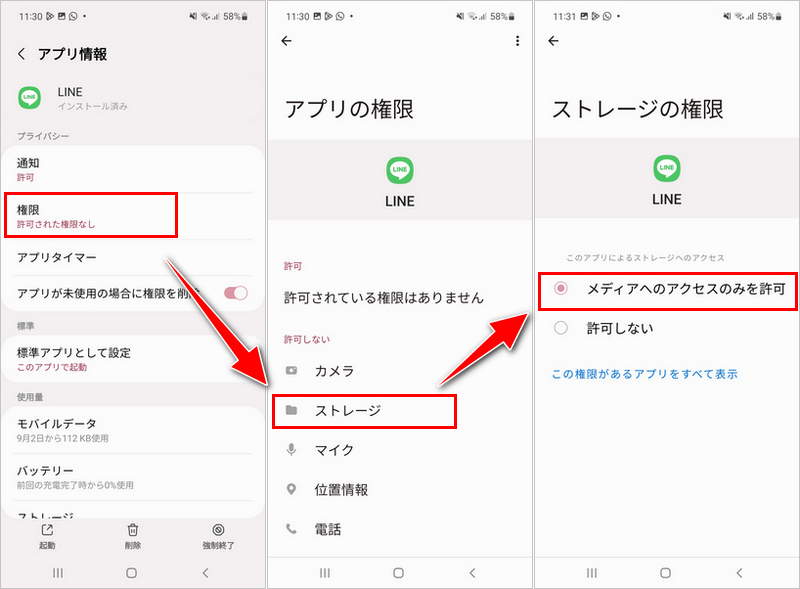
LINEの写真がフォトに保存されない理由については、いくつかの要因が考えられます。まず、保存設定が正しく設定されていない可能性があります。LINEでは、写真を自動的に保存する設定がオフになっている場合、写真は保存されません。また、ストレージの容量不足も原因のひとつです。スマートフォンのストレージが満杯になっている場合、新しい写真を保存することができません。
LINEの保存設定を確認する
LINEの保存設定を確認するには、まずLINEアプリを開き、設定画面に移動します。次に、写真と動画のセクションに移動し、自動保存の設定がオンになっていることを確認します。また、保存先の設定も確認し、フォトアルバムに保存されるように設定されていることを確認します。
- 自動保存の設定がオフになっている場合は、オンに変更します。
- 保存先の設定がフォトアルバム以外に設定されている場合は、フォトアルバムに変更します。
- 写真と動画の品質の設定が高画質に設定されている場合は、ストレージの容量を多く消費する可能性があります。
ストレージの容量を確認する
ストレージの容量が不足している場合は、新しい写真を保存することができません。スマートフォンのストレージの容量を確認し、必要に応じて不要なファイルを削除します。また、外部ストレージを使用している場合は、外部ストレージの容量も確認します。
- 内部ストレージの容量を確認します。
- 外部ストレージの容量を確認します。
- 不要なファイルを削除して、ストレージの容量を確保します。
LINEアプリのバージョンを確認する
LINEアプリのバージョンが古い場合は、バグや不具合が原因で写真が保存されない可能性があります。LINEアプリのバージョンを確認し、最新バージョンに更新します。
- アプリストアでLINEアプリのバージョンを確認します。
- 最新バージョンに更新します。
- 更新履歴を確認し、最新の更新で問題が解決されたかどうかを確認します。
よくある質問
LINEの写真の保存先はどこですか?
LINEで受信した写真や画像の保存先は、通常、スマートフォンの内部ストレージまたはSDカード内の特定のフォルダに保存されます。具体的には、LINEアプリの設定やスマートフォンの機種によって異なりますが、一般的には「LINE」または「line」といった名前のフォルダが作成され、その中に写真や動画が保存されます。ユーザーは、LINEアプリ内の設定から保存先を変更することができます。
LINEの写真を保存するにはどうすればよいですか?
LINEで受信した写真を保存するには、まず写真をタップして表示させます。次に、画面右上のメニューボタン(通常は3つの点が縦に並んだアイコン)をタップし、「保存」または「端末に保存」を選択します。すると、写真はスマートフォンのギャラリーまたはLINEフォルダに保存されます。保存先は、事前にLINEアプリの設定で指定することができます。
LINEの写真が保存されないのはなぜですか?
LINEの写真が保存されない場合、いくつかの原因が考えられます。まず、ストレージ容量が不足している可能性があります。スマートフォンの内部ストレージまたはSDカードの空き容量が少ない場合、写真を保存することができません。また、LINEアプリの設定で保存先が正しく指定されていない場合や、権限が不足している場合にも保存できません。これらの問題を解決するには、ストレージの空き容量を増やすか、LINEアプリの設定を確認する必要があります。
LINEの写真を別のアプリで共有できますか?
LINEで保存した写真は、他のアプリで簡単に共有することができます。スマートフォンのギャラリーアプリやファイルマネージャアプリを使用して写真を選択し、共有メニューから他のアプリ(例えば、メールやSNSアプリ)を選択することで、簡単に写真を共有できます。また、LINEアプリ内でも、保存した写真を他の友人やグループに共有する機能が備わっています。