
8か月 ago · Updated 8か月 ago
LINEのステータスメッセージは、友人や家族とのコミュニケーションをより豊かにする機能です。ステータスメッセージをうまく活用することで、自分の現在の状況や気持ちを簡単に伝えることができます。この記事では、ステータスメッセージの例を多数紹介し、どのように使えばよいのかを解説します。ビジネスシーンやプライベートな場面での利用方法など、様々なシチュエーションに応じたステータスメッセージの書き方を学び、LINEでのコミュニケーションをより効果的にしましょう。日常的に使うメッセージの参考にしてください。

LINEステータスメッセージの効果的な使い方
LINEステータスメッセージは、友人や家族とのコミュニケーションをより豊かにするために利用できる機能です。この機能を使うことで、自分の現在の状況や気持ちを簡単に伝えることができます。ステータスメッセージは、テキストだけでなく、絵文字や画像も含めることができるため、視覚的にも楽しめるメッセージを作成できます。
ステータスメッセージの基本的な設定方法
ステータスメッセージを設定するには、まずLINEアプリを開き、ホーム画面の右上の「設定」アイコンをタップします。次に、「プロフィール」を選択し、「ステータスメッセージ」をタップします。ここで、メッセージを入力し、必要に応じて絵文字や画像を追加することができます。
| 項目 | 説明 |
|---|---|
| ステータスメッセージ | 自分の状況や気持ちを伝えるメッセージ |
| 絵文字 | メッセージに感情を込めるために使用 |
| 画像 | メッセージを視覚的に表現するために使用 |
ステータスメッセージの例:日常の状況を伝える
日常の状況を伝えるステータスメッセージの例としては、「今日は休み」や「忙しい一日」などがあります。これらのメッセージは、友人や家族に自分の現在の状況を簡単に伝えることができます。
| メッセージ例 | 状況 |
|---|---|
| 今日は休み | 休日の予定を伝える |
| 忙しい一日 | 仕事や学校の忙しさを伝える |
ステータスメッセージの例:感情を伝える
感情を伝えるステータスメッセージの例としては、「幸せな気持ち」や「ちょっと疲れた」などがあります。これらのメッセージは、自分の感情を友人や家族に伝えることができます。
| メッセージ例 | 感情 |
|---|---|
| 幸せな気持ち | ポジティブな感情 |
| ちょっと疲れた | ネガティブな感情 |
ステータスメッセージの例:イベントや予定を伝える
イベントや予定を伝えるステータスメッセージの例としては、「誕生日おめでとう」や「旅行に行くよ」などがあります。これらのメッセージは、友人や家族にイベントや予定を伝えることができます。
| メッセージ例 | イベント/予定 |
|---|---|
| 誕生日おめでとう | 誕生日を祝う |
| 旅行に行くよ | 旅行の予定を伝える |
ステータスメッセージの効果的な使い方のコツ
ステータスメッセージを効果的に使うコツとしては、簡潔明瞭に書くことや、絵文字や画像を活用することが挙げられます。また、自分の現在の状況や気持ちを伝えることも大切です。
| コツ | 説明 |
|---|---|
| 簡潔明瞭 | メッセージを短くまとめる |
| 絵文字や画像 | メッセージを視覚的に表現する |
| 現在の状況や気持ち | 自分の状況や感情を伝える |
LINEのステータスメッセージで何を書くの?
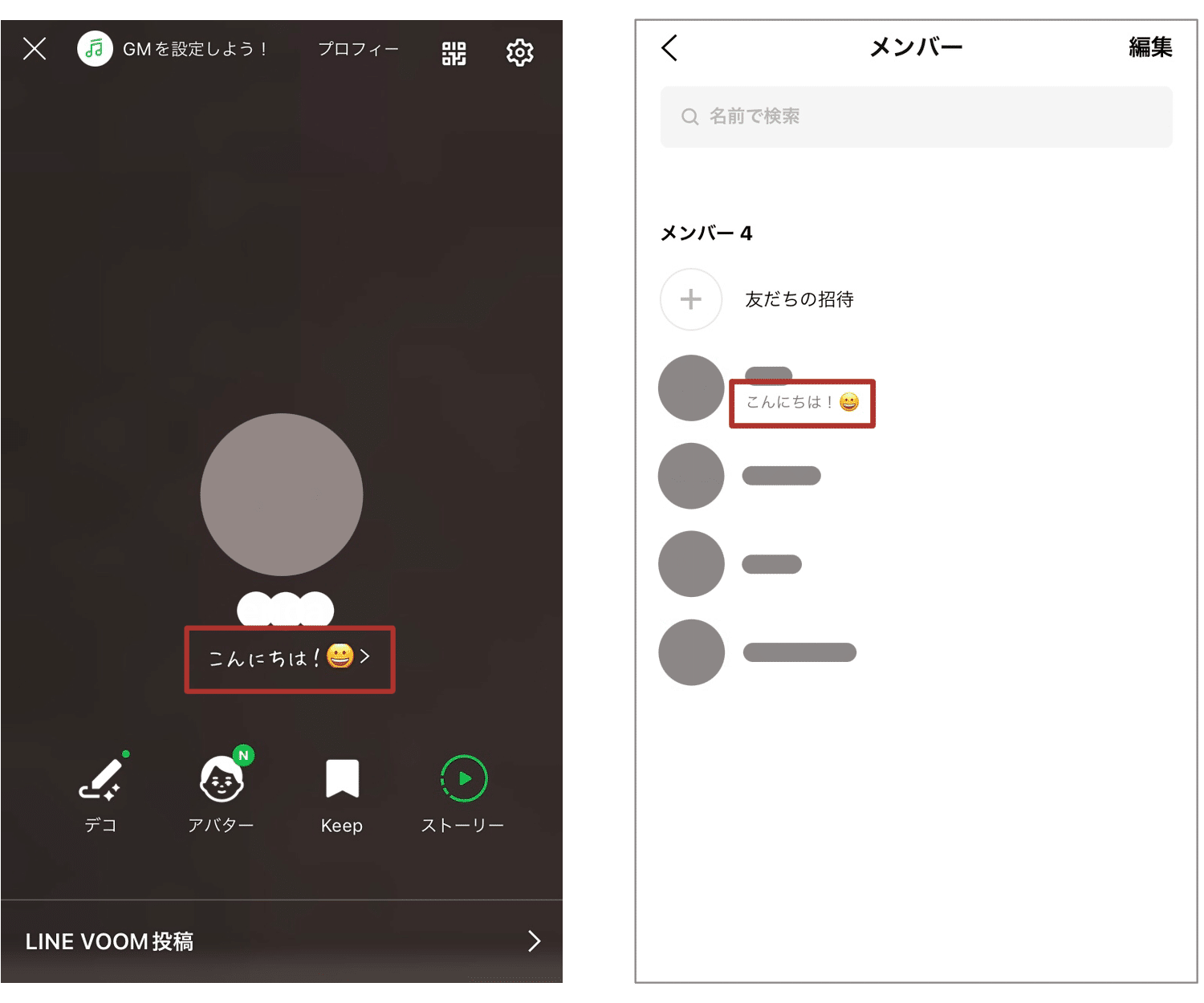
LINEのステータスメッセージは、友人や知り合いとのコミュニケーションを円滑にするための重要なツールです。この機能を利用して、自分の現在の状況や気分を簡単に伝えることができます。ステータスメッセージをうまく活用することで、LINEを利用する人々との関係をより深めることができます。
ステータスメッセージの基本的な使い方
ステータスメッセージを書く際には、自分の現在の状況や気分を簡潔に伝えることが大切です。例えば、現在の活動や気分を表現することができます。具体的な例としては、次のようなものがあります。
- 予定やイベントについての情報を共有する
- 感情や気分を表現する
- 趣味や興味に関する情報を伝える
ステータスメッセージで伝えるべき情報
ステータスメッセージで伝えるべき情報は、自分の現在の状況や計画などです。これにより、友人や知り合いがあなたとの約束やコミュニケーションを取る際に役立ちます。例えば、次のような情報を伝えることができます。
- スケジュールや予定についての情報を共有する
- 旅行やイベントへの参加を伝える
- 新しい趣味や興味の始まりを報告する
ステータスメッセージを効果的に使うコツ
ステータスメッセージを効果的に使うためには、簡潔さと明確さが重要です。また、定期的な更新も大切です。これにより、友人や知り合いがあなたの現在の状況を把握しやすくなります。具体的なコツとしては、次のようなものがあります。
- 短い文章で要点を伝える
- 絵文字やスタンプを活用して感情を表現する
- 定期的にステータスメッセージを更新する
誰がステメを見たかわかる?

誰がステメを見たかわかるかという質問に対して、答えるには、まずステメという用語の意味を理解する必要があります。ステメとは、通常、ソーシャルメディアやオンラインプラットフォーム上での投稿や広告を指します。これらのプラットフォームには、ユーザーがコンテンツを共有し、他のユーザーと交流するためのさまざまな機能があります。
ステメの閲覧状況の確認方法
ステメを見たユーザーを特定するには、プラットフォームが提供する分析ツールを利用することが一般的です。これらのツールは、閲覧数やエンゲージメントに関する詳細なデータをユーザーに提供します。たとえば、ある投稿がどの程度のインプレッション数を獲得したか、またはユーザーがその投稿に対してどのような反応を示したか(いいね、コメント、シェアなど)を分析できます。
- インプレッション数の確認:投稿が表示された回数を把握できます。
- エンゲージメント率の分析:ユーザーが投稿に対して示した反応の割合を分析できます。
- ユーザー属性の特定:投稿を閲覧したユーザーの年齢層や性別などの属性を把握できます。
ステメの効果測定
ステメの効果を測定するには、KPI(重要業績評価指標)を設定し、分析ツールを用いてこれらの指標を追跡する必要があります。一般的なKPIには、コンバージョン率、クリック率(CTR)、エンゲージメント率などがあります。これらの指標を分析することで、ステメが目標を達成する上でどれほど効果的であったかを評価できます。
- コンバージョン率の測定:ステメがどれだけのユーザーを購入や登録などの目標達成に導いたかを測定します。
- CTR(クリック率)の分析:ステメのリンクがクリックされた割合を分析します。
- リターゲティングの実施:ステメを閲覧したものの、コンバージョンに至らなかったユーザーに対して、再び広告を表示することで、コンバージョン率の向上を図ります。
ステメの最適化
ステメの効果を最大化するためには、継続的な最適化が重要です。これには、A/Bテストの実施や、ユーザーのフィードバックの分析が含まれます。A/Bテストでは、異なるバージョンのステメを作成し、どちらがより良い結果をもたらすかを比較します。また、ユーザーのフィードバックを分析することで、ステメの内容や表示方法を改善するための洞察を得ることができます。
- A/Bテストの実施:異なる要素(画像、テキスト、CTAなど)を変更したステメを比較します。
- ユーザーフィードバックの収集:ユーザーのコメントやメッセージを通じて、ステメに対する意見を収集します。
- データ駆動型の意思決定:分析データを基に、ステメの戦略を調整します。
LINEのステータスメッセージの文字は?
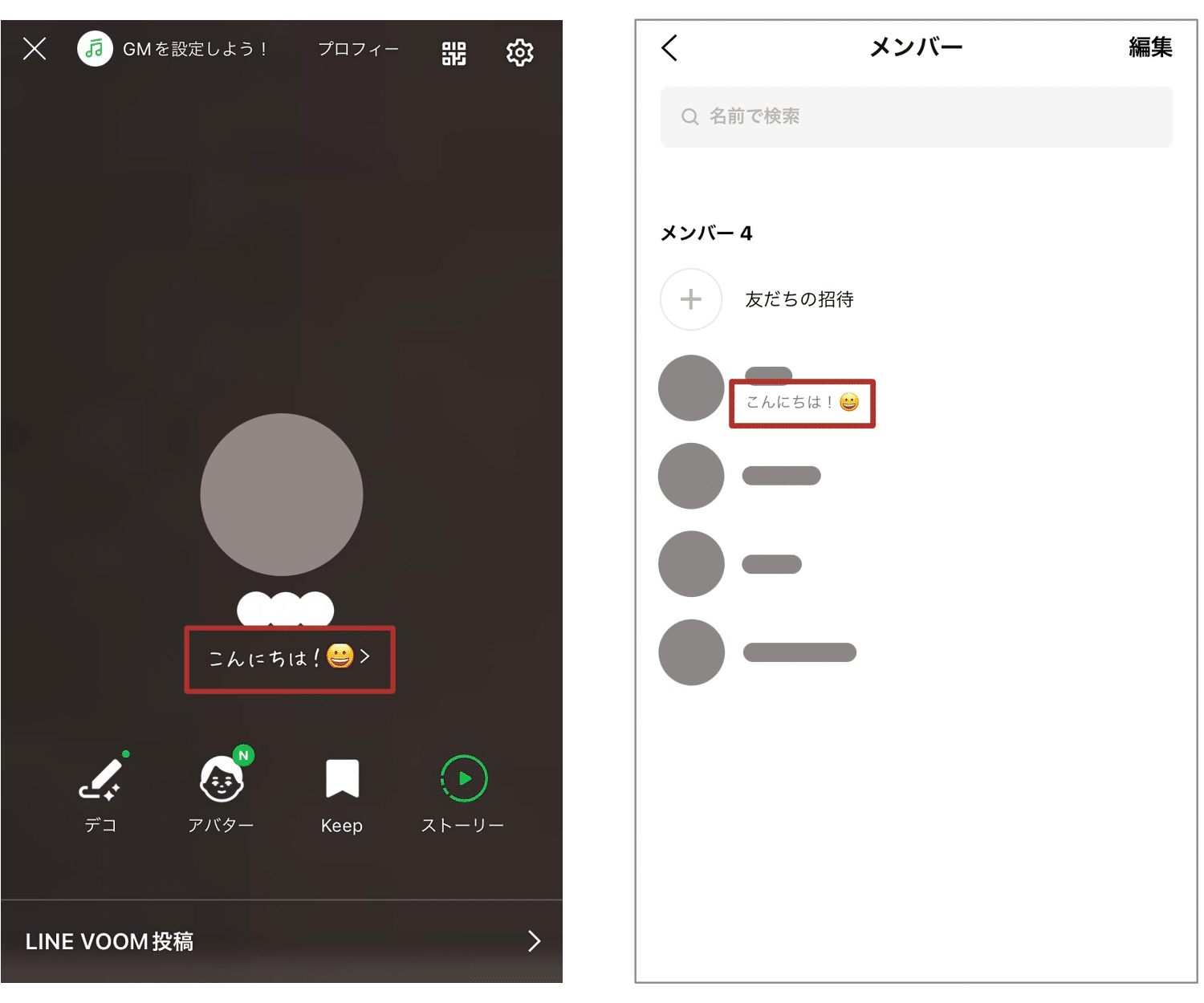
LINEのステータスメッセージの文字は、最大で30文字まで入力することができます。この文字数制限は、ステータスメッセージを簡潔に保つためのものであり、ユーザーが簡単に自分の状態を共有できるように設計されています。
LINEステータスメッセージの特徴
LINEのステータスメッセージは、ユーザーの現在の状態や気持ちを表現するための機能です。ステータスメッセージは、プロフィールに表示され、友だちが簡単に見ることができます。この機能により、ユーザーは自分の状態を簡単に共有でき、コミュニケーションを促進します。
- 最大30文字まで入力可能
- プロフィールに表示される
- 友だちが簡単に見ることができる
ステータスメッセージの使い方
ステータスメッセージは、さまざまな状況で利用できます。例えば、現在の活動や気持ちを表現するために使用できます。また、イベントやキャンペーンの告知に使用することもあります。ユーザーは、自分のステータスメッセージを頻繁に更新することで、友だちとのコミュニケーションを活性化できます。
- 日常の活動を共有する
- 感情を表現する
- イベント告知に利用する
ステータスメッセージの重要性
ステータスメッセージは、LINEユーザーが自分の存在感を示すための重要なツールです。適切なステータスメッセージを設定することで、ユーザーは自分の個性を表現し、友だちとの関係を深めることができます。また、ステータスメッセージは、ユーザーのオンライン状態を示す指標にもなります。
- 自己表現の手段となる
- コミュニケーションを促進する
- オンライン状態を示す
ラインの緑の点は相手にバレますか?
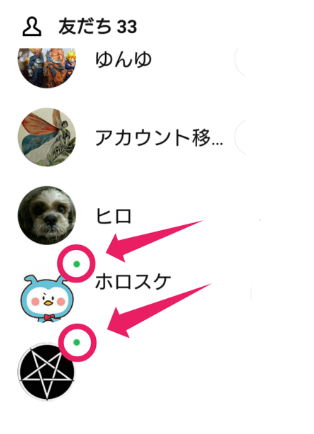
ラインの緑の点は、相手にバレるかどうかという質問に関して、詳しく説明します。
ライン(LINE)での緑の点は、ユーザーがオンラインであることを示すステータスです。このステータスは、ユーザーがアプリを使用しているかどうかを示す重要な指標です。
緑の点が表示される条件
ラインで緑の点が表示される条件は、ユーザーがラインをアクティブに使用している場合です。具体的には、ユーザーがラインのトーク画面やホーム画面を表示している場合に緑の点が表示されます。
ラインのステータスに関する重要な点は以下の通りです:
- ラインをアクティブに使用している場合に緑の点が表示される
- バックグラウンドでラインが実行されているだけでは緑の点は表示されない
- ラインの通知設定やアプリの状態によっては、ステータスが変化することがある
緑の点が相手にバレるかどうか
ラインの緑の点が相手にバレるかどうかという点については、基本的に相手に通知されることはないとされています。しかし、ユーザーがラインのステータスを公開している場合には、緑の点が表示されることがあります。
この点に関する詳細は以下の通りです:
- ラインのステータス公開設定によっては、緑の点が相手に表示される可能性がある
- 友だちやグループメンバーに対して、ステータスが公開されることがある
- ラインのプライバシー設定を適切に設定することで、ステータスの公開範囲を制限できる
緑の点に関する注意点
ラインの緑の点に関する注意点としては、ユーザーがプライバシー設定を適切に管理する必要があるという点が挙げられます。また、ラインのステータスが誤って公開されることを避けるために、設定の確認を行うことが重要です。
この点に関する詳細は以下の通りです:
- ラインのプライバシー設定を定期的に確認する
- ステータスの公開範囲を適切に設定する
- ラインの通知設定を適切に管理することで、プライバシーを保護できる
よくある質問
LINEステータスメッセージの基本的な設定方法は?
LINEのステータスメッセージを設定するには、まずLINEアプリを開き、ホーム画面に移動します。次に、画面左上の友だちアイコンをタップし、自分のプロフィール画像をタップしてプロフィール画面に移動します。プロフィール画面でステータスメッセージの欄をタップし、任意のメッセージを入力することでステータスメッセージを設定できます。ステータスメッセージは140文字まで入力可能で、絵文字やハッシュタグも使用できます。
ステータスメッセージにリンクを貼ることはできますか?
ステータスメッセージにURLリンクを貼ることは可能ですが、直接URLを貼り付けるだけではリンクとして認識されない場合があります。ステータスメッセージにURLを貼る場合は、URLを短縮するサービスを利用して短縮URLを作成することで、リンクとして認識されやすくなります。また、一部の特定のフォーマットでURLを入力することで、自動的にリンクが生成される場合もあります。
ステータスメッセージの変更頻度に制限はありますか?
ステータスメッセージの変更頻度に特定の制限はありませんが、頻繁に変更しすぎると、友だちに通知がいく可能性があるため、注意が必要です。また、ステータスメッセージはプロフィールの重要な一部として認識されるため、変更する際は内容に注意を払うことが大切です。ステータスメッセージを変更する際は、現在の状況や心情を反映させることが一般的です。
ステータスメッセージは非公開に設定できますか?
LINEでは、ステータスメッセージの公開範囲をある程度設定できます。具体的には、ステータスメッセージを全員に公開するか、友だちのみに公開するか、または非公開にするかを選択できます。非公開に設定した場合、ステータスメッセージは自分のみが確認できるようになります。ステータスメッセージの公開範囲は、LINEの設定から変更可能です。