

11か月 ago · Updated 11か月 ago
LINEのトーク履歴を別の端末やアカウントに移行する機能である「転送」について解説します。スマートフォンを機種変更した際や、データを別のアカウントに引き継ぎたい場合に利用する機能です。LINEの転送機能を使うことで、トーク履歴や購入したスタンプ、着せかえなどのデータを簡単に移行できます。本記事では、LINEの転送機能の使い方や注意点について詳しく紹介します。転送機能を活用して、スムーズにデータを引き継ぐ方法をマスターしましょう。特に、新しい端末へのデータ移行方法に焦点を当てて説明します。

LINE転送の基本的な機能と使い方
LINE転送は、LINEアプリ上でメッセージやファイルを他のユーザーやグループに簡単に共有するための機能です。この機能を使用することで、個人間での情報共有やグループ内での情報伝達がスムーズに行えるようになります。
LINE転送の基本的な操作方法
LINE転送を行うには、まず転送したいメッセージやファイルを選択する必要があります。選択した後、転送先のユーザーやグループを選択することで転送が完了します。具体的な操作方法については、以下の表を参照してください。
| 操作 | 説明 |
|---|---|
| メッセージの選択 | 転送したいメッセージを長押しして選択します。 |
| 転送先の選択 | 転送先のユーザーやグループを選択します。 |
| 転送の実行 | 選択したメッセージやファイルを転送します。 |
LINE転送のメリット
LINE転送を使用することで、様々なメリットがあります。例えば、個人間での情報共有の容易化や、グループ内での情報伝達の迅速化が挙げられます。また、ファイルを転送する際にも、簡単にファイル共有が行えるため、非常に便利です。
| メリット | 説明 |
|---|---|
| 情報共有の容易化 | 個人間での情報共有が容易になります。 |
| 情報伝達の迅速化 | グループ内での情報伝達が迅速になります。 |
| ファイル共有の簡易化 | ファイルを簡単に共有できます。 |
LINE転送の注意点
LINE転送を使用する際には、いくつかの注意点があります。例えば、転送する情報のプライバシーや、転送先のユーザーやグループの確認などです。これらの点に注意することで、情報漏洩などのトラブルを防ぐことができます。
| 注意点 | 説明 |
|---|---|
| 情報のプライバシー | 転送する情報のプライバシーに注意する必要があります。 |
| 転送先の確認 | 転送先のユーザーやグループを確認する必要があります。 |
LINE転送の活用シーン
LINE転送は、様々なシーンで活用できます。例えば、仕事での情報共有や、友人との情報交換などです。これらのシーンでLINE転送を使用することで、情報共有や情報伝達がスムーズに行えるようになります。
| シーン | 説明 |
|---|---|
| 仕事での情報共有 | 仕事での情報共有に活用できます。 |
| 友人との情報交換 | 友人との情報交換に活用できます。 |
LINE転送の今後の展望
LINE転送の今後の展望としては、さらに機能の拡張や、セキュリティの強化などが期待されています。これらの進化により、LINE転送はより便利で安全な機能になることが予想されます。
| 展望 | 説明 |
|---|---|
| 機能の拡張 | さらに機能が拡張されることが期待されています。 |
| セキュリティの強化 | セキュリティが強化されることが期待されています。 |
LINEの転送ってどうやってやるの?
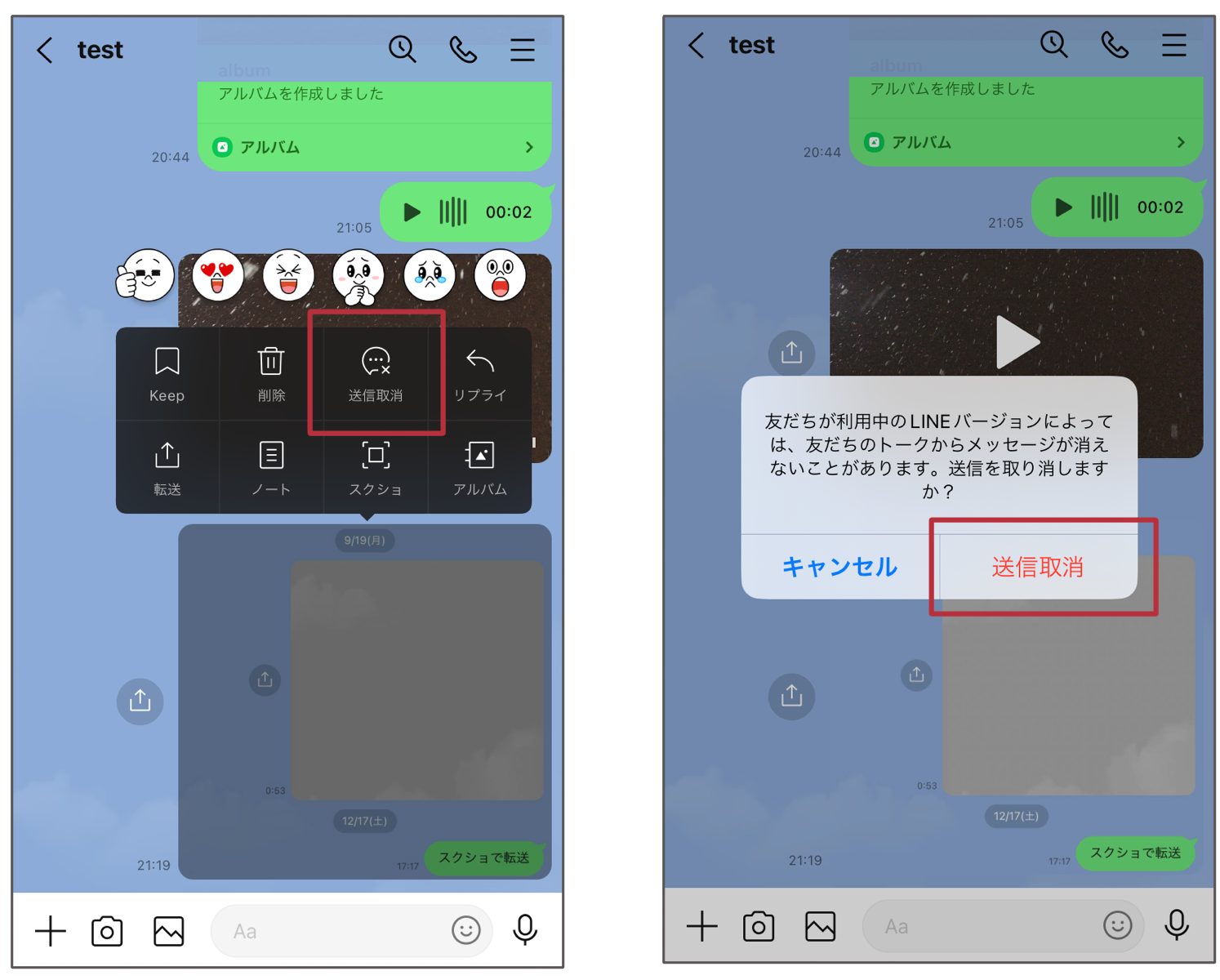
LINEの転送機能は、受信したメッセージや画像、動画などを他の友だちやグループに簡単に共有できる便利な機能です。この機能を利用するには、まず転送したいコンテンツを選択する必要があります。
LINEで転送する手順
LINEでメッセージなどを転送するには、以下の手順に従います。まず、転送したいメッセージや画像、動画を開きます。次に、長押ししてメニューを表示させ、「転送」を選択します。その後、転送先の友だちやグループを選択し、メッセージを送信します。
- メッセージの選択: 転送したいメッセージを長押しします。
- 転送の選択: 表示されたメニューから「転送」を選択します。
- 転送先の選択: 転送先の友だちやグループを選択します。
転送できるコンテンツの種類
LINEで転送できるコンテンツには様々な種類があります。テキストメッセージはもちろん、画像や動画、さらにスタンプやファイルなども転送可能です。ただし、送信者が転送を許可している場合に限ります。また、コンテンツの種類によっては、転送時に画質や容量が変化する場合があるため注意が必要です。
- テキストメッセージ: 文字列をそのまま転送できます。
- 画像や動画: メディアファイルを転送できます。
- スタンプ: LINEスタンプも転送可能です。
転送時の注意点
LINEでコンテンツを転送する際には、いくつか注意すべき点があります。まず、個人情報や機密情報を不適切に転送しないよう注意が必要です。また、転送するコンテンツの著作権や肖像権にも留意する必要があります。さらに、転送先の相手がコンテンツをどのように利用するかは予測できないため、慎重に転送先を選択する必要があります。
- 個人情報の保護: 個人情報を含むコンテンツの取り扱いに注意します。
- 著作権の尊重: 著作権で保護されたコンテンツの転送に注意します。
- 転送先の選択: 転送先の相手を慎重に選択します。
LINE 転送 どう表示される?
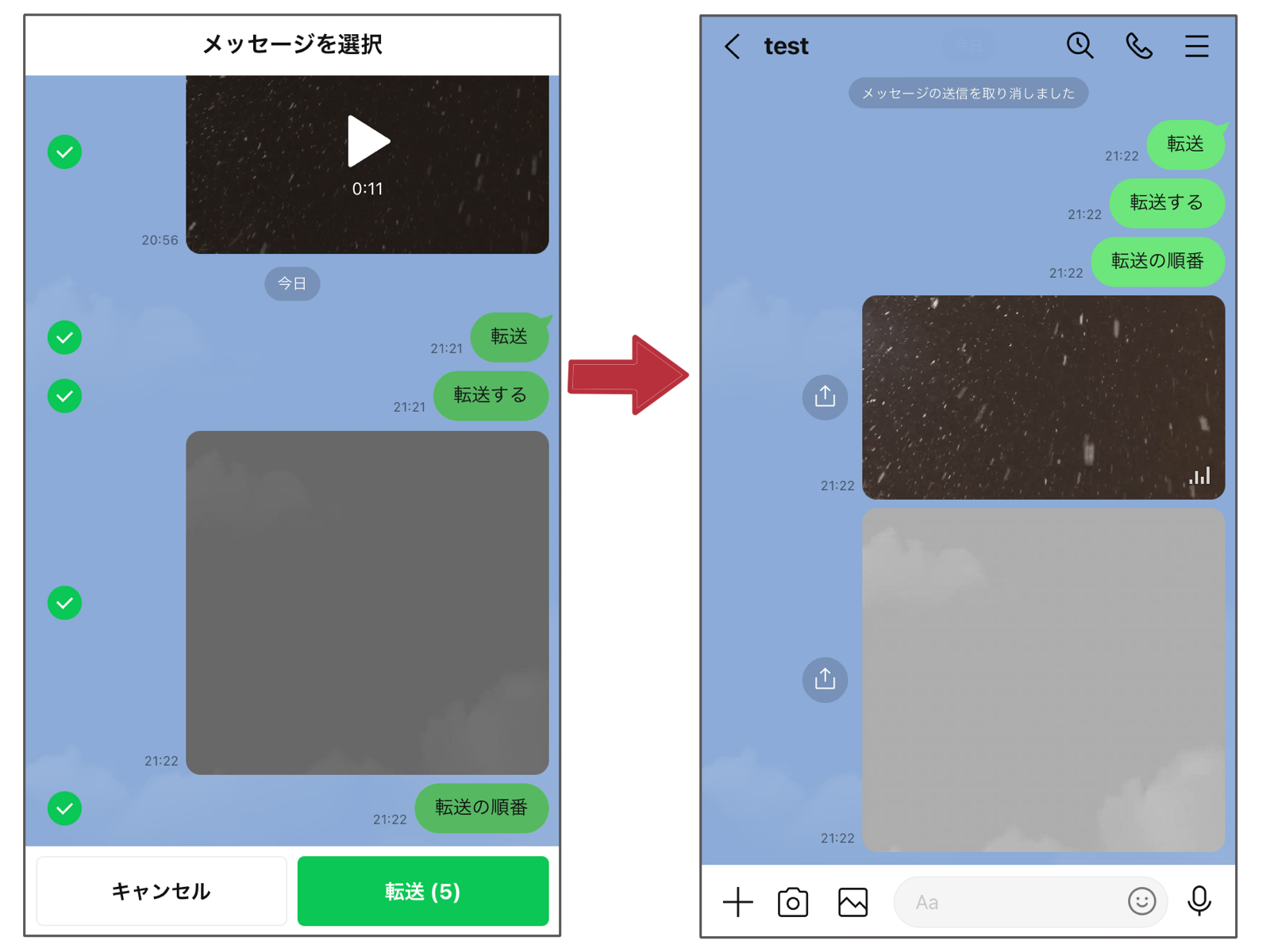
LINEでメッセージを転送すると、相手にどのように表示されるのでしょうか。詳しく見ていきましょう。
転送されたメッセージの表示
LINEでメッセージを転送すると、元のメッセージの内容とともに転送済みという表示が追加されます。これにより、相手はメッセージが転送されたものであることを確認できます。
- 元のメッセージの内容はそのまま表示されます。
- 転送元のユーザー名またはグループ名が表示される場合があります。
- 転送日時が表示されることもあります。
転送メッセージの特徴
転送されたメッセージには、元のメッセージとは異なる特徴があります。たとえば、転送されたメッセージには元のメッセージのメタデータが含まれている場合があります。これには、元のメッセージの送信者や送信日時などの情報が含まれます。
- メタデータには、元のメッセージの送信者や送信日時などの情報が含まれます。
- 転送の履歴が表示される場合、複数のユーザーがメッセージを転送したことがわかります。
- セキュリティ上の理由から、転送されたメッセージの扱いには注意が必要です。
転送メッセージへの対応
転送されたメッセージを受け取った場合、ユーザーはそのメッセージの真正性を確認する必要があります。特に、重要な情報や個人情報が含まれるメッセージの場合は、慎重に対応する必要があります。
- メッセージの内容を確認し、必要な場合は送信元に確認をとります。
- 転送元の信頼性を確認します。
- セキュリティソフトウェアを使用して、メッセージ内のリンクや添付ファイルの安全性を確認します。
旦那のLINEを転送するにはどうすればいいですか?

旦那のLINEを転送するには、まずLINEの転送機能を利用する方法があります。この機能を使うと、簡単にメッセージや画像、動画などを別の友達やグループに転送できます。ただし、この方法は旦那が自分で転送操作を行った場合に限ります。
LINEのメッセージ転送方法
LINEのメッセージを転送するには、まず転送したいメッセージを長押しします。そうすると、転送オプションが表示されるので、それを選択します。次に、転送先の友達やグループを選択します。このとき、複数の友達やグループに一度に転送することも可能です。
- メッセージの選択: 転送したいメッセージを長押しして選択します。
- 転送オプションの選択: 表示されたメニューから転送オプションを選択します。
- 転送先の選択: 転送先の友達やグループを選択して転送を実行します。
自動転送の設定方法
自動でLINEのメッセージを転送するには、サードパーティ製のアプリを利用する必要があります。これらのアプリを使用すると、特定の条件に基づいてメッセージを自動転送できます。ただし、これらのアプリの多くはセキュリティ上のリスクを伴う可能性があるため、使用する際は十分な注意が必要です。
- アプリの選択: 自動転送に対応したサードパーティ製のアプリを探してインストールします。
- 設定: アプリの設定画面で転送条件や転送先を設定します。
- 動作確認: 設定後に実際にメッセージが転送されるか確認します。
旦那のLINEを監視するための他の方法
旦那のLINEを監視する別の方法として、スマートフォンの監視アプリを利用する方法があります。これらのアプリを使用すると、スマートフォンの操作履歴やメッセージの内容を監視できます。ただし、これらのアプリを使用するには、スマートフォンのroot化が必要な場合があり、また、プライバシー侵害の問題を引き起こす可能性があります。
- 監視アプリの選択: スマートフォンの監視に対応したアプリを探してインストールします。
- 設定: アプリの設定画面で監視対象や監視内容を設定します。
- 監視: 設定後にアプリが自動的にスマートフォンの操作を監視します。
よくある質問
LINE転送とは何ですか?
LINE転送とは、特定の条件に基づいて、受信したメッセージや通知を他のトークルームや友だちに自動で転送する機能です。この機能を利用することで、重要なメッセージを見逃すことなく、適切な相手に情報共有を行うことができます。例えば、特定のキーワードを含むメッセージを受信した場合に、指定したトークルームに自動で転送するといった設定が可能です。
LINE転送の設定方法は?
LINE転送の設定は、LINE公式アカウントの管理画面から行うことができます。まず、LINE公式アカウントを作成し、転送設定のメニューから条件を設定します。条件の設定では、キーワードや送信者を指定し、転送先のトークルームや友だちを選択します。また、転送のトリガーとなる条件を複数設定することも可能です。設定後は、実際にメッセージを受信して転送が行われるかを確認することをお勧めします。
LINE転送の利用シーンは?
LINE転送は、ビジネスシーンやイベント運営などで特に有用です。例えば、カスタマーサポートの問い合わせを担当者に転送することで、迅速な対応が可能になります。また、イベントの受付や予約の通知を、関係者に自動で転送することで、情報の共有がスムーズに行えます。さらに、緊急時の情報伝達にも役立ちます。
LINE転送の注意点は?
LINE転送を利用する際には、プライバシー保護に注意する必要があります。特に、個人情報や機密情報を含むメッセージを転送する場合は、転送先のトークルームや友だちを慎重に選択する必要があります。また、転送の設定ミスや誤作動によって、意図しない相手に情報が漏洩するリスクもあるため、設定後は十分にテストを行い、問題がないことを確認することが重要です。