

12か月 ago · Updated 12か月 ago
LINEアプリでの情報共有において、リンクを貼る方法を知っておくことは非常に便利です。友人や家族、あるいは職場の同僚と情報を共有する際に、ウェブサイトや特定の情報をすぐに共有できるため、コミュニケーションがスムーズになります。この記事では、LINEでリンクを貼る方法について詳しく解説します。初心者の方でも簡単にできるように、ステップバイステップで説明していきますので、ぜひ参考にしてください。LINEの使い方をマスターして、より快適なオンラインコミュニケーションを楽しみましょう。

LINEでリンクを貼る方法: 基本的な手順とテクニック
LINEでリンクを貼る方法は、友達やグループとのコミュニケーションをよりスムーズにするために重要です。リンクを共有することで、情報を簡単に共有でき、会話がより活発になります。ここでは、LINEでリンクを貼る基本的な方法と、それを効果的に行うためのテクニックについて説明します。
LINEでリンクを貼る基本的な方法
LINEでリンクを貼る最も基本的な方法は、メッセージ入力時にURLを直接入力することです。URLを入力して送信すると、自動的にリンク形式に変換され、相手が簡単にアクセスできるようになります。 | 操作 | 説明 | | --- | --- | | URLの入力 | メッセージ入力欄にURLを入力します。 | | リンクの送信 | 入力したURLを送信します。 | | リンクの表示 | 相手側でリンクが表示され、クリック可能になります。 |
スマートフォンでのリンクのコピーと貼り付け
スマートフォンで他のアプリやウェブページからURLをコピーしてLINEに貼り付けることもできます。コピーしたURLをLINEのメッセージ入力欄に貼り付けることで、簡単にリンクを共有できます。 | 操作 | 説明 | | --- | --- | | URLのコピー | 他のアプリやウェブページからURLをコピーします。 | | LINEでの貼り付け | LINEのメッセージ入力欄にコピーしたURLを貼り付けます。 | | リンクの送信 | 貼り付けたURLを送信します。 |
PC版LINEでのリンクの貼り付け
PC版LINEでも同様に、リンクを貼り付けることができます。クリップボードにコピーしたURLを、LINEのメッセージ入力欄に貼り付けることで、簡単にリンクを共有できます。 | 操作 | 説明 | | --- | --- | | URLのコピー | ウェブページや他のアプリからURLをコピーします。 | | LINEでの貼り付け | PC版LINEのメッセージ入力欄にコピーしたURLを貼り付けます。 | | リンクの送信 | 貼り付けたURLを送信します。 |
リンクのプレビュー機能
LINEでは、送信されたリンクは自動的にプレビュー表示されます。このプレビューには、リンク先のタイトルや画像、説明文が含まれ、相手がリンクの内容を簡単に理解できるようになっています。 | 機能 | 説明 | | --- | --- | | リンクプレビュー | リンクの内容をプレビュー表示します。 | | タイトル表示 | リンク先のタイトルを表示します。 | | 画像表示 | リンク先の画像を表示します。 |
リンク共有の注意点
リンクを共有する際には、安全性やプライバシーに注意する必要があります。不審なリンクや個人情報を含むリンクを共有しないようにしましょう。また、リンク先の内容が適切であるかを確認することも重要です。 | 注意点 | 説明 | | --- | --- | | リンクの安全性 | 不審なリンクを共有しないようにします。 | | プライバシー保護 | 個人情報を含むリンクの共有に注意します。 | | 内容の確認 | リンク先の内容が適切であるかを確認します。 |
| リンク共有のメリット | リンク共有の注意点 |
|---|---|
| 情報の共有が容易 | 安全性への配慮が必要 |
| 会話が活発になる | プライバシーへの注意が必要 |
LINEにURLを貼り付ける方法は?
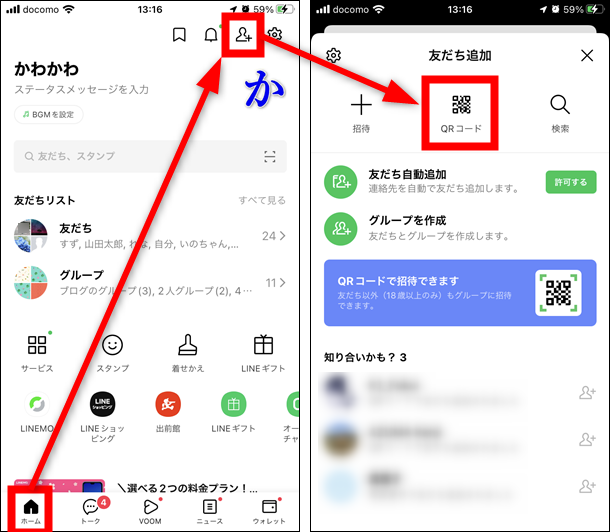
LINEにURLを貼り付ける方法は、非常に簡単です。まず、LINEのトークルームでメッセージを入力する欄をタップして、キーボードを表示させます。次に、キーボードのクリップボードアイコンをタップして、コピーしたURLを貼り付けます。
LINEでURLをコピーする方法
LINEでURLをコピーするには、まずURLを含むメッセージを長押しします。そうすると、メニューが表示されるので、「コピー」を選択します。これで、URLがクリップボードにコピーされます。
- URLを含むメッセージを長押しする
- メニューから「コピー」を選択する
- URLがクリップボードにコピーされる
LINEでURLを貼り付ける際の注意点
LINEでURLを貼り付ける際には、いくつか注意点があります。まず、貼り付けるURLが有効であることを確認する必要があります。また、URLが長い場合は、トークルームで表示しきれない可能性があります。
- 貼り付けるURLが有効であることを確認する
- URLが長い場合は、表示しきれない可能性がある
- プレビューが表示されない場合は、URLが正しくコピーされていない可能性がある
LINEでURLを共有する方法
LINEでURLを共有するには、貼り付けたURLを送信するだけです。そうすると、相手はURLをクリックして、Webページにアクセスできます。また、URLを共有する際には、メッセージを追加することもできます。
- 貼り付けたURLを送信する
- 相手はURLをクリックして、Webページにアクセスできる
- メッセージを追加して、URLを共有することもできる
LINEのリンクをコピーするにはどうすればいいですか?
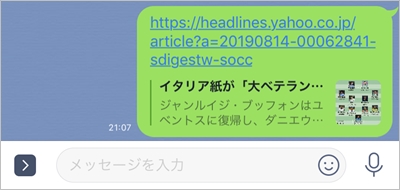
LINEのリンクをコピーするには、まずLINEアプリを開き、該当のチャットルームまたはトーク画面に移動する必要があります。次に、コピーしたいリンクが含まれるメッセージを長押しすると、メニューが表示されます。このメニューから「リンクをコピー」を選択することで、リンクをクリップボードにコピーできます。
LINEのリンクをコピーする基本的な手順
LINEでリンクをコピーする最も基本的な方法は、メッセージを長押しすることです。この操作により、ユーザーはリンクを含むさまざまなオプションにアクセスできます。具体的には、以下の手順でリンクをコピーできます。
- LINEアプリを開く:まず、デバイスにLINEアプリがインストールされていることを確認し、アプリを開きます。
- 該当のチャットルームに移動する:コピーしたいリンクが含まれるチャットルームまたはトーク画面に移動します。
- メッセージを長押しする:「リンクをコピー」オプションが表示されるので、それを選択します。
コピーしたリンクの使い方
コピーしたリンクは、さまざまな場面で利用できます。例えば、他のアプリやウェブブラウザでリンクを開くことができます。また、他のユーザーとリンクを共有する場合にも、コピーしたリンクをペーストするだけで簡単に共有できます。具体的には、以下のような使い方が考えられます。
- ウェブブラウザで開く:コピーしたリンクをウェブブラウザのアドレスバーにペーストして開きます。
- 他のアプリで共有する:他のアプリ(メールやSNSなど)にコピーしたリンクをペーストして共有します。
- テキストメッセージに含める:他のユーザーに送るテキストメッセージに、コピーしたリンクを含めることができます。
リンクのコピーに関する注意事項
リンクをコピーする際には、いくつかの注意事項があります。まず、リンクの有効性を確認する必要があります。また、リンク先のコンテンツが適切であるかどうかも確認することが大切です。具体的には、以下の点に注意する必要があります。
- リンクの有効性:コピーしたリンクが有効かどうかを確認します。期限切れや無効なリンクでないかチェックします。
- コンテンツの安全性:リンク先のコンテンツが安全であるかどうかを確認します。悪意のあるリンクでないことを確認することが重要です。
- プライバシーへの配慮:リンクを共有する際には、プライバシーに配慮する必要があります。個人情報が含まれるリンクを不適切に共有しないように注意します。
LINEの招待リンクはどうやって作るの?
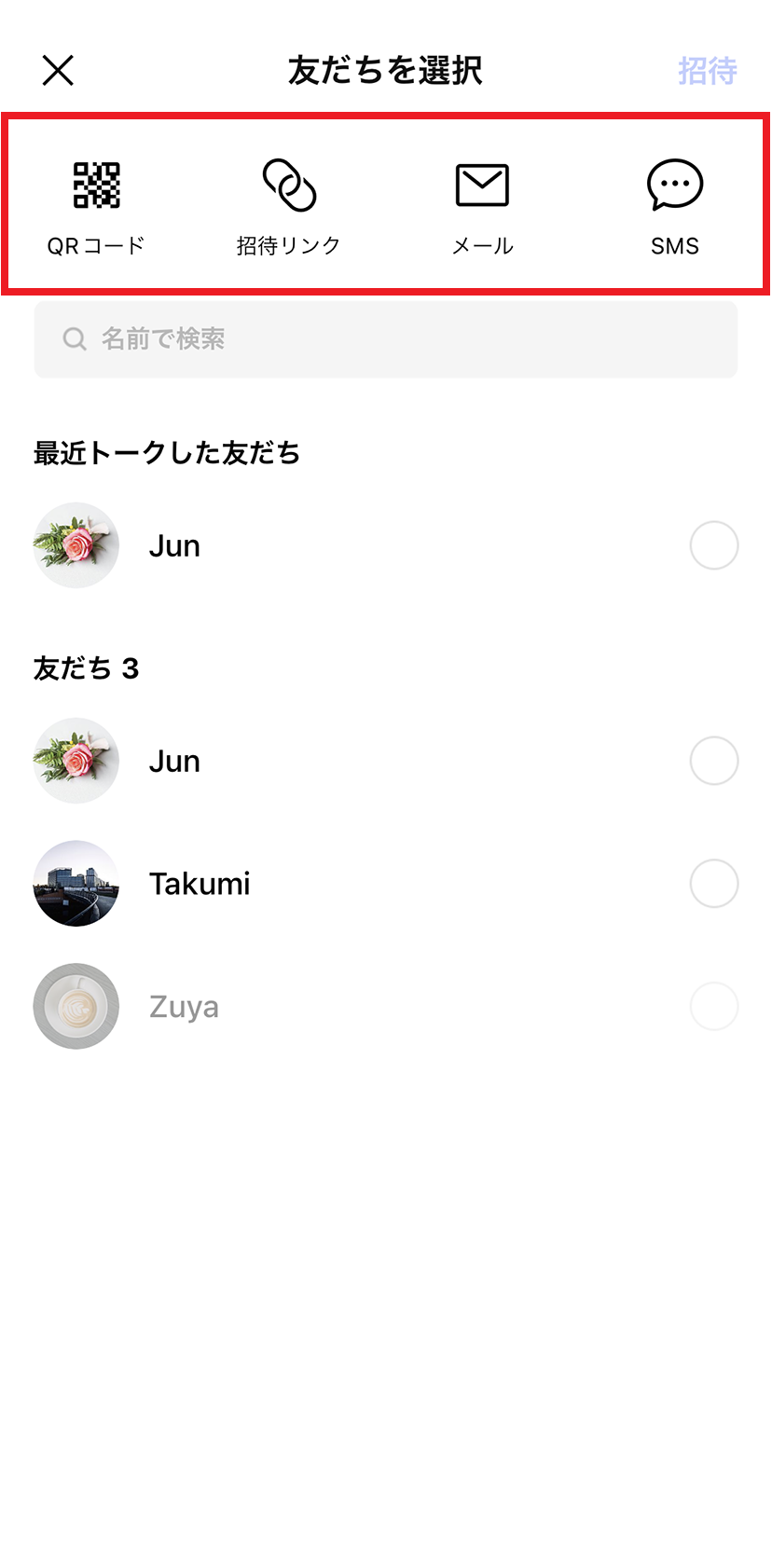
LINEの招待リンクを作成するには、まずLINEアプリを開き、グループまたはトークルームにアクセスする必要があります。招待リンクを作成するグループまたはトークルームを選択し、画面右上のメニューアイコンをタップします。
LINEの招待リンク作成手順
招待リンク
を作成するには、以下の手順に従います。
- グループ設定またはトークルーム設定にアクセスします。
- 招待またはリンクをコピーというオプションを選択します。
- リンクを共有するオプションを選択し、リンクをコピーまたは共有します。
招待リンクの利用方法
作成した招待リンクは、LINEの友達や他のユーザーと共有することができます。招待リンクを共有することで、簡単にグループやトークルームに新しいメンバーを招待できます。
- LINEのチャットやメッセージでリンクを共有します。
- SNSやメールでリンクを共有します。
- QRコードを読み取ってリンクにアクセスすることもできます。
招待リンクの注意事項
招待リンク
を作成する際には、いくつかの注意事項があります。招待リンクを誤って外部に共有しないように注意する必要があります。
- リンクの有効期限に注意する必要があります。
- グループやトークルームの設定で、招待リンクの有効範囲を確認します。
- 不正アクセスを防ぐために、リンクの管理に注意します。
よくある質問
LINEでリンクを貼る方法は?
LINEでリンクを貼る方法は非常に簡単です。まず、トークルームやグループチャットでメッセージを入力する際に、URLを直接貼り付けることができます。また、テキストにハイパーリンクを設定することも可能です。具体的には、メッセージ入力時にURLを入力して送信するだけで、自動的にリンクとして認識されます。さらに、LINEの公式アカウントでは、メッセージにリンクを貼り付けることで、ユーザーを外部サイトに誘導することができます。
LINEのトークでリンクを貼った際にプレビューが表示されないのはなぜ?
LINEのトークでリンクを貼った際にプレビューが表示されない場合、いくつかの原因が考えられます。まず、URLの形式が正しくない可能性があります。URLに誤りがあると、LINEはリンクを正しく認識できません。また、リンク先のサイトがHTTPSではなくHTTPの場合や、サイトのセキュリティ設定が原因でプレビューが表示されないことがあります。さらに、LINEのキャッシュやアプリのバージョンが古いことも原因の一つです。アプリを最新のバージョンに更新することで解消される場合があります。
LINEでリンクを貼る際に注意すべき点は?
LINEでリンクを貼る際には、いくつかの点に注意する必要があります。まず、リンク先の安全性を確認することが重要です。悪意のあるサイトやフィッシングサイトへのリンクを避けるために、URLの正当性を確認しましょう。また、ユーザーのプライバシーを尊重し、個人情報が漏洩しないように注意が必要です。さらに、リンクの有効性も重要です。リンク切れを防ぐために、定期的にリンクの確認を行いましょう。
LINEの公式アカウントでリンクを貼る方法は?
LINEの公式アカウントでリンクを貼る方法は、一般のトークルームとは少し異なります。まず、LINE Official Account Managerにアクセスし、メッセージを作成する際にリンクを設定することができます。具体的には、メッセージ入力時にURLを入力し、リンクとして設定することで、ユーザーを外部サイトに誘導することができます。また、リッチメッセージを使用することで、より視覚的に魅力的なリンクを作成することも可能です。リッチメッセージでは、画像やテキストとともにリンクを設定することができます。