

11か月 ago · Updated 11か月 ago
LINEのトークルームの背景を白に設定する方法について説明します。背景色を白にすることで、トークルームが明るく清潔な印象になります。また、文字やスタンプが見やすくなるというメリットもあります。本記事では、LINEの背景を白に変更する手順や、背景色を変更する際の注意点について詳しく解説していきます。さらに、背景色を白にすることで、トークルームの見た目がどのように変化するのかについても触れていきます。白い背景が与える影響について考えてみましょう。

LINEの背景を白に変更する方法とその効果
LINEの背景を白に変更することは、ユーザーの快適さやアプリの使い勝手を向上させるための一つの方法です。背景色を変更することで、トークルームの見た目が大きく変わり、メッセージの読みやすさや全体的な雰囲気が変わります。
LINEの背景を白にするメリット
LINEの背景を白にすることで、トークルームが見やすくなり、特に文字の読みやすさが向上します。また、白い背景は清潔感や明るさを与え、ユーザーがストレスなくアプリを使用できる環境を提供します。さらに、白背景は他の色との相性も良く、スタンプや画像が引き立ちます。
| 背景色 | メリット |
|---|---|
| 白 | 清潔感と明るさが増し、トークルームが見やすくなる |
| 他の色 | 個性を表現できるが、場合によっては見にくくなることもある |
LINEの背景を変更する方法
LINEの背景を変更するには、トークルームの右上にあるメニューボタンをタップし、「トークルームの設定」を選択します。その後、「背景画像を変更」をタップし、利用したい背景画像を選択します。白い背景にしたい場合は、事前に白い画像を用意しておく必要があります。
| 手順 | 操作 |
|---|---|
| 1 | トークルームの右上にあるメニューボタンをタップ |
| 2 | 「トークルームの設定」を選択 |
| 3 | 「背景画像を変更」をタップ |
白い背景画像の作り方
白い背景画像を作るには、画像編集アプリを使用します。例えば、スマートフォンに標準で搭載されている「フォト」アプリや、「Adobe Photoshop」などのプロフェッショナルな画像編集ソフトを使用することができます。新しい画像を作成し、背景色を白に設定するだけで簡単に白い背景画像を作ることができます。
| ツール | 特徴 |
|---|---|
| フォトアプリ | シンプルで使いやすいインターフェイス |
| Adobe Photoshop | 高度な編集機能が利用可能 |
LINEの背景を白にする際の注意点
LINEの背景を白にする際には、他のユーザーとのトーク内容やスタンプの色などに注意する必要があります。例えば、白い背景に白い文字やスタンプを使用すると見にくくなることがあります。背景色と文字やスタンプの色のバランスを考慮することが重要です。
| 注意点 | 説明 |
|---|---|
| 色のバランス | 背景色と文字やスタンプの色のバランスに注意 |
カスタマイズの楽しさ
LINEの背景を白に変更することは、単にアプリの見た目を変えるだけでなく、ユーザーが自分の好みやニーズに合わせてアプリをカスタマイズする楽しさを提供します。背景色を変更することで、アプリの使用感がリフレッシュされ、新鮮な気持ちでコミュニケーションを楽しむことができます。
| カスタマイズ | 効果 |
|---|---|
| 背景色の変更 | アプリの見た目が変わり、新鮮な気持ちで利用できる |
白の背景は心理的にどう影響しますか?
白の背景は心理的に大きな影響を及ぼします。背景色として白を使用することで、清潔感やシンプルさを感じさせることができます。また、白は他の色を引き立てる効果があるため、デザインの主役を際立たせることができます。
白の背景の心理的効果
白の背景は、視覚的な広がりを与えることができます。また、集中力を高める効果もあると言われています。白は無彩色であるため、他の色との調和が取りやすく、デザインのバランスを整えることができます。
- 感情的な落ち着きを与えることができます。
- 情報の整理に役立ちます。
- プロフェッショナルな印象を与えることができます。
白の背景のデザインへの影響
白の背景は、デザインの自由度を高めることができます。白はどんな色とも組み合わせることができ、創造性を刺激します。また、白の背景は、コンテンツの可読性を向上させる効果もあります。
- テキストの読みやすさを向上させます。
- 画像やグラフィックを引き立てます。
- 全体的なデザインの統一感を生み出します。
白の背景の使用例
白の背景は、様々な場面で使用されています。例えば、ウェブサイトのデザインやプレゼンテーション資料などでよく見られます。また、広告やパンフレットなどでも、白の背景は効果的に使用されています。
- ウェブサイトのトップページで使用されます。
- 製品のパッケージデザインで使用されます。
- アート作品の背景としても使用されます。
LINEの画面を黒から白に戻す方法は?
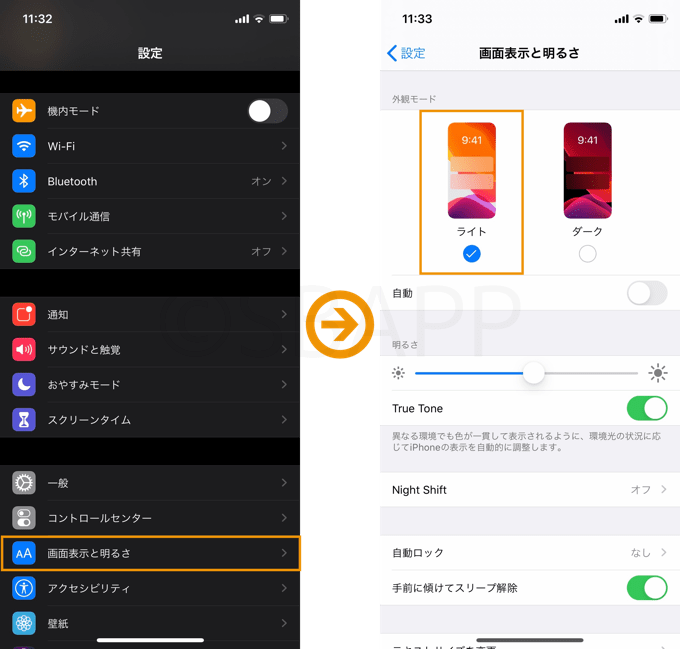
LINEの画面を黒から白に戻す方法については、まずアプリの設定を確認する必要があります。
LINEアプリの設定変更
LINEアプリの設定を変更することで、画面の表示を変更することができます。具体的には、以下の手順で設定を変更できます。
- LINEアプリを開き、ホーム画面の右上の歯車アイコンをタップします。
- 設定画面が表示されたら、「表示」または「テーマ」を選択します。
- 「ライト」または「ホワイト」テーマを選択して、画面の表示を白に戻します。
端末のシステム設定との関連
また、LINEの画面表示は、端末のシステム設定とも関連しています。例えば、端末のダークモード設定が有効になっている場合、LINEアプリもダークモードで表示されることがあります。この場合、端末のシステム設定でダークモードを無効にすることで、LINEアプリの表示も変更されることがあります。
- 端末の設定アプリを開き、「ディスプレイ」または「画面」を選択します。
- 「ダークモード」または「夜間モード」の設定を確認し、無効にします。
- 設定を変更した後、LINEアプリを再起動して、画面の表示を確認します。
LINEアプリのバージョンアップ
さらに、LINEアプリのバージョンが古い場合、画面表示に問題が生じることがあります。この場合、LINEアプリを最新バージョンにアップデートすることで、問題が解決することがあります。
- App StoreまたはGoogle Playストアを開き、LINEアプリのアップデートを確認します。
- 利用可能なアップデートがある場合、「アップデート」ボタンをタップして、アプリを更新します。
- アップデートが完了したら、LINEアプリを再起動して、画面の表示を確認します。
LINEの背景の色はどうやって変えますか?
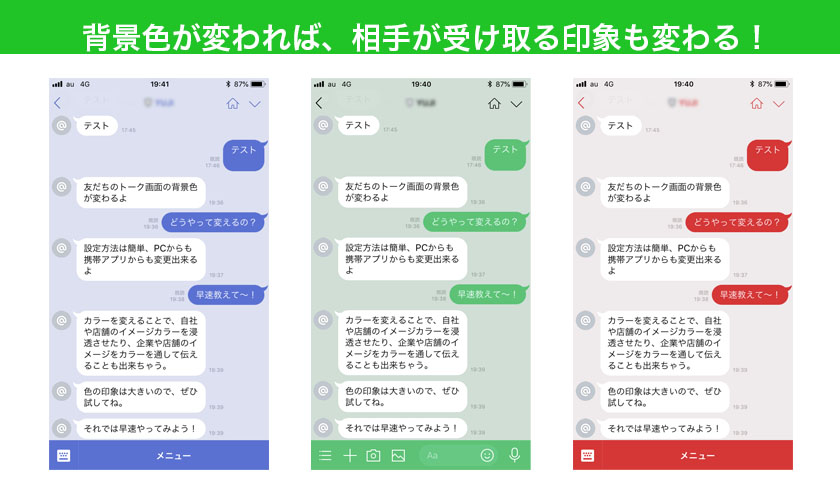
LINEの背景の色を変更する方法については、以下の手順に従ってください。まず、LINEアプリを開き、ホーム画面に移動します。次に、画面右上の歯車のアイコンをタップして、設定画面に進みます。
背景の色を変更する手順
背景の色を変更するには、設定画面でテーマを選択する必要があります。テーマを選択することで、LINEの背景の色を変更できます。具体的には、以下の手順で行います。
- 設定画面で「テーマ」をタップします。
- テーマの選択画面で、好きなテーマを選びます。
- 選択したテーマが適用され、背景の色が変更されます。
テーマの種類と特徴
LINEでは、さまざまなテーマが用意されており、それぞれ異なるデザインや色合いが特徴です。テーマには、ライトモードやダークモードなどが含まれており、ユーザーの好みに応じて選択できます。また、一部のテーマでは、壁紙を変更することもできます。
- ライトモードのテーマは、明るい色合いが特徴です。
- ダークモードのテーマは、暗い色合いが特徴です。
- カスタムテーマでは、独自のデザインや色合いを選択できます。
背景の色を変更する際の注意点
背景の色を変更する際には、いくつかの注意点があります。まず、テーマの選択によっては、他のデザイン要素も変更されることがあります。また、一部のテーマでは、バッテリー消費に影響を与える可能性があります。
- テーマの互換性に注意する必要があります。
- デザインの統一性を考慮してテーマを選択する必要があります。
- バッテリー消費への影響を確認する必要があります。
よくある質問
LINEの背景を白に設定する方法は?
LINEの背景を白に設定するには、まずLINEアプリを開き、設定のアイコンをタップします。次に、デザインまたはテーマの項目を探し、そこから白またはライトモードを選択します。こうすることで、LINEの背景が白に変わり、視認性が向上します。また、バッテリーの消費も抑えられる可能性があります。
LINEの背景を白にするとどんなメリットがある?
LINEの背景を白にすると、目の疲れを軽減できるというメリットがあります。特に、暗い場所でLINEを使用する場合、白い背景は視認性を高め、目の負担を減らします。また、白い背景は清潔感があり、デザインとしてもシンプルで好まれやすいという特徴があります。
LINEの背景色を白に変更できない場合は?
LINEの背景色を白に変更できない場合、LINEのバージョンが古い可能性があります。アプリを更新することで、新しい機能やテーマが利用できるようになるかもしれません。また、端末の設定でダークモードが有効になっている場合、LINEの背景色が暗くなることがあります。この場合、端末の設定でダークモードをオフにする必要があります。
LINEの白背景はすべての端末で同じように表示される?
LINEの白背景は、端末の種類やOSのバージョンによって、わずかに色味や表示が異なる場合があります。AndroidとiOSでは、デザインやレンダリングの違いにより、同じ白背景でも微妙な違いが生じる可能性があります。しかし、基本的なデザインは同じなので、大きな違いは感じにくいでしょう。