

11か月 ago · Updated 11か月 ago
LINEアプリを利用しているとき、通知音の音量が小さくて気づかない、または逆に大きすぎて驚くことがありませんか?この記事では、LINEの通知音音量に関する設定方法や調整のコツについて詳しく解説します。通知音の音量を適切に設定することで、快適なコミュニケーションが可能になります。さらに、特定の友だちやグループの通知音量を変更する方法や、通知音を完全にオフにする方法についても触れていきます。LINEの通知音音量に関する疑問を解消し、より快適なLINEライフを送りましょう。

LINE通知音の音量調整方法
LINEの通知音の音量を調整する方法について説明します。スマートフォンを使用していると、通知音が突然鳴り響くことがあります。特に夜間や静かな場所では、通知音の音量が大きすぎると驚いてしまうことがあります。そこで、LINEの通知音の音量を調整する方法を紹介します。
LINEアプリ内での通知音の音量調整
LINEアプリ内での通知音の音量調整は非常に簡単です。まず、LINEアプリを開き、ホーム画面右上の歯車のアイコンをタップして設定画面に移動します。次に、「通知」または「通知設定」を選択し、通知音の音量を調整することができます。
| 設定項目 | 説明 |
|---|---|
| 通知音 | LINEの通知音を設定します。 |
| 通知音量 | LINEの通知音の音量を調整します。 |
スマートフォンの設定による通知音の音量調整
スマートフォンの設定からもLINEの通知音の音量を調整することができます。Android端末の場合は、「設定」>「通知」または「サウンド」>「通知音量」で調整できます。iOS端末の場合は、「設定」>「サウンドと触覚」>「通知音」で調整できます。
| 端末 | 設定パス |
|---|---|
| Android | 設定 > 通知 > 通知音量 |
| iOS | 設定 > サウンドと触覚 > 通知音 |
LINEの通知音が鳴らない場合の対処法
LINEの通知音が鳴らない場合は、いくつかの原因が考えられます。まず、LINEアプリの設定で通知音がオフになっている可能性があります。また、スマートフォンの通知設定でLINEの通知がオフになっている可能性もあります。
| 原因 | 対処法 |
|---|---|
| LINEアプリの設定 | LINEアプリの設定で通知音をオンにする。 |
| スマートフォンの通知設定 | スマートフォンの通知設定でLINEの通知をオンにする。 |
LINEの通知音を変更する方法
LINEの通知音を変更する方法について説明します。LINEアプリ内での設定で通知音を変更することができます。
| 設定項目 | 説明 |
|---|---|
| 通知音の設定 | LINEの通知音を設定します。 |
| 通知音の変更 | LINEの通知音を変更します。 |
LINEの通知音のカスタマイズ
LINEの通知音をカスタマイズする方法について説明します。LINEアプリ内での設定で通知音をカスタマイズすることができます。
| カスタマイズ項目 | 説明 |
|---|---|
| 通知音の選択 | LINEの通知音を選択します。 |
| 通知音の追加 | LINEの通知音を追加します。 |
LINEの通知音はどこで設定する?
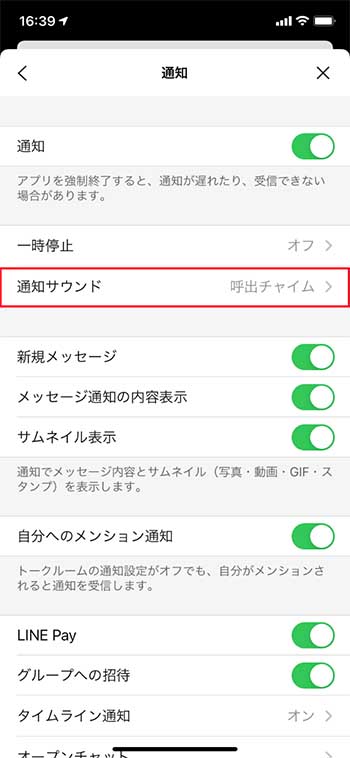
LINEの通知音は、アプリ内の設定から変更することができます。具体的には、LINEアプリを開き、ホーム画面の左上の歯車のアイコンをタップして設定画面に移動します。設定画面では、さまざまなオプションが用意されており、その中から通知音に関する設定を選択することができます。
通知音の設定方法
通知音を設定するには、まずLINEアプリの設定画面にアクセスする必要があります。設定画面では、通知という項目があります。この項目をタップすると、通知に関するさまざまな設定が表示されます。通知音を変更するには、この画面で通知音を選択します。
- 通知音の項目をタップします。
- 利用可能な通知音のリストから、希望する音を選択します。
- 選択した通知音を保存します。
カスタム通知音の設定
LINEでは、カスタム通知音を設定することも可能です。カスタム通知音を設定するには、端末に保存されている音声ファイルを使用します。ただし、この機能を利用するには、事前に端末に通知音として使用したい音声ファイルを保存しておく必要があります。
- 端末のファイルマネージャーを使用して、通知音にしたい音声ファイルを探します。
- その音声ファイルをLINEの通知音として設定します。
- LINEアプリ内で、その音声ファイルを通知音として選択します。
通知音のトラブルシューティング
時々、通知音が鳴らない、または期待した通知音が鳴らないという問題が発生することがあります。このような場合、まず通知設定を見直し、通知音が有効になっているか確認します。また、端末のサイレントモードやおやすみモードが有効になっていると、通知音が鳴らないことがあります。
- LINEアプリの通知設定を確認します。
- 端末のサイレントモードやおやすみモードをチェックします。
- 必要に応じて、端末やLINEアプリを再起動します。
よくある質問
LINEの通知音の音量を調整する方法は?
LINEの通知音の音量を調整するには、まずスマートフォンの設定にアクセスする必要があります。次に、サウンドまたは通知のセクションを探し、そこでLINEの通知音の音量を調整できます。また、LINEアプリ内での通知設定からも、通知音の音量を個別に調整できる場合があります。通知音量を適切なレベルに設定することで、重要な通知を見逃すことなく、静かな環境を保つことができます。
LINEの通知音が小さすぎる場合の対処法は?
LINEの通知音が小さすぎる場合は、まずスマートフォンの音量設定を確認してください。スマートフォンのボリュームキーを使用して、全体の音量を上げてみてください。また、LINEアプリの通知設定で、通知音の音量レベルを最大に設定することもできます。それでも解決しない場合は、スマートフォンのサウンド設定で、通知音の音量が適切に設定されているかを確認する必要があります。
LINEの通知音と他の通知音を区別する方法は?
LINEの通知音を他の通知音と区別するには、通知音の設定で独自の着信音や通知音を設定することができます。LINEアプリ内で、通知設定にアクセスし、そこで通知音のカスタマイズが可能です。特定の通知音やバイブレーションパターンを設定することで、LINEの通知を簡単に識別できます。また、スマートフォンの通知設定でも、アプリごとの通知の優先度を設定できます。
LINEの通知音が鳴らない場合の原因と対処法は?
LINEの通知音が鳴らない場合、まず通知設定でLINEの通知が有効になっているかを確認してください。また、スマートフォンがサイレントモードやおやすみモードになっていると、通知音が鳴らないことがあります。通知音の設定で、音量がゼロになっていないか、または通知音ファイルが破損していないかを確認する必要があります。さらに、LINEアプリを再起動することで、問題が解決する場合があります。