

8か月 ago · Updated 8か月 ago
LINEのトーク履歴をバックアップすることは、重要なデータを保護するために非常に重要です。しかし、iPhoneユーザーの中には、LINEのバックアップができないという問題に直面している人がいます。この記事では、iPhoneでLINEのバックアップができない原因と、その解決策について詳しく解説します。具体的には、設定の確認方法やエラーの対処法を紹介し、スムーズにバックアップできるようにサポートします。iPhoneでLINEを使っている方は、ぜひ参考にしてください。データ消失のリスクを減らすことができます。

LINEのバックアップができないiPhoneユーザーのためのトラブルシューティング
LINEアプリのバックアップがiPhoneでできない場合、様々な原因が考えられます。ここでは、その原因と対処法について詳しく説明します。
LINEのバックアップができない主な原因
iPhoneでLINEのバックアップができない場合、以下のような原因が考えられます。 - ストレージ容量不足:バックアップを作成するのに十分なストレージ容量がない。 - ネットワーク接続の問題:安定したネットワーク接続ができない。 - LINEアプリのバージョン:LINEアプリのバージョンが古い、または最新でない。 | 原因 | 説明 | | --- | --- | | ストレージ容量不足 | iPhoneのストレージ容量が不足しているため、バックアップが作成できない。 | | ネットワーク接続の問題 | Wi-Fiまたはモバイルデータ通信の接続が不安定なため、バックアップが作成できない。 | | LINEアプリのバージョン | LINEアプリのバージョンが古いため、バックアップ機能に不具合が生じている。 |
iPhoneのストレージ容量を確認する
iPhoneのストレージ容量が不足している場合、LINEのバックアップができません。不要なアプリやデータを削除してストレージ容量を確保する必要があります。 | 項目 | 説明 | | --- | --- | | 設定アプリを開く | iPhoneの設定アプリを開きます。 | | ストレージを確認 | 「一般」>「iPhoneストレージ」で現在のストレージの使用状況を確認できます。 | | 不要なデータを削除 | 不要なアプリやデータを削除してストレージ容量を確保します。 |
ネットワーク接続の確認と改善
安定したネットワーク接続ができない場合も、LINEのバックアップができません。Wi-Fiまたはモバイルデータ通信の接続状態を確認し、必要に応じて再接続または切り替える必要があります。 | ネットワークの種類 | 確認方法 | | --- | --- | | Wi-Fi | 設定アプリでWi-Fiの接続状態を確認し、必要に応じて再接続します。 | | モバイルデータ通信 | 設定アプリでモバイルデータ通信の接続状態を確認し、必要に応じて再接続します。 |
LINEアプリのバージョンを確認する
LINEアプリのバージョンが古い場合、バックアップ機能に不具合が生じることがあります。App StoreでLINEアプリの最新バージョンを確認し、必要に応じてアップデートします。 | 操作 | 説明 | | --- | --- | | App Storeを開く | iPhoneのApp Storeを開きます。 | | LINEアプリのページを開く | App StoreでLINEアプリのページを開きます。 | | アップデートを確認 | 「アップデート」ボタンがある場合は、タップして最新バージョンにアップデートします。 |
LINEのバックアップ設定を確認する
LINEのバックアップ設定が有効になっているか確認する必要があります。LINEアプリの設定でバックアップの設定を確認し、必要に応じて変更します。 | 設定項目 | 説明 | | --- | --- | | LINEアプリを開く | LINEアプリを開きます。 | | 設定画面を開く | LINEアプリの設定画面を開きます。 | | バックアップ設定を確認 | 「トークのバックアップ」などの設定で、バックアップが有効になっているか確認します。 |
LINE バックアップ iCloud 容量どれくらい?

LINEのバックアップをiCloudで行う場合、必要な容量は使用状況によって異なります。トーク履歴やアルバムのデータ量が容量を占める主な要因となります。
LINEのデータ容量とは
LINEのデータ容量には、トーク履歴、アルバム、ノートなどのデータが含まれます。これらのデータは、iCloudにバックアップされる際に容量を消費します。具体的には、次のようなデータが容量を占めます。
- トーク履歴:テキスト、画像、動画、音声メッセージなどのやり取りの履歴
- アルバム:トークルームで共有された写真や動画
- ノート:ノートに保存されたコンテンツ
iCloud容量の確認方法
iCloudの容量を確認するには、iPhoneの設定から確認できます。具体的には、設定アプリを開き、[ユーザー名] > [iCloud] > [iCloudストレージの管理]と進みます。ここで、使用中のストレージの内訳を確認できます。
- iPhoneの設定アプリを開く
- [ユーザー名]をタップして、[iCloud]を選択
- [iCloudストレージの管理]をタップして、ストレージの使用状況を確認
LINEバックアップの容量を節約する方法
LINEのバックアップに必要なiCloud容量を節約するには、不要なデータの削除やバックアップ対象のデータの絞り込みが有効です。具体的には、次のような方法があります。
- トーク履歴の整理:不要なトーク履歴を削除する
- アルバムの整理:不要な写真や動画を削除する
- ノートの整理:不要なノートを削除する
iCloudの容量があるのにLINEのバックアップができないのはなぜですか?
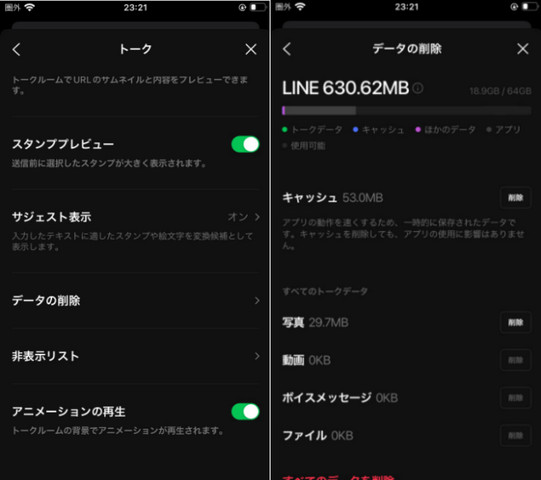
iCloudの容量があるのにLINEのバックアップができない場合、考えられる原因はいくつかあります。まず、iCloudのストレージ容量が実際に足りているかどうかを確認する必要があります。ただし、容量が十分にあるにもかかわらずバックアップできない場合は、他の要因が考えられます。
iCloudのバックアップ設定の確認
LINEのバックアップができない原因の一つとして、iCloudのバックアップ設定が正しく行われていないことが挙げられます。具体的には、iCloudバックアップが有効になっているか、およびLINEがiCloudバックアップの対象になっているかを確認する必要があります。
- iCloudの設定で、LINEのデータがバックアップ対象になっているか確認する
- iCloudのストレージ容量に十分な空きがあることを確認する
- LINEアプリ内でiCloudバックアップの設定が有効になっているか確認する
LINEアプリのバージョンとiOSのバージョン
LINEアプリやiOSのバージョンが古いことも、バックアップができない原因となることがあります。LINEアプリの最新バージョンへのアップデートや、iOSの最新バージョンへのアップデートが必要です。
- App StoreでLINEアプリのアップデートが利用可能かどうか確認する
- iOSの設定で、システムアップデートが利用可能かどうか確認する
- アップデート後に再度LINEのバックアップを試みる
iCloudの認証とLINEの再インストール
iCloudへの認証に問題がある場合や、LINEアプリのインストールに問題がある場合にも、バックアップができないことがあります。iCloudへの再認証を行うか、LINEアプリを再インストールすることで問題が解決する可能性があります。
- iCloudの設定で認証情報を確認し、必要に応じて再認証を行う
- LINEアプリを一度アンインストールし、再度インストールする
- 再インストール後に再度iCloudバックアップの設定を行う
トーク履歴をバックアップできませんでしたとはどういう意味ですか?

トーク履歴をバックアップできませんでしたというエラーメッセージは、主にLINEアプリでトーク履歴を保存しようとした際に発生する問題を示しています。このエラーは、さまざまな原因によって引き起こされる可能性があります。
バックアップの失敗の主な原因
トーク履歴のバックアップに失敗する主な原因としては、端末のストレージ容量不足、ネットワーク接続の問題、またはアプリの設定不備などが考えられます。具体的には、以下のような要因が挙げられます。
- ストレージ容量不足:端末の空き容量が不足している場合、バックアップデータが保存できないことがあります。
- ネットワーク接続の問題:不安定なネットワーク環境や、Wi-Fi接続が切断されていると、バックアップ処理が正常に完了しない可能性があります。
- アプリの不具合:LINEアプリ自体のバグや不具合が原因で、バックアップ処理が失敗することがあります。
エラーを解決するための基本的な対処法
このエラーを解決するには、まず端末とアプリの設定を見直すことが有効です。具体的には、端末のストレージ容量を確認し、不十分な場合は不要なデータを削除して空き容量を確保します。また、ネットワーク環境を確認し、安定したWi-Fi接続が可能な環境でバックアップを試みます。
- ストレージの確認と整理:端末のストレージ使用状況を確認し、不要なアプリやデータを削除します。
- ネットワーク環境の改善:安定したWi-Fi環境でバックアップを実行します。
- アプリのアップデート:LINEアプリが最新バージョンであることを確認し、必要に応じてアップデートします。
さらなる対策と予防策
さらなる対策として、定期的に端末のメンテナンスを行うことが推奨されます。また、トーク履歴のバックアップは定期的に行うことで、データ損失のリスクを最小限に抑えることができます。
- 定期的なバックアップ:トーク履歴のバックアップを定期的に実行することで、データの損失を防ぎます。
- 端末のメンテナンス:定期的に端末のストレージ整理やキャッシュのクリアを行うことで、端末の動作を快適に保ちます。
- アプリの再インストール:稀に、アプリの再インストールが有効な場合があります。
よくある質問
LINEのバックアップができないのはなぜですか?
LINEのバックアップができない原因としては、iPhoneのストレージ容量不足やLINEアプリの不具合、iOSのバージョンが古いことなどが考えられます。特に、トーク履歴の容量が大きい場合や、iCloudストレージの容量が不足している場合には、バックアップが正常に完了しないことがあります。また、LINEアプリのアップデートやiPhoneの再起動で解決する場合もありますので、試してみてください。
LINEのトーク履歴をバックアップするにはどうしたらいいですか?
LINEのトーク履歴をバックアップするには、まずLINEアプリの設定を開き、トーク設定を選択します。次に、トーク履歴のバックアップ/復元をタップし、iCloudバックアップを選択します。iCloudにログインしていることを確認し、バックアップを実行してください。また、自動バックアップの設定も有効にしておくと、定期的にトーク履歴がバックアップされます。
iPhoneでLINEのバックアップができない場合の対処法は?
iPhoneでLINEのバックアップができない場合、まずはLINEアプリのアップデートやiPhoneの再起動を試してみてください。それでも解決しない場合は、iCloudストレージの容量を確認し、必要に応じてストレージのアップグレードを検討してください。また、LINEアプリの設定を見直し、トーク履歴のバックアップ/復元の設定が正しく行われているか確認することも大切です。
LINEのバックアップができない場合、トーク履歴は失われますか?
LINEのバックアップができない場合でも、トーク履歴が失われるわけではありません。ただし、iPhoneを初期化したり新しい端末に機種変更したりする場合、バックアップができていないと、トーク履歴が復元できない可能性があります。そのため、定期的なバックアップを心がけ、万が一の事態に備えることが大切です。特に、大切なトーク履歴や重要なデータは、定期的にバックアップしておくことをおすすめします。