

8か月 ago · Updated 8か月 ago
LINEのパスコードはプライバシーを守るために重要な機能ですが、忘れてしまうとアクセスできなくなるという問題があります。今回は、LINEのパスコードを解除するための裏ワザについてご紹介します。パスコードを忘れた場合の対処法や、アカウントへのアクセスを回復する方法について詳しく解説していきます。また、パスコードを再設定する方法や、二度と忘れないための対策についても触れていきます。パスコードに関する悩みを解消し、安心してLINEを利用できるようにしましょう。忘れたパスコードを簡単に解除する方法をチェックしましょう。

LINEパスコード解除の裏ワザを探る
LINEのパスコードは、プライバシーを保護するために重要な役割を果たします。しかし、パスコードを忘れてしまった場合や、解除したい場合にどうすればよいか困ることがあります。ここでは、LINEパスコード解除の裏ワザについて詳しく説明します。
LINEパスコードの基本的な設定と解除方法
LINEのパスコードは、アプリの設定から簡単に設定できます。設定方法は、LINEアプリを開き、設定画面に移動して「プライバシー管理」を選択し、「パスコード」をタップします。ここで、パスコードの設定や変更、解除が可能です。パスコードを解除するには、現在のパスコードを入力した後、新しいパスコードを設定しないまま「保存」をタップします。
| 項目 | 説明 |
|---|---|
| パスコード設定 | LINEアプリの設定からパスコードを設定します。 |
| パスコード解除 | 現在のパスコードを入力後、新しいパスコードを設定せずに保存します。 |
LINEパスコードを忘れた場合の対処法
パスコードを忘れてしまった場合、LINEアプリにログインできなくなる可能性があります。このような場合、まずアカウントの引き継ぎ設定が有効になっているか確認します。引き継ぎ設定が有効であれば、アカウントに再度ログインし、パスコードを再設定できます。
| 対処法 | 説明 |
|---|---|
| 引き継ぎ設定の確認 | アカウントの引き継ぎ設定が有効になっているか確認します。 |
| アカウントへの再ログイン | 引き継ぎ設定が有効であれば、アカウントに再ログインし、パスコードを再設定します。 |
LINEパスコードの安全性を高めるための工夫
パスコードの安全性を高めるためには、定期的にパスコードを変更することが推奨されます。また、容易に推測されないパスコードを設定することも重要です。例えば、誕生日や電話番号などの容易に推測できる数字の組み合わせは避けるべきです。
| 安全性向上の工夫 | 説明 |
|---|---|
| 定期的なパスコードの変更 | パスコードを定期的に変更することで安全性を高めます。 |
| 複雑なパスコードの設定 | 容易に推測されない複雑なパスコードを設定します。 |
LINEパスコードに関するよくある質問
LINEパスコードに関するよくある質問として、「パスコードを忘れた場合どうすればよいか」や「パスコードを解除する方法は」などがあります。これらの質問に対する回答は、公式のヘルプページや、上述の設定方法を参照することで解決できます。
| 質問 | 回答 |
|---|---|
| パスコードを忘れた場合 | 引き継ぎ設定を確認し、アカウントに再ログインしてパスコードを再設定します。 |
| パスコードの解除方法 | 現在のパスコードを入力後、新しいパスコードを設定せずに保存します。 |
LINEパスコードの管理とセキュリティ
LINEパスコードの管理とセキュリティを強化するためには、パスコードの秘密保持と定期的な変更が重要です。また、LINEアプリ自体のセキュリティ機能を活用することも推奨されます。これには、デバイスのロック画面の利用や、アプリの権限管理などが含まれます。
| セキュリティ対策 | 説明 |
|---|---|
| パスコードの秘密保持 | パスコードを他人に知られないようにします。 |
| デバイスのロック画面利用 | デバイスのロック画面を有効にすることで、さらなるセキュリティを確保します。 |
LINEのパスコード無しで開く方法は?
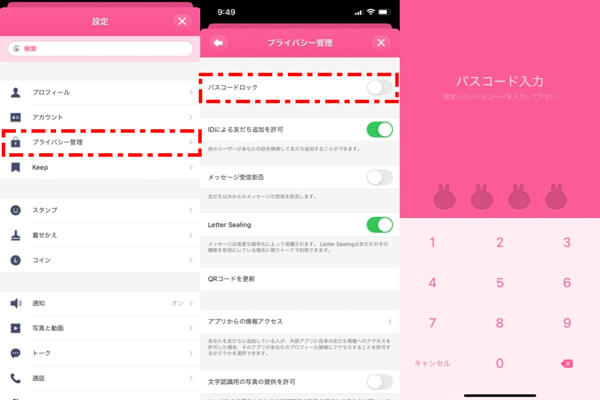
LINEのパスコード無しで開く方法については、パスコードを忘れた場合や、パスコードを設定していない場合に、ユーザーが困惑することが多いようです。以下に、その方法について説明します。
LINEのパスコードをリセットする方法
LINEのパスコードをリセットするには、まずLINEアプリの設定にアクセスする必要があります。設定画面からパスコードの変更やリセットを行うことができます。ただし、パスコードを完全に無効にするオプションは提供されていません。
- LINEアプリを開くために、まずはログイン画面でログイン情報を入力します。
- ログイン後、設定画面に移動し、アカウントまたはプライバシーのセクションを探します。
- そこでパスコードに関する設定を見つけ、変更またはリセットを行います。
パスコード無しでLINEにログインする方法
パスコード無しでLINEにログインするには、他の認証方法を利用する必要があります。LINEでは、主に電話番号認証やメールアドレス認証が利用できます。これらの認証方法を使用して、パスコード無しでログインすることができます。
- ログイン画面で、パスコード入力欄の下にある他の方法でログインというオプションを探します。
- 電話番号またはメールアドレスを使用して認証コードを受け取ります。
- 認証コードを入力してログインします。
パスコードを忘れた場合の対処法
パスコードを忘れた場合、パスコードリセットの手順を実行する必要があります。LINEアプリのログイン画面でパスコードを忘れたことを示すオプションを選択し、表示される指示に従ってリセットを行います。
- ログイン画面でパスコードを入力する欄の下にあるパスコードを忘れた場合というオプションをタップします。
- 表示されるリセット手順に従って、パスコードのリセットを行います。
- 新しいパスコードを設定して、再度LINEアプリにアクセスできるようにします。
LINE パスコードを知る方法?
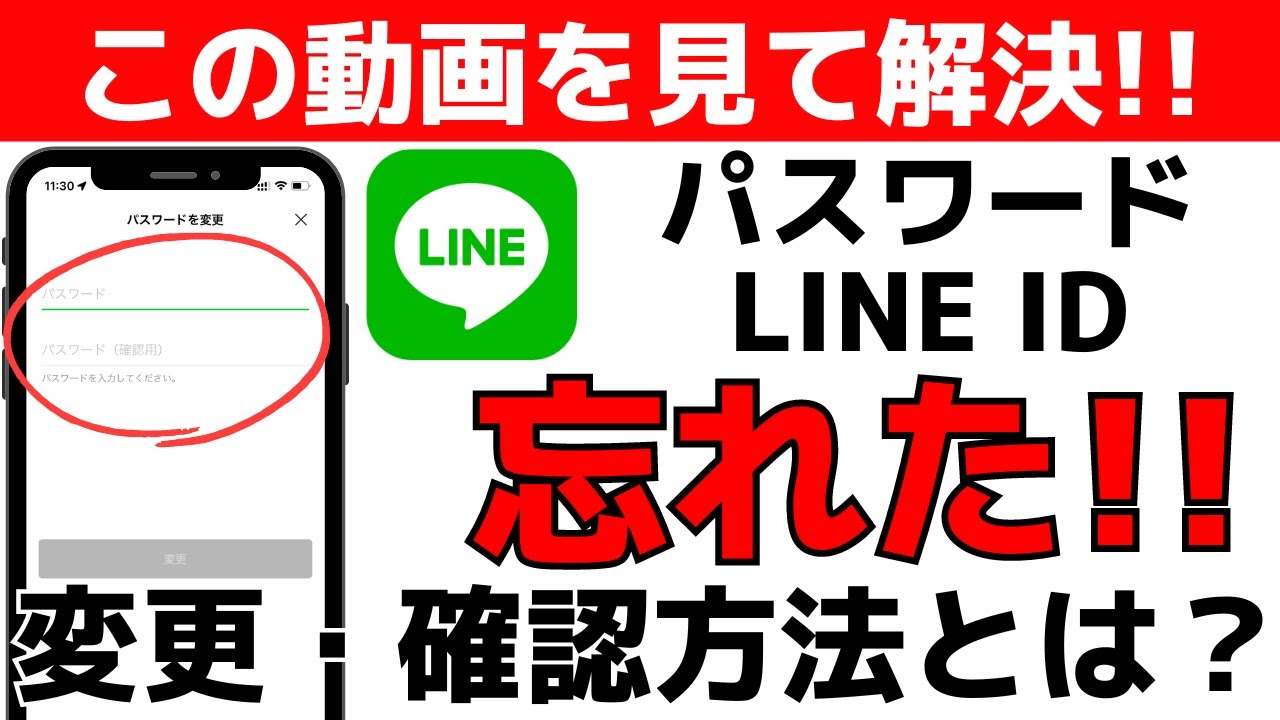
LINE パスコードを知る方法については、以下の点を理解する必要があります。
LINE パスコードの基本的な理解
LINE パスコードは、ユーザーがアカウントのセキュリティを強化するために設定するパスワードのようなものです。このパスコードは、LINEアプリを開く際に必要となるため、非常に重要なセキュリティ要素です。LINE パスコードを知る方法としては、まず自分で設定したパスコードを思い出すことが第一歩です。
- 設定したパスコードを正確に記憶しているかどうかを確認する
- パスコードを忘れた場合、再設定する方法を探す
- パスコードの再設定に必要な情報を準備する
LINE パスコードを忘れた場合の対処法
パスコードを忘れた場合、ユーザーは再設定する必要があります。再設定のプロセスでは、ユーザーの身元確認が行われます。このプロセスは、ユーザーがアカウントにアクセスできることを確認するために必要です。具体的には、以下のステップが含まれます。
- LINEアプリの設定メニューからパスコード再設定を選択する
- 表示される指示に従って身元確認を行う
- 新しいパスコードを設定する
LINE パスコードの安全性を高める方法
LINE パスコードの安全性を高めるためには、強力なパスコードを設定することが推奨されます。強力なパスコードとは、数字や文字を組み合わせた複雑なものです。また、定期的にパスコードを変更することもセキュリティを強化する上で効果的です。
- 数字と文字を組み合わせたパスコードを設定する
- 容易に推測できる誕生日や電話番号の使用を避ける
- 定期的にパスコードを変更する
LINEのパスコードを忘れた時はどうすればいいですか?
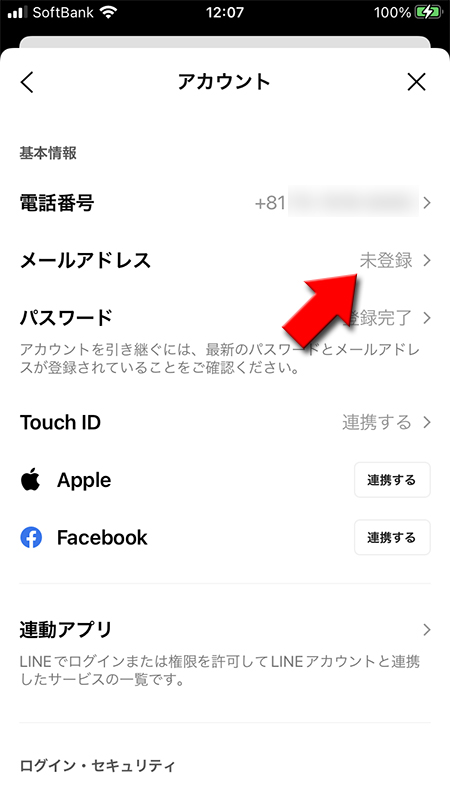
LINEのパスコードを忘れた時は、まずパスコードの再設定を行う必要があります。パスコードはアカウントのセキュリティを強化するために設定するものであり、忘れてしまうことがあります。
パスコードを忘れた場合の対処法
パスコードを忘れた場合、再設定するにはいくつかのステップを踏む必要があります。まず、LINEアプリを開き、ログイン画面でパスコードを忘れた場合のリンクをタップします。すると、パスコードの再設定画面に遷移します。以下の手順で行います。
- LINEアプリを開き、ログイン画面でパスコードを忘れた場合のリンクをタップする
- パスコードの再設定画面で、認証コードを受け取るための電話番号を入力する
- 受け取った認証コードを入力して、パスコードを再設定する
パスコード再設定の注意点
パスコードを再設定する際には、いくつか注意すべき点があります。まず、電話番号の認証が必要となるため、登録済みの電話番号にアクセスできる必要があります。また、再設定の際には新しいパスコードを設定することになりますが、強固なパスコードを設定することが推奨されます。以下の点に注意しましょう。
- 登録済みの電話番号にアクセスできることを確認する
- 新しいパスコードは数字と文字を組み合わせたものにする
- 同じパスコードを他のサービスでも使用しないようにする
パスコードの管理方法
パスコードを忘れないようにするためには、適切な管理方法が重要です。パスワードマネージャを利用することで、複雑なパスコードを安全に管理することができます。また、定期的にパスコードを変更することも有効です。以下の方法を検討しましょう。
- パスワードマネージャを利用してパスコードを管理する
- 定期的にパスコードを変更する
- 他のサービスと異なるパスコードを設定する
よくある質問
LINEのパスコードを解除する方法は?
LINEのパスコードを解除するには、まずパスコードの再設定を行う必要があります。再設定を行うには、LINEアプリのログイン画面でパスコードを忘れた場合のリンクをタップし、表示される指示に従って操作します。具体的には、電話番号の認証やメールアドレスの認証が必要になる場合があります。これらの認証を完了することで、パスコードの再設定が可能です。
LINEパスコードの裏ワザとは?
LINEパスコードの裏ワザ
として、パスコードを簡単な数字の組み合わせに設定することが挙げられます。ただし、これはセキュリティの低下につながる可能性があるため、推奨される方法ではありません。より安全なパスコードを設定するには、数字と文字を組み合わせた複雑なパスコードを使用することが推奨されています。
LINEのパスコードを忘れた場合、どうすればいい?
LINEのパスコードを忘れた場合、パスコードのリセットを行う必要があります。リセットを行うには、LINEアプリのログイン画面でパスコードを忘れた場合のリンクをタップし、本人確認を行います。本人確認には、電話番号やメールアドレスを使用します。本人確認が完了すると、新しいパスコードの設定が可能になります。
LINEパスコードの安全性を高める方法は?
LINEパスコードの安全性を高めるには、複雑なパスコードを設定することが重要です。具体的には、数字、文字、記号を組み合わせたランダムなパスコードを使用します。また、定期的なパスコードの変更も有効です。これにより、仮にパスコードが漏洩した場合でも、被害を最小限に抑えることができます。さらに、二段階認証の設定も推奨されています。