
11か月 ago · Updated 11か月 ago
LINEのパスコードを忘れた場合、ユーザーはさまざまな問題に直面します。この記事では、パスコードを忘れた場合の対処法や再設定の方法について詳しく説明します。また、パスコードを忘れないための対策や、パスコードをリセットするための具体的な手順についても紹介します。さらに、パスコードに関するよくある質問や、セキュリティを強化するためのヒントも提供します。LINEのパスコードに関する問題を解決し、より安全にアプリを利用するための情報をお届けします。忘れたパスコードを再設定する方法を知りましょう。

LINEパスコードを忘れた場合の対処方法
LINEパスコードを忘れた場合、多くのユーザーが困惑します。パスコードはアカウントのセキュリティを強化するために重要な役割を果たしますが、忘れてしまうとログインができなくなり、重要なデータや連絡先にアクセスできなくなります。この記事では、LINEパスコードを忘れた場合の対処方法について詳しく説明します。
パスコードを忘れた場合の初期対応
まず最初に試すべきことは、パスコードを思い出すことです。多くの人は、パスコードを設定した際にメモを取ったり、覚えやすい数字や文字の組み合わせを使用したりしています。もしメモや覚えている場合は、それを確認してみましょう。また、パスコードを忘れたことを友人や家族に伝えて、彼らが覚えているかどうか確認することも一つの方法です。 | 項目 | 内容 | | --- | --- | | パスコードの再確認 | メモや覚えている情報を確認する | | 家族や友人への確認 | 他の人にパスコードを覚えているか確認する |
LINEアプリ内でのパスコードリセット
LINEアプリ内でパスコードをリセットできる場合があります。具体的には、ログイン画面でパスコードを入力する際に、「パスコードを忘れた」などのオプションがある場合、それを選択してリセット手続きを行います。この手続きでは、通常、登録しているメールアドレスや電話番号への認証コードの送信が行われ、認証コードを入力することでパスコードのリセットが可能になります。 | 手順 | 内容 | | --- | --- | | ログイン画面の確認 | 「パスコードを忘れた」オプションの有無を確認 | | 認証コードの受信 | 登録済みのメールアドレスや電話番号に認証コードが送信される |
アカウント情報の確認と再設定
パスコードをリセットする際には、アカウント情報の確認が必要になることがあります。具体的には、登録済みのメールアドレスや電話番号を使用して、アカウントの所有者であることを確認します。このプロセスを通過することで、新しいパスコードを設定し直すことができます。 | 情報 | 内容 | | --- | --- | | 登録済みメールアドレス | アカウントに関連付けられたメールアドレス | | 電話番号 | アカウントに関連付けられた電話番号 |
セキュリティ上の注意事項
パスコードを忘れた場合の対処方法として、新しいパスコードを設定する際には、強力なパスコードを設定することが推奨されます。強力なパスコードとは、数字、アルファベットの大文字と小文字、特殊文字を組み合わせたものであり、第三者によって推測されにくいものです。また、同じパスコードを複数のサービスで使用しないことも、セキュリティ上重要です。 | 推奨事項 | 内容 | | --- | --- | | 強力なパスコードの設定 | 数字、アルファベット、特殊文字を組み合わせる | | パスコードの使い回しを避ける | 複数のサービスで同じパスコードを使用しない |
パスコード管理のベストプラクティス
パスコードを管理する上で、パスワードマネージャーの使用が有効です。パスワードマネージャーは、複数のパスコードやパスワードを安全に保存し、管理するソフトウェアやサービスです。これを使用することで、複雑なパスコードを容易に管理でき、セキュリティを向上させることができます。 | ツール | 内容 | | --- | --- | | パスワードマネージャー | パスコードやパスワードを安全に保存、管理するツール |
| サービス | 特徴 |
|---|---|
| LINE | パスコードによるセキュリティ強化 |
| パスワードマネージャー | 複数のパスコードを安全に管理 |
LINEのパスコードを忘れた時はどうすればいいですか?
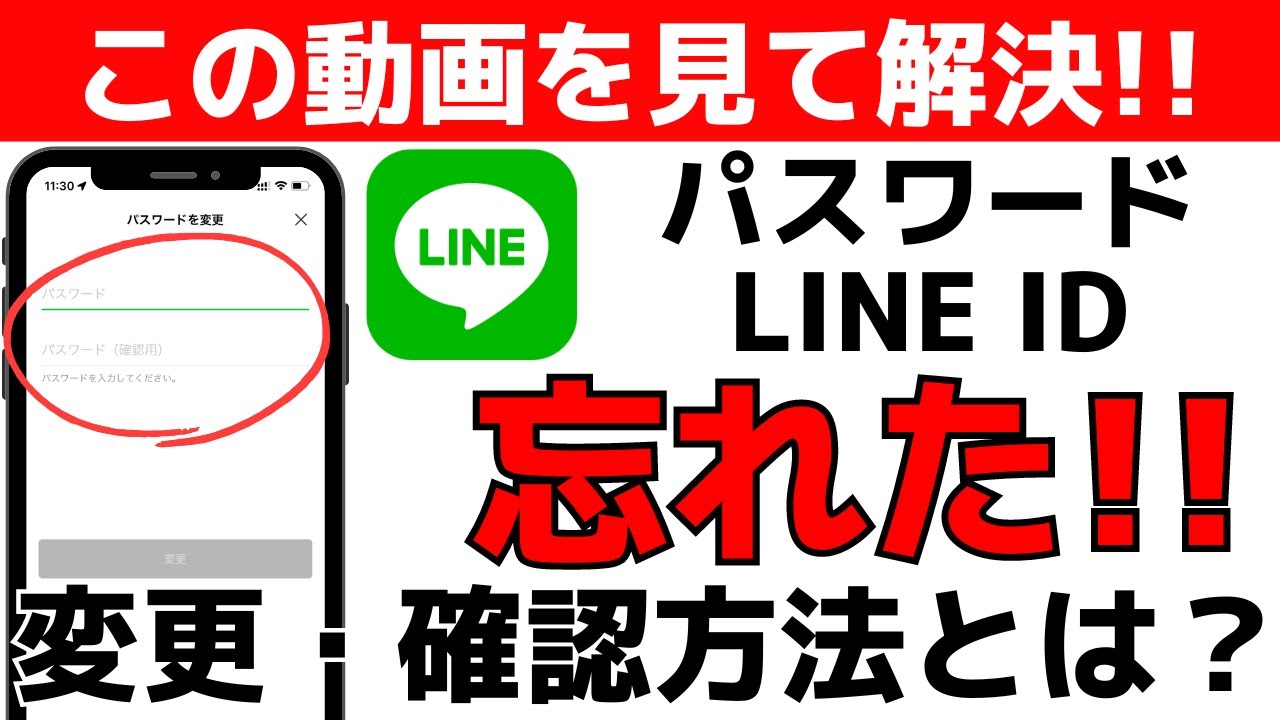
LINEのパスコードを忘れた時は、まずパスコードの再設定を試みる必要があります。パスコードはアカウントのセキュリティを強化するために設定されるもので、忘れてしまうことがあります。
パスコードを忘れた場合の対処法
パスコードを忘れた場合、まずはパスコードのリセットを試してください。LINEアプリの設定からパスコードの変更やリセットを行うことができます。ただし、パスコードを忘れた場合、アカウントのセキュリティを確保するために、一定の手順を踏む必要があります。
- LINEアプリを開き、設定画面に移動します。
- パスコードに関する設定を探し、パスコードのリセットを行います。
- 新しいパスコードを設定し、確認コードを入力して完了します。
パスコード再設定の際の注意点
パスコードを再設定する際には、アカウントのセキュリティに十分注意を払う必要があります。再設定の際には、本人確認のための認証コードが送信されることがあります。また、新しいパスコードは容易に推測されないものに設定することが推奨されます。
- 新しいパスコードは、数字と文字を組み合わせた複雑なものにします。
- 他のサービスで使用しているパスワードと異なるものにします。
- パスコードは定期的に変更することが望ましいです。
パスコード管理のベストプラクティス
パスコードを管理する上で、パスワードマネージャの使用を検討することが有効です。パスワードマネージャを使用すると、複数のパスワードやパスコードを安全に管理することができます。また、二段階認証の設定もアカウントのセキュリティを強化するのに有効です。
- パスワードマネージャを使用してパスコードを管理します。
- 二段階認証を有効化してアカウントのセキュリティを強化します。
- パスコードは定期的に更新し、セキュリティを維持します。
LINEのパスコード無しで開く方法は?
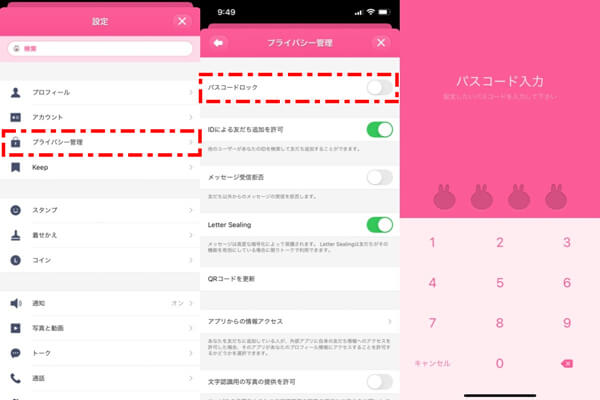
LINEのパスコード無しで開く方法については、主にパスコードを忘れた場合や、端末を変更した場合に必要となることが多いです。パスコードをリセットすることで、再度設定し直すことができます。
LINEのパスコードをリセットする方法
LINEのパスコードをリセットするには、まずログイン画面でパスコード入力を試みる必要があります。一定回数間違えるとリセットのオプションが表示されます。
- ログイン画面でパスコードを入力する
- 一定回数間違えた後、パスコードリセットのオプションを選択する
- 登録しているメールアドレスや電話番号で本人確認を行う
端末変更時のパスコード引き継ぎ
端末を変更する際、LINEアカウントの引き継ぎを行う必要があります。新しい端末でLINEを開き、ログイン情報を入力することでアカウントを引き継ぎます。パスコードも引き継がれますが、引き継ぎ後にパスコードの再設定が必要な場合があります。
- 新しい端末でLINEアプリをダウンロードし、ログインする
- アカウントの引き継ぎ手続きを行う
- 必要に応じて、パスコードを再設定する
パスコード管理のTips
パスコードを管理する上で、セキュリティと記憶のバランスが重要です。パスコードを忘れないようにするために、メモを取る、またはパスワード管理ツールを利用することが有効です。
- パスコードを定期的に変更し、セキュリティを高める
- 安全な場所にパスコードのメモを保管する
- 二段階認証などの追加のセキュリティ対策を検討する
LINEの4桁の暗証番号を忘れた場合どうすればいいですか?
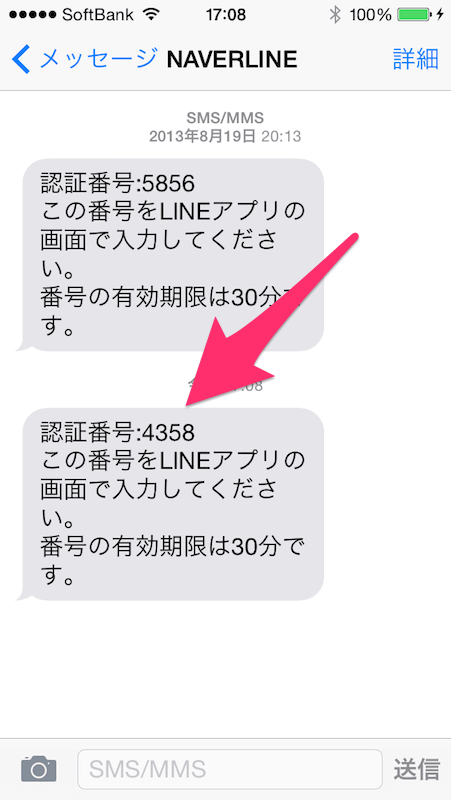
LINEの4桁の暗証番号を忘れた場合、再設定を行う必要があります。まず、LINEアプリを開き、ログイン画面で暗証番号を忘れた場合のリンクをタップします。次に、アカウントの電話番号とパスワードを入力してログインします。
暗証番号のリセット手順
暗証番号をリセットするには、以下の手順に従います。
- LINEアプリのログイン画面で暗証番号を忘れた場合をタップします。
- アカウントの電話番号とパスワードを入力してログインします。
- 新しい暗証番号を設定します。
必要な情報の確認
暗証番号をリセットするには、電話番号とパスワードが必要です。これらの情報がなければリセットできませんので、事前に確認しておくことをおすすめします。
- 電話番号は、LINEアカウントに登録されている番号です。
- パスワードは、LINEアカウントのログインに使用するパスワードです。
- これらの情報が不明な場合は、アカウントの復旧手続きが必要になる場合があります。
セキュリティの強化
暗証番号をリセットした後は、セキュリティを強化するために、定期的に暗証番号を変更することをおすすめします。また、二段階認証を設定することで、アカウントのセキュリティをさらに強化できます。
- 暗証番号は、定期的に変更することをおすすめします。
- 二段階認証を設定することで、アカウントのセキュリティを強化できます。
- アカウントのセキュリティを強化することで、不正アクセスを防ぐことができます。
LINEのパスコードは何回間違えられますか?

LINEのパスコードは、設定によって異なりますが、通常は一定回数間違えるとアカウントがロックされます。パスコードの試行回数は、ユーザーが設定で変更することができます。デフォルトの設定では、5回間違えるとアカウントがロックされることが多いです。
パスコードの試行回数の変更方法
パスコードの試行回数を変更するには、LINEアプリの設定を開き、アカウント設定に移動する必要があります。アカウント設定内で、パスコードに関する項目を探し、試行回数を変更することができます。
- LINEアプリを開き、ホーム画面右下の設定アイコンをタップします。
- 設定画面で、アカウントをタップします。
- アカウント設定内で、パスコードに関する項目を探し、試行回数を変更します。
パスコードを忘れた場合の対処法
パスコードを忘れた場合、パスコードリセットの機能を利用することができます。この機能を利用するには、事前に電話番号認証などの設定をしておく必要があります。
- パスコード入力画面で、パスコードを忘れた場合をタップします。
- 電話番号認証などの本人確認を行います。
- 本人確認が完了したら、新しいパスコードを設定します。
アカウントロック時の対応
アカウントがロックされた場合、ロック解除の手順に従う必要があります。ロック解除には、電話番号認証やメールアドレス認証などの本人確認が求められることがあります。
- アカウントロックの通知が表示されたら、ロック解除の手順に従います。
- 本人確認のため、電話番号認証やメールアドレス認証を行います。
- 本人確認が完了したら、アカウントのロックが解除されます。
よくある質問
LINEのパスコードを忘れた場合、どうすればいいですか?
LINEのパスコードを忘れた場合、パスコードの再設定を行う必要があります。まず、LINEアプリを開き、ログイン画面でパスコードを忘れたというオプションを選択します。すると、本人確認のための手順が表示されるので、指示に従って進めます。電話番号やメールアドレスを用いた本人確認が行われ、パスコードの再設定が可能になります。再設定後は、新しいパスコードを設定し、再度アカウントにアクセスできるようになります。
パスコードを忘れた場合、LINEアカウントにアクセスできないのですか?
パスコードを忘れたとしても、適切な本人確認を行うことで、LINEアカウントに再度アクセスすることができます。パスコードの再設定を行うことで、新しいパスコードを設定し、アカウントにログインできるようになります。ただし、アカウントのセキュリティを維持するために、本人確認が厳格に行われる場合があります。指示に従って、必要な情報を提供することで、アカウントへのアクセスを回復できます。
パスコード再設定の際に必要な情報は何ですか?
パスコード再設定の際には、登録済みの電話番号やメールアドレスが必要になります。これらの情報を使用して、本人確認が行われます。また、場合によっては、他のデバイスでのログイン情報や友だちリストなどの情報が求められることもあります。これらの情報を正確に提供することで、スムーズにパスコードの再設定を行うことができます。
パスコードを忘れないようにするための対策はありますか?
パスコードを忘れないようにするためには、簡単で覚えやすいパスコードを設定することが有効です。ただし、セキュリティの観点から、容易に推測されないパスコードを設定することが推奨されています。また、パスコード管理のアプリやメモなどを利用して、安全にパスコードを記録しておくことも一つの方法です。さらに、定期的にパスコードを変更することで、アカウントのセキュリティを高めることができます。