
8か月 ago · Updated 8か月 ago
LINEのトーク履歴は、スマートフォンの故障や機種変更の際に失われることがあります。特に、重要なメッセージや思い出の写真が含まれている場合、復元したいと考えるユーザーは多いでしょう。本記事では、PCからLINEのトーク履歴を復元する方法について詳しく解説します。バックアップの方法や復元の手順、注意点などについても触れていきます。トーク履歴を安全に復元するための情報をお探しの方は、ぜひ参考にしてください。トーク履歴の復元に関するさまざまな方法を紹介します。

LINEトーク履歴をPCから復元する方法
LINEトーク履歴をPCから復元することは、スマートフォンを紛失したり、データが破損した場合に非常に便利です。PCからLINEトーク履歴を復元するには、まずPCにLINEをインストールし、アカウントにログインする必要があります。
LINEトーク履歴を復元するための前提条件
LINEトーク履歴をPCから復元するには、いくつかの前提条件があります。まず、LINEアカウントが必要です。また、PCにLINEをインストールする必要があります。さらに、トーク履歴のバックアップが取られている必要があります。 | 前提条件 | 説明 | | --- | --- | | LINEアカウント | LINEに登録したアカウント | | PCへのLINEインストール | PCにLINEをインストールすること | | トーク履歴のバックアップ | トーク履歴がバックアップされていること |
PCでLINEトーク履歴を復元する手順
PCでLINEトーク履歴を復元するには、次の手順に従います。まず、LINEをPCにインストールします。次に、LINEアカウントにログインします。その後、トーク履歴の復元を行います。 | 手順 | 説明 | | --- | --- | | LINEインストール | PCにLINEをインストール | | ログイン | LINEアカウントにログイン | | トーク履歴復元 | トーク履歴を復元 |
LINEトーク履歴のバックアップ方法
LINEトーク履歴のバックアップは、自動バックアップと手動バックアップの2種類があります。自動バックアップは、LINEの設定で有効にすることができます。手動バックアップは、トーク履歴のバックアップボタンを押すことで行います。 | バックアップ方法 | 説明 | | --- | --- | | 自動バックアップ | LINEの設定で自動バックアップを有効にする | | 手動バックアップ | トーク履歴のバックアップボタンを押す |
LINEトーク履歴を復元する際の注意点
LINEトーク履歴を復元する際には、いくつかの注意点があります。まず、トーク履歴の上書きに注意する必要があります。また、バックアップの有無を確認する必要があります。 | 注意点 | 説明 | | --- | --- | | トーク履歴の上書き | トーク履歴が上書きされる可能性がある | | バックアップの有無 | バックアップが取られているか確認する |
LINEトーク履歴の復元に失敗した場合の対処法
LINEトーク履歴の復元に失敗した場合、再試行することができます。また、LINEのサポートに問い合わせることもできます。 | 対処法 | 説明 | | --- | --- | | 再試行 | 再度トーク履歴の復元を試みる | | LINEサポート | LINEのサポートに問い合わせる |
PC版のLINEでトーク履歴の復元はできますか?
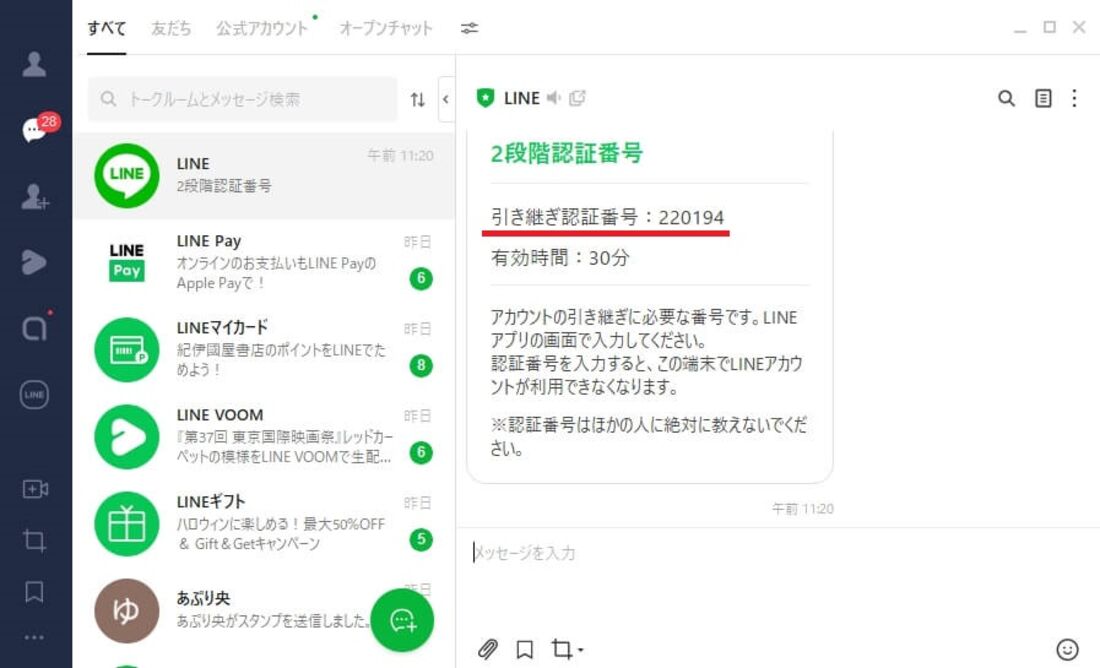
PC版のLINEでトーク履歴の復元は可能です。トーク履歴のバックアップを事前に取っていれば、簡単に復元できます。具体的には、LINEのトーク履歴のバックアップ機能を利用して、トーク履歴をiCloudやGoogle Driveに保存しておく必要があります。
トーク履歴のバックアップ方法
トーク履歴をバックアップするには、まずスマートフォンのLINEアプリでトーク履歴のバックアップ設定を行う必要があります。具体的には、以下の手順で行います。
- LINEアプリを開き、設定画面に移動します。
- トークを選択し、トーク履歴のバックアップをタップします。
- iCloudまたはGoogle Driveにバックアップデータを保存します。
PC版LINEでのトーク履歴復元方法
PC版LINEでトーク履歴を復元するには、まずトーク履歴のバックアップデータをPCに移行する必要があります。しかし、直接PCでバックアップを取ることはできないため、スマートフォンでトーク履歴のバックアップを取っていることが前提となります。その後、PC版LINEでアカウントの引継ぎを行い、スマートフォンと同じアカウントでログインすることで、トーク履歴が同期されます。
- スマートフォンでトーク履歴のバックアップを取っていることを確認します。
- PC版LINEでスマートフォンと同じアカウントにログインします。
- LINEが自動的にトーク履歴を同期します。
トーク履歴復元時の注意事項
トーク履歴を復元する際には、いくつか注意点があります。まず、トーク履歴のバックアップデータを最新の状態に保つことが重要です。また、PC版LINEでトーク履歴を復元する場合、スマートフォンとPCのアカウントが同じである必要があります。
- トーク履歴のバックアップデータを定期的に更新します。
- スマートフォンとPCで同じアカウントを使用します。
- LINEのバージョンを最新の状態に保ちます。
PC版LINEから復元できますか?
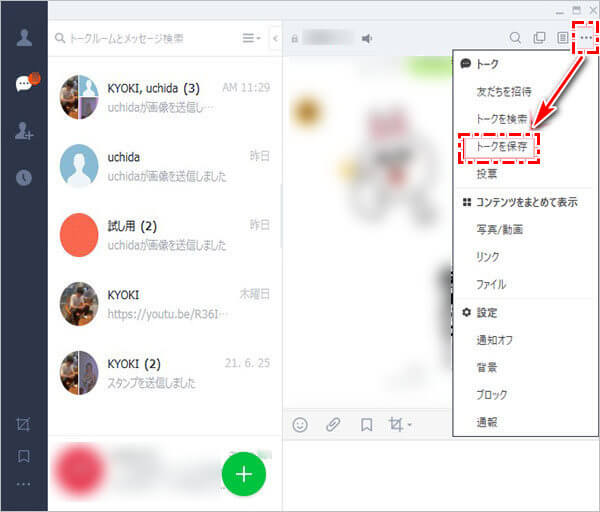
PC版LINEからデータを復元することは可能です。ただし、バックアップが事前に取られている場合に限ります。PC版LINEでは、トーク履歴やアルバムのデータをバックアップすることができます。
PC版LINEのバックアップ方法
PC版LINEでデータをバックアップするには、まずLINEアカウントにログインしている必要があります。ログイン後、設定メニューから「トーク履歴のバックアップ」を選択し、バックアップ先を選択します。バックアップデータには、トーク履歴やアルバムのデータが含まれます。
- トーク履歴のバックアップを選択することができます。
- アルバムのデータもバックアップ対象に含まれます。
- バックアップデータは、暗号化されて保存されます。
PC版LINEからの復元手順
PC版LINEからデータを復元するには、まずバックアップデータが必要です。バックアップデータがある場合は、設定メニューから「トーク履歴の復元」を選択し、バックアップデータを選択します。復元処理が開始され、トーク履歴やアルバムのデータが復元されます。
- バックアップデータを選択して復元処理を開始します。
- 復元処理には、数分から数時間かかる場合があります。
- 復元が完了すると、トーク履歴やアルバムのデータが復元されます。
PC版LINEのデータ復元に関する注意点
PC版LINEからデータを復元する際には、いくつか注意点があります。まず、バックアップデータが最新であることを確認する必要があります。また、復元処理中にデータが上書きされる可能性があるため、事前に必要なデータを保存しておくことをお勧めします。
- バックアップデータのバージョンを確認する必要があります。
- 復元処理中にデータが上書きされる可能性があります。
- 必要なデータを事前に保存しておくことをお勧めします。
PC版LINEの履歴は残りますか?
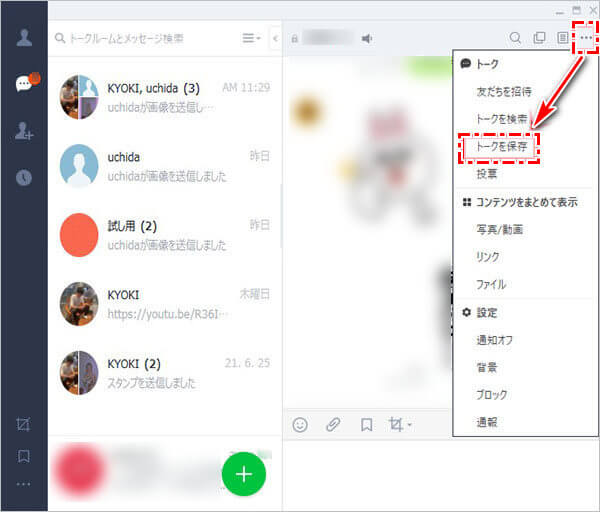
PC版LINEの履歴は、通常、トーク履歴や通話履歴などを含みます。これらの履歴は、PC版LINEの設定や、利用しているアカウントの同期設定によって、残るかどうかが決まります。
PC版LINEのトーク履歴は残りますか?
PC版LINEのトーク履歴は、LINEアカウントの同期が有効になっている場合、他のデバイスと同期されるため、残ります。具体的には、以下のような点に注意する必要があります。
- トーク履歴の同期:LINEアカウントでログインしているすべてのデバイスで、トーク履歴が同期されます。
- 端末の変更:新しい端末に変更した場合でも、同じLINEアカウントでログインすれば、トーク履歴を引き継ぐことができます。
- アプリの再インストール:PC版LINEを再インストールした場合でも、アカウントでログインすれば、トーク履歴が復元されます。
PC版LINEの通話履歴は残りますか?
PC版LINEの通話履歴も、トーク履歴と同様に、LINEアカウントの同期設定によって残ります。具体的には、以下の点に注意する必要があります。
- 通話履歴の保存:PC版LINEでは、通話履歴が保存され、過去の通話履歴を確認することができます。
- アカウント同期:LINEアカウントでログインしているすべてのデバイスで、通話履歴が同期されます。
- 通話履歴の消去:PC版LINEの設定から、通話履歴を手動で消去することができます。
PC版LINEの履歴を削除する方法は?
PC版LINEの履歴を削除するには、以下の方法があります。
- トーク履歴の削除:トーク履歴を個別に削除することができます。また、トークルームごとに削除することもできます。
- 通話履歴の削除:通話履歴も、個別に削除することができます。
- LINEアカウントの設定:LINEアカウントの設定から、すべての履歴を削除することもできますが、この操作は慎重に行う必要があります。
よくある質問
LINEトーク履歴をPCから復元する方法は?
LINEのトーク履歴をPCから復元するには、まずLINEアプリのバージョンを確認する必要があります。次に、iTunesまたはGoogleドライブにバックアップが保存されていることを確認し、復元の手順に従います。具体的には、LINEアプリをアンインストールし、再度インストールした後に、バックアップから復元するオプションを選択します。この際、同じ電話番号とパスワードを使用することが重要です。
トーク履歴の復元に必要な条件は何ですか?
トーク履歴を復元するには、事前にバックアップを取っている必要があります。LINEでは、iCloudまたはGoogleドライブを使用してトーク履歴をバックアップできます。また、同じ端末または新しい端末にLINEアプリをインストールし、同じアカウント情報でログインする必要があります。さらに、バックアップ日時以降に新しいトーク履歴が追加されていない場合、復元が正常に完了する可能性が高くなります。
PCからLINEトーク履歴を復元する際の注意点は?
PCからLINEトーク履歴を復元する際には、バックアップデータの整合性を確認する必要があります。また、復元プロセス中にデータが上書きされる可能性があるため、重要なデータは事前に別の場所に保存しておくことをお勧めします。さらに、LINEアプリのバージョンが最新であることを確認し、不必要な操作は避けるようにしましょう。
LINEトーク履歴の復元に失敗した場合の対処法は?
LINEトーク履歴の復元に失敗した場合、バックアップデータが破損している、またはアカウント情報に問題がある可能性があります。まずは、バックアップデータを再確認し、アカウント情報が正しいことを確認します。それでも復元できない場合は、LINEのサポートセンターに連絡し、専門的なサポートを受けることをお勧めします。また、定期的なバックアップを心がけることで、データ損失のリスクを軽減できます。