

9か月 ago · Updated 9か月 ago
LINEアプリを使用しているとき、通知音や通話の音量が大きすぎたり小さすぎたりすることがあります。適切な音量に設定することで、快適に利用できます。この記事では、LINEの音量設定方法について詳しく説明します。通知音、着信音、通話の音量を個別に設定する方法や、端末の音量設定との関連についても触れていきます。さらに、特定の状況での音量制御のテクニックも紹介します。適切な音量設定で、ストレスなくLINEを利用しましょう。

LINEの音量設定をマスターする
LINEの音量設定は、ユーザーが快適にアプリを利用できるようにするための重要な機能です。ここでは、LINEの音量設定について詳しく説明します。
LINEの音量設定の基本
LINEの音量設定は、アプリ内の通知音や通話音量を調整することができます。設定は、アプリ内の「設定」メニューから行うことができます。具体的には、「通知」セクション内の「音量」設定で、通知音や着信音の音量を調整できます。
| 設定項目 | 説明 |
|---|---|
| 通知音量 | LINEの通知音の音量を設定します。 |
| 着信音量 | LINEの着信音の音量を設定します。 |
LINEの通話音量設定
LINEの通話音量設定では、通話時の音量を調整することができます。この設定は、アプリ内の「設定」メニューから行うことができます。具体的には、「通話」セクション内の「音量」設定で、通話音量を調整できます。
| 設定項目 | 説明 |
|---|---|
| 通話音量 | LINEの通話時の音量を設定します。 |
| エコーキャンセル | LINEの通話時のエコーをキャンセルする機能を有効または無効にします。 |
LINEの通知音設定
LINEの通知音設定では、通知音の種類や音量を調整することができます。この設定は、アプリ内の「設定」メニューから行うことができます。具体的には、「通知」セクション内の「通知音」設定で、通知音の種類や音量を調整できます。
| 設定項目 | 説明 |
|---|---|
| 通知音の種類 | LINEの通知音の種類を設定します。 |
| 通知音量 | LINEの通知音の音量を設定します。 |
LINEの着信音設定
LINEの着信音設定では、着信音の種類や音量を調整することができます。この設定は、アプリ内の「設定」メニューから行うことができます。具体的には、「通知」セクション内の「着信音」設定で、着信音の種類や音量を調整できます。
| 設定項目 | 説明 |
|---|---|
| 着信音の種類 | LINEの着信音の種類を設定します。 |
| 着信音量 | LINEの着信音量を設定します。 |
LINEの音量設定のカスタマイズ
LINEの音量設定は、ユーザーのニーズに応じてカスタマイズすることができます。例えば、通知音や着信音の音量を個別に設定することができます。また、通話音量も調整することができます。これらの設定をカスタマイズすることで、ユーザーは快適にLINEを利用することができます。
| 設定項目 | 説明 |
|---|---|
| 通知音量のカスタマイズ | LINEの通知音量をカスタマイズします。 |
| 通話音量のカスタマイズ | LINEの通話音量をカスタマイズします。 |
LINEの通知音のボリュームはどうやって変えますか?
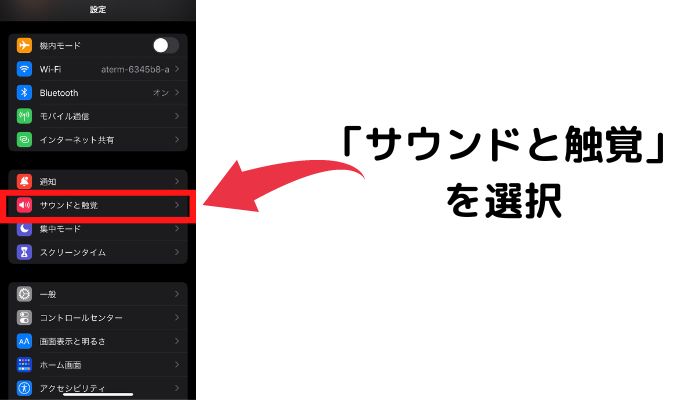
LINEの通知音のボリュームを変更するには、まず端末の設定を確認する必要があります。ほとんどのスマートフォンでは、通知音のボリュームは端末の設定から調整できます。
端末の設定から通知音のボリュームを変更する
端末の設定から通知音のボリュームを変更するには、まず端末の設定アプリを開きます。次に、サウンドまたは通知の設定を探します。ここで、通知音のボリュームを調整できます。通知音のボリュームを変更することで、LINEの通知音の大きさも変わります。
- サウンド設定を開きます
- 通知音のボリュームレベルを調整します
- 変更を保存します
LINEアプリ内での通知設定
LINEアプリ内でも通知設定を変更できます。LINEアプリを開き、設定画面に移動します。通知設定の項目を探し、通知音のボリュームや通知のオン/オフを設定できます。通知音の設定を調整することで、LINEの通知音をカスタマイズできます。
- LINEアプリの設定画面を開きます
- 通知設定の項目を探します
- 通知音のボリュームや通知のオン/オフを設定します
特定の友だちやグループの通知音を変更する
特定の友だちやグループの通知音を変更することも可能です。LINEでは、特定の友だちやグループに対して個別の通知設定を行うことができます。通知音のカスタマイズにより、重要な通知を見逃すことなく、他の通知は静かにすることができます。
- 友だちやグループのプロフィールを開きます
- 通知設定のカスタマイズを行います
- 通知音の変更や通知のオン/オフを設定します
よくある質問
LINEの音量設定ってどうやって変えるの?
LINEの音量設定を変更するには、まずLINEアプリを開いて、ホーム画面右下の「その他」をタップします。次に、設定画面に移動して、「通知」または「音声・ビデオ通話」の項目を探します。ここで、通知音量や通話音量を調整できます。さらに、端末自体の音量設定も影響するため、端末の音量も確認することをお勧めします。
LINEの通知音が鳴らないのはなぜ?
LINEの通知音が鳴らない場合、まず通知設定を確認しましょう。LINEアプリ内の「通知」設定で、通知が「オフ」になっていないかチェックします。また、端末の「サイレントモード」や「おやすみモード」が有効になっていると、通知音が鳴らないことがあります。これらのモードをオフにすることで、通知音が鳴るようになるはずです。
LINEの通話音量を上げる方法は?
LINEの通話音量を上げるには、通話中に音量ボタンを使用します。ほとんどの端末では、通話中に音量ボタンを操作することで、通話音量を調整できます。また、LINEアプリの設定で、「音声・ビデオ通話」の項目にある「通話音量」の設定を確認することもできます。ここで、通話音量の初期設定を変更できます。
LINEの音量が他のアプリと異なるのはなぜ?
LINEの音量が他のアプリと異なる場合、アプリごとの音量設定が原因かもしれません。LINEアプリ内での音量設定や、端末のアプリ音量設定を確認しましょう。また、端末のイコライザー設定やサウンドエフェクトが影響している可能性もあります。これらの設定を調整することで、他のアプリと音量を揃えることができます。