
9か月 ago
LINEは人気のメッセージアプリで、スマートフォン以外にもパソコンやタブレットで利用することができます。しかし、他の端末でログインしようとした際に、うまくいかないことがあります。この記事では、LINEを他の端末でログインする方法や、ログインできない場合の対処法について詳しく解説します。複数の端末でLINEを利用したいと考えている方や、ログインに問題を抱えている方は、ぜひ参考にしてください。ログイン方法や設定の確認方法について、わかりやすく説明します。

LINE を他の端末でログインする方法
LINE を他の端末でログインしたい場合、まずアカウントの引継ぎ設定を行う必要があります。アカウントの引継ぎ設定を行うことで、他の端末でも同じアカウントでLINEを使用することができます。
LINEアカウントの引継ぎ設定方法
LINEアカウントの引継ぎ設定を行うには、まずLINEアプリを開き、ホーム画面右上の歯車のアイコンをタップして「設定」を開きます。次に、「アカウント」をタップし、「アカウント引継ぎ」を選択します。ここで、アカウント引継ぎ設定 をオンにし、パスワード を設定します。 | 項目 | 説明 | | --- | --- | | アカウント引継ぎ | アカウントの引継ぎを有効にする | | パスワード | 引継ぎ時に必要なパスワードを設定する |
他の端末でLINEにログインする方法
他の端末でLINEにログインするには、まずLINEアプリをインストールします。次に、ログイン画面で「アカウント引継ぎ」をタップし、先ほど設定したアカウントIDとパスワードを入力します。 | 入力項目 | 説明 | | --- | --- | | アカウントID | 登録したアカウントIDを入力する | | パスワード | 登録したパスワードを入力する |
LINEアカウントの引継ぎに関する注意点
LINEアカウントの引継ぎを行う際には、いくつか注意点があります。まず、アカウント引継ぎ設定 を行わないと、アカウントの引継ぎができません。また、パスワード を忘れないように注意する必要があります。 | 注意点 | 説明 | | --- | --- | | アカウント引継ぎ設定 | 引継ぎ設定を行わないと引継ぎできない | | パスワードの管理 | パスワードを忘れないようにする |
他の端末でLINEを使用する際のセキュリティ
他の端末でLINEを使用する際には、セキュリティに注意する必要があります。パスワード を他人に知られないように注意し、端末のロック を設定するなど、セキュリティ対策を行うことが重要です。 | セキュリティ対策 | 説明 | | --- | --- | | パスワードの保護 | パスワードを他人に知られないようにする | | 端末のロック | 端末のロックを設定してセキュリティを高める |
LINEアカウントの引継ぎに関するFAQ
LINEアカウントの引継ぎに関するよくある質問をまとめました。アカウント引継ぎ設定 に関する質問や、パスワード に関する質問など、参考にしてください。
| 質問 | 回答 |
|---|---|
| アカウント引継ぎ設定 は必要ですか? | はい、必要です。 |
| パスワード を忘れた場合はどうすればよいですか? | パスワードを再設定する必要があります。 |
LINEを別の端末でもログインするにはどうすればいいですか?
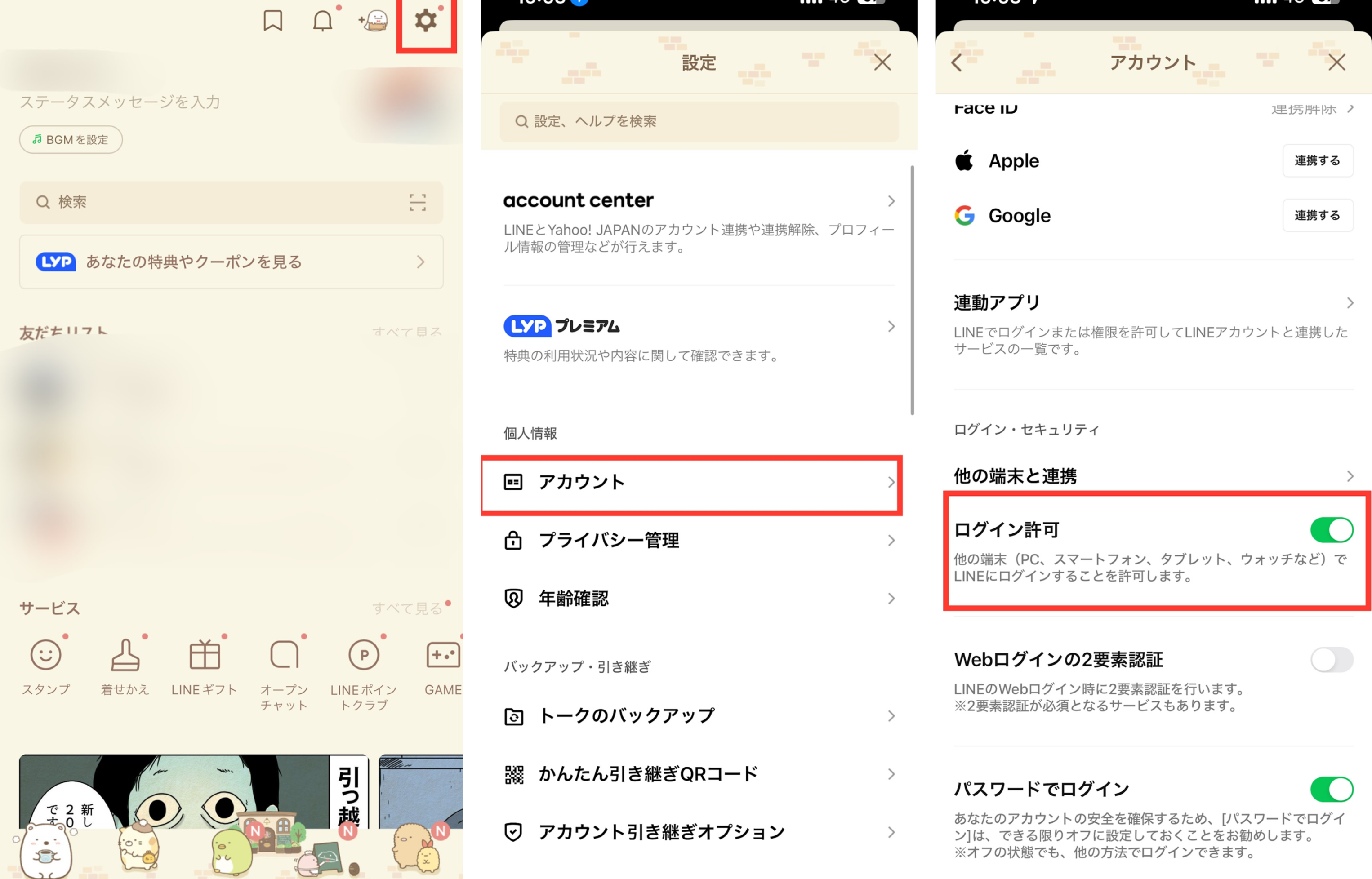
LINEを別の端末でもログインするには、アカウントの引き継ぎ設定を行う必要があります。まず、元の端末でLINEの設定を開き、アカウントの引き継ぎ設定を行います。この設定を行うことで、別の端末から同じアカウントにログインできるようになります。
アカウントの引き継ぎ設定の方法
アカウントの引き継ぎ設定を行うには、まずLINEの設定を開き、アカウントを選択します。次に、アカウントの引き継ぎ設定の項目を選択し、引き継ぎ設定を行うをタップします。そうすることで、別の端末から同じアカウントにログインできるようになります。以下の手順で設定を行います。
- LINEの設定を開く
- アカウントを選択する
- 引き継ぎ設定を行うをタップする
別の端末でのログイン方法
別の端末でLINEにログインするには、まずLINEアプリをインストールします。次に、ログインを選択し、元の端末で設定した電話番号とパスワードを入力します。そうすることで、同じアカウントにログインできるようになります。以下の情報が必要です。
- 電話番号
- パスワード
- 認証コード(必要な場合)
ログイン時の注意点
別の端末でLINEにログインする際には、セキュリティに注意する必要があります。特に、パスワードは他人に知られないように注意しましょう。また、ログイン時に認証コードの入力を求められる場合があります。以下の点に注意しましょう。
- パスワードの管理をしっかり行う
- 認証コードの入力を求められた場合は、元の端末で確認する
- ログイン履歴を定期的に確認する
LINEは同じアカウントで2台使えますか?

LINEは同じアカウントで2台使うことは原則としてできません。LINEの利用規約では、1つのアカウントを複数の端末で同時に使用することは禁止されています。しかし、特定の条件下では、同じアカウントで複数の端末を利用できる場合があります。
LINEアカウントの複数端末利用の制限
LINEは、セキュリティ上の理由から、1つのアカウントを1つの端末でのみ利用することを推奨しています。同じアカウントで複数の端末を利用すると、アカウントが凍結される可能性があります。具体的には、以下のような制限があります。
- LINEの利用規約で禁止されているため、アカウントの停止や凍結のリスクがあります。
- 複数の端末で同時にログインすると、正常に動作しない可能性があります。
- セキュリティ上のリスクが高まるため、推奨されていません。
例外的な複数端末利用のケース
ただし、特定の条件下では、同じアカウントで複数の端末を利用できる場合があります。例えば、同一の電話番号で新しい端末に機種変更する場合や、タブレット端末での利用が可能です。ただし、これらの場合でも、LINEの利用規約に従う必要があります。
- 機種変更の場合は、自動的に新しい端末にアカウントが引き継がれます。
- タブレット端末では、スマートフォンと同じアカウントでLINEを利用できます。
- PC版LINEを利用する場合も、スマートフォンと同じアカウントで利用できます。
複数端末利用の代替手段
同じアカウントで複数の端末を利用できない場合、代替手段として、他の方法を利用することができます。例えば、家族や友人とLINEアカウントを共有するのではなく、個別のアカウントを作成することが推奨されています。
- 家族や友人とトークルームを共有することで、情報共有が可能です。
- 個別のアカウントを作成することで、複数のユーザーがそれぞれの端末でLINEを利用できます。
- LINEの他の機能、例えば、ノートやアルバムを活用することで、情報共有が可能です。
LINEのアカウントを他の端末で使用できますか?
LINEのアカウントを他の端末で使用することは可能です。アカウントの引継ぎを行うことで、別の端末でも同じアカウントを使用できます。
アカウント引継ぎの手順
アカウント引継ぎを行うには、まず電話番号の確認とパスワードの設定が必要です。これにより、アカウントのセキュリティを維持しながら、他の端末でアカウントを引き継ぐことができます。以下が引継ぎの主なステップです:
- 元の端末でアカウントの引継ぎを有効にします。
- 新しい端末でLINEアプリをインストールし、電話番号とパスワードを使用してログインします。
- 必要に応じて、認証コードの入力を求められることがあります。
端末変更時の注意点
端末を変更する際には、いくつかの点に注意する必要があります。データの引継ぎやアカウントのセキュリティに関する考慮が必要です。以下が主な注意点です:
- トーク履歴や購入履歴などの引継ぎ可能なデータと不可能なデータを理解する。
- 新しい端末でのセキュリティ設定を確認し、必要に応じて二段階認証を設定する。
- 古い端末のLINEアプリをログアウトまたはアンインストールすることを検討する。
アカウント引継ぎの利点
LINEのアカウント引継ぎにはいくつかの利点があります。データの連続性や使い勝手の向上などが挙げられます。以下が主な利点です:
- トーク履歴や友だちリストなどが新しい端末でも引き続き利用できる。
- LINEスタンプやLINE Outなどの購入コンテンツを引き継ぐことができる。
- 新しい端末に乗り換えても、同じアカウントで使い続けることができる。
よくある質問
LINEアカウントを別の端末でログインする方法は?
スマートフォンを変更 したり、新しい端末を購入したりした場合、LINEアカウントを新しい端末でログインする必要があります。LINEアカウントを別の端末でログインするには、まずログインIDとパスワードを入力する必要があります。ログインIDは、通常、登録した電話番号またはメールアドレスです。パスワードは、LINEアカウントを作成したときに設定したものです。ログイン情報を入力すると、認証コードが登録した電話番号に送信される場合があります。この認証コードを入力してログインを完了します。
LINEアカウントを複数の端末で同時に使用できますか?
複数の端末でLINEアカウントを使用する場合、PC版LINEやiPad版LINEなどのマルチデバイス対応のアプリを利用することができます。これらのアプリを使用すると、スマートフォンとPCやタブレットなど、複数の端末で同時にLINEアカウントにログインすることができます。ただし、セキュリティ上の理由から、ログインしている端末を確認し、不審なログインがないかチェックすることが重要です。
LINEアカウントのログイン履歴を確認する方法は?
ログイン履歴を確認するには、LINEアプリの設定メニューにアクセスする必要があります。設定メニュー内で、アカウントまたはログイン情報に関する項目を探し、ログイン履歴をタップします。すると、過去のログイン履歴が表示され、ログイン日時やログイン端末の情報を確認することができます。これにより、不審なログインがないかチェックすることができます。
LINEアカウントのログインに失敗する原因は何ですか?
ログインに失敗する原因として、ログインIDやパスワードの入力ミス、ネットワーク接続の問題、またはアカウントのロックなどが考えられます。ログインIDやパスワードを再確認し、正しく入力していることを確認してください。また、ネットワーク接続が安定しているか確認し、必要に応じて再接続してみてください。それでもログインできない場合は、LINEサポートに問い合わせることをお勧めします。