

9か月 ago · Updated 9か月 ago
LINEは日常的に利用する人が多いメッセンジャーアプリです。誤ってアンインストールしてしまい、重要なデータが消えてしまった経験を持つ人も少なくありません。本記事では、LINEをアンインストールした後にデータを復元する方法について詳しく解説します。特に、トーク履歴や友だちリストの復元方法に焦点を当てます。また、データ消失を防ぐための事前の対策についても触れ、アンインストール前にすべきことを紹介します。LINEのデータ復元に関する知識を深め、万が一の事態に備えましょう。

LINEのアンインストールと復元の手順
LINEをアンインストールしてしまった場合や、端末を変更した場合に、以前のデータを復元する方法について説明します。LINEは、トーク履歴や友だちリストなどのデータをクラウド上に保存しているため、アンインストールや端末変更後も簡単にデータを復元することができます。
LINEのアンインストール前にデータをバックアップする方法
LINEのアンインストール前に、トーク履歴や友だちリストなどのデータをバックアップする方法について説明します。まず、LINEアプリを開き、ホーム画面右上の「設定」ボタンをタップします。次に、「トーク」カテゴリ内の「バックアップ」を選択し、「バックアップの作成」をタップします。これにより、トーク履歴や友だちリストなどのデータがクラウド上に保存されます。
| バックアップの種類 | 保存されるデータ |
|---|---|
| トーク履歴のバックアップ | トーク履歴、画像、動画、音声メッセージ |
| 友だちリストのバックアップ | 友だちリスト、プロフィール情報 |
LINEのアンインストール後にデータを復元する方法
LINEを再インストールした後に、以前のデータを復元する方法について説明します。まず、LINEアプリを開き、ログイン情報を入力します。次に、ホーム画面右上の「設定」ボタンをタップし、「トーク」カテゴリ内の「バックアップ」を選択します。ここで、「バックアップの復元」をタップすると、以前のトーク履歴や友だちリストなどのデータが復元されます。
LINEのデータ復元時に必要な条件
LINEのデータ復元時に必要な条件について説明します。まず、同じログイン情報を使用する必要があります。また、バックアップが作成されている必要があります。さらに、同じOSを使用している必要があります。例えば、AndroidからiOSに変更した場合、トーク履歴などのデータは復元できません。
| 必要な条件 | 説明 |
|---|---|
| 同じログイン情報 | 同じメールアドレスや電話番号でログインする必要があります |
| バックアップが作成されている | 事前にバックアップが作成されている必要があります |
| 同じOS | 同じOS(AndroidまたはiOS)を使用している必要があります |
LINEのトーク履歴を復元する方法
LINEのトーク履歴を復元する方法について説明します。まず、LINEアプリを開き、ログイン情報を入力します。次に、ホーム画面右上の「設定」ボタンをタップし、「トーク」カテゴリ内の「バックアップ」を選択します。ここで、「バックアップの復元」をタップすると、以前のトーク履歴が復元されます。
LINEの友だちリストを復元する方法
LINEの友だちリストを復元する方法について説明します。まず、LINEアプリを開き、ログイン情報を入力します。次に、ホーム画面右上の「設定」ボタンをタップし、「友だち」カテゴリ内の「友だちリストの復元」を選択します。ここで、「友だちリストの復元」をタップすると、以前の友だちリストが復元されます。
LINEをアンインストールしてしまったのですが、どうしたらいいですか?
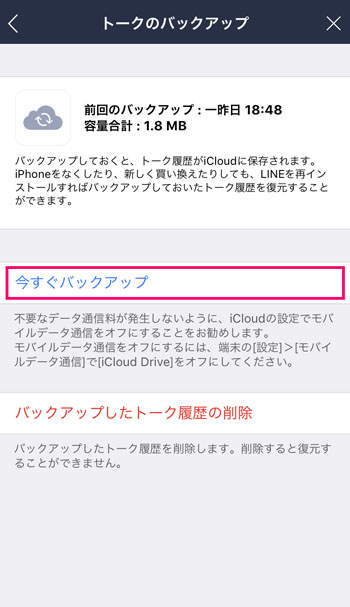
LINEをアンインストールしてしまった場合、再インストールすることで元の状態に戻すことができます。ただし、データの復元については注意が必要です。
LINEの再インストール方法
LINEを再インストールするには、まずアプリをダウンロードする必要があります。Google Play StoreまたはApp StoreからLINEを検索し、インストールを実行します。インストールが完了したら、同じ電話番号またはメールアドレスでログインすることで、以前のデータを復元できます。
- 電話番号またはメールアドレスを入力してログインします。
- パスワードまたは認証コードを入力して認証します。
- データ復元が自動的に行われます。
データの復元について
LINEのデータ復元については、バックアップが取られている必要があります。iCloudまたはGoogleドライブにバックアップが取られている場合、再インストール後にデータを復元できます。バックアップが取られていない場合、データは復元できません。
- iCloudまたはGoogleドライブにバックアップが取られているか確認します。
- 再インストール後にデータ復元を実行します。
- トーク履歴やスタンプなどのデータが復元されます。
再インストール後の設定
再インストール後に、設定を再度行う必要があります。通知設定やプライバシー設定などを再度設定する必要があります。
- 通知設定を再度行います。
- プライバシー設定を再度行います。
- 友だちリストを再度確認します。
完全にLINEを削除したら復元できますか?
完全にLINEを削除した場合、復元できるかどうかについては、削除の方法や条件によって異なります。
一般的には、LINEアカウントは端末に依存しないため、アカウント情報はサーバーに保存されています。ただし、トーク履歴や購入したスタンプなどの一部データは端末に保存されている場合があります。
LINEアカウントの復元の条件
LINEアカウントを復元するには、事前にアカウントの引継ぎ設定をしておく必要があります。引継ぎ設定をしておけば、アカウント情報を保存しておくことができ、新しい端末でもアカウントを引き継ぐことができます。引継ぎ設定の条件は以下の通りです。
- 電話番号またはメールアドレスによる認証
- パスワードの設定
- 引継ぎ設定の有効化
トーク履歴の復元
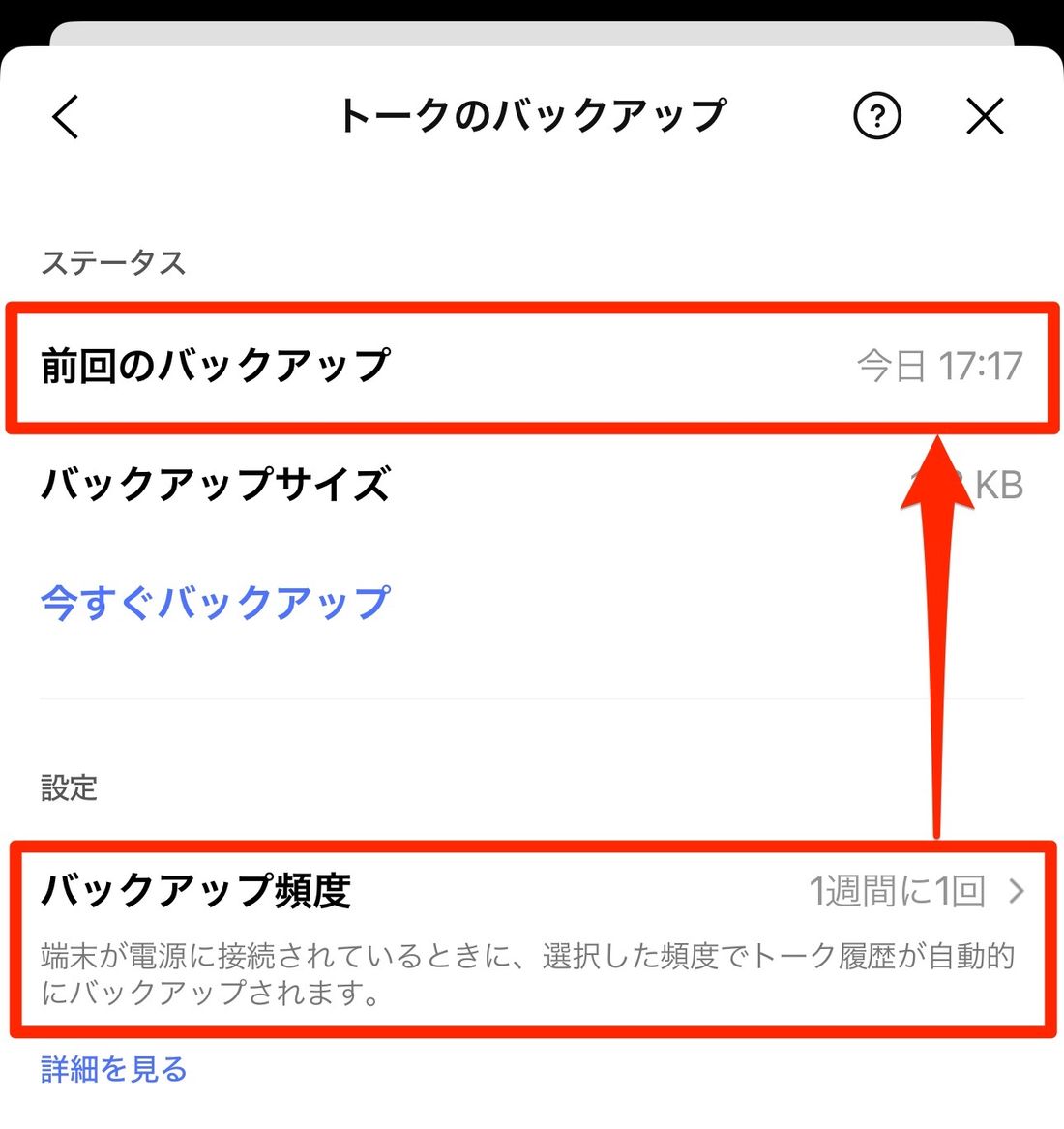
トーク履歴については、バックアップをとっておくことで復元が可能です。LINEでは、トーク履歴のバックアップ機能が提供されており、この機能を利用することで、トーク履歴を端末に保存することができます。バックアップ方法は以下の通りです。
- トーク履歴のバックアップ機能の有効化
- iCloudまたはGoogle Driveへのバックアップ
- 端末変更時の復元
データの完全削除とアカウントの無効化
完全にLINEを削除した場合、アカウントの無効化が行われます。アカウントの無効化後は、アカウント情報がサーバーから削除されるため、復元はできません。ただし、トーク履歴やスタンプなどの一部データは、端末から削除されるだけであり、サーバーからは削除されません。アカウントの無効化については、以下の点に注意する必要があります。
- アカウントの無効化は取り消し不可
- アカウント情報の完全削除が行われる
- 再登録が必要になる
LINEをアンインストールしたらデータは戻りますか?
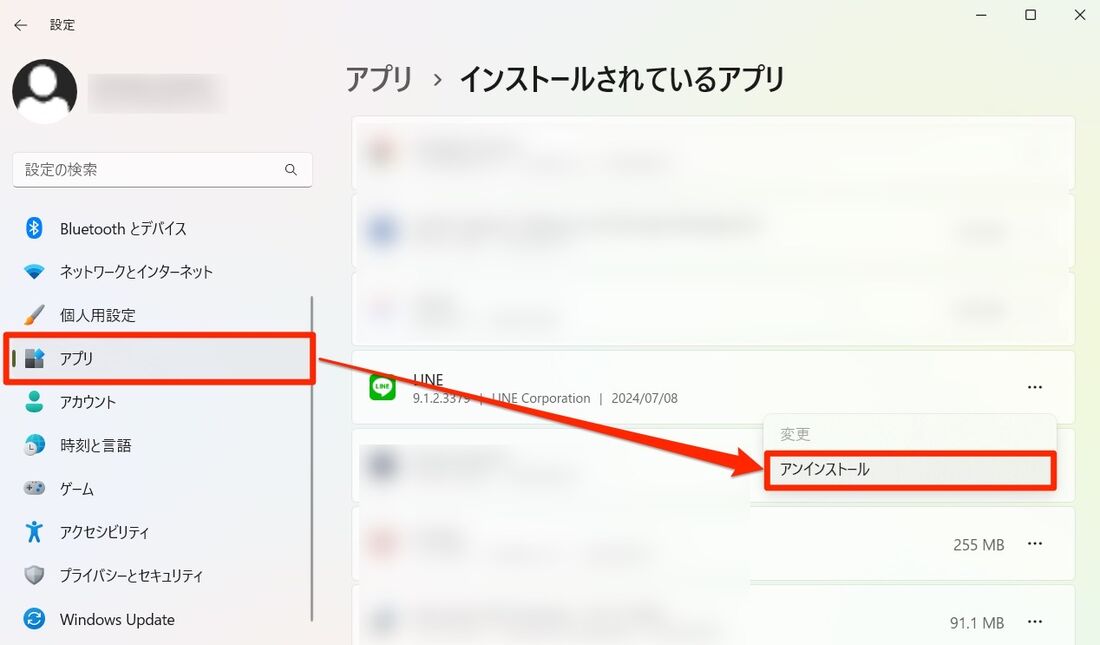
LINEをアンインストールした場合、データの扱いはアプリの設定や端末の状態によって異なります。データのバックアップが事前に行われていれば、アンインストール後に再度インストールすることでデータを復元できる可能性があります。
LINEのデータが消える条件
LINEをアンインストールすると、端末内のアプリケーションデータが削除されます。これには、トーク履歴や購入したスタンプなどが含まれます。ただし、クラウドバックアップを利用していた場合、データを復元できる可能性があります。
- 端末内のデータが削除される
- LINEクラウドにバックアップがある場合はデータを復元できる
- バックアップがなければデータは戻らない
LINEのデータバックアップ方法
LINEでは、トーク履歴やデータをクラウドにバックアップすることができます。この機能を利用するには、事前にバックアップ設定を有効にしておく必要があります。バックアップは、iCloudまたはGoogleドライブに保存できます。
- LINEアプリの設定メニューからバックアップ設定を行う
- iCloudまたはGoogleドライブにデータを保存する
- 定期的にバックアップをとることが推奨される
アンインストール後のデータ復元
LINEを再インストールした後、以前のデータを復元することができます。ただし、このためには事前にバックアップをとっておく必要があります。バックアップがあれば、トーク履歴やアルバムのデータを復元できます。
- LINEを再インストールする
- バックアップデータからデータを復元する
- トーク履歴やアルバムのデータが復元される
よくある質問
LINEをアンインストールしたら、友達リストはどうなりますか?
LINEをアンインストールすると、端末内の友達リストやトーク履歴は削除されます。しかし、LINEアカウントに保存されている情報は引き続き保持されるため、再インストール後に再度ログインすることで、友達リストやトーク履歴を復元することができます。ただし、トーク履歴のバックアップを取っていない場合は、トーク履歴は復元できません。
LINEを再インストールすると、トーク履歴は復元できますか?
トーク履歴のバックアップを取っていた場合、LINEを再インストール後に再度ログインすることで、トーク履歴を復元することができます。バックアップは、iCloudやGoogle Driveに保存することができます。再インストール後にログインすると、自動的にトーク履歴が復元されます。
LINEをアンインストールする前に、トーク履歴を保存するにはどうしたらいいですか?
トーク履歴を保存するには、トーク履歴のバックアップを取る必要があります。バックアップは、LINEの設定メニューからトーク履歴のバックアップを選択することで行うことができます。iCloudやGoogle Driveにバックアップを保存することができます。また、トーク履歴の自動バックアップを設定することで、定期的にトーク履歴を保存することができます。
LINEを再インストールした後、スタンプや着せ替えはどうなりますか?
LINEを再インストールした後、再度ログインすることで、以前に購入したスタンプや着せ替えを引き続き使用することができます。スタンプや着せ替えは、LINEアカウントに紐づいているため、再インストール後も引き続き使用することができます。ただし、端末内のキャッシュが削除されるため、再ダウンロードが必要になる場合があります。