

9か月 ago · Updated 9か月 ago
LINEのアルバム機能は、友人や家族との思い出を共有するのに便利なツールです。しかし、アルバムを複数作成する方法がわからないという人も多いのではないでしょうか。この記事では、LINEで複数のアルバムを作成する方法について詳しく解説します。アルバムの作成方法や整理方法を知りたい人に向けて、具体的な手順を紹介します。さらに、アルバムを効果的に管理するためのコツもお伝えします。複数のアルバムを作成して、思い出をより効率的に整理しましょう。

LINEアルバムの複数作成と管理方法
LINEでは、友人や家族との思い出を共有するためにアルバムを作成することができます。ここでは、LINEアルバムを複数作成する方法と、その管理方法について詳しく説明します。
LINEアルバムの作成方法
LINEアルバムを作成するには、まずトークルームを開き、右上の「≡」メニューから「アルバム」を選択します。次に、「新しいアルバムを作成」をタップし、アルバム名を入力して「作成」をタップします。作成したアルバムには、トークルームで共有した写真や動画を追加することができます。
| 手順 | 操作 |
|---|---|
| 1 | トークルームを開く |
| 2 | 右上の「≡」メニューから「アルバム」を選択 |
| 3 | 「新しいアルバムを作成」をタップ |
| 4 | アルバム名を入力して「作成」をタップ |
LINEアルバム
を複数作成することで、さまざまな思い出をカテゴリ別に整理することができます。
複数アルバムの管理方法
複数のLINEアルバムを作成した場合、アルバム一覧からそれぞれのアルバムを管理することができます。アルバム一覧では、アルバム名の変更やアルバムの削除を行うことができます。また、アルバムに写真や動画を追加することもできます。
| 操作 | 説明 |
|---|---|
| アルバム名の変更 | アルバム一覧からアルバムを選択し、「アルバム名を変更」をタップ |
| アルバムの削除 | アルバム一覧からアルバムを選択し、「アルバムを削除」をタップ |
| 写真や動画の追加 | アルバムを開き、「写真を追加」をタップ |
LINEアルバムの共有方法
LINEアルバム
は、トークルームで共有することができます。アルバムを共有するには、アルバムを開き、右上の「共有」ボタンをタップします。次に、共有先のトークルームを選択し、「送信」をタップします。
| 手順 | 操作 |
|---|---|
| 1 | アルバムを開く |
| 2 | 右上の「共有」ボタンをタップ |
| 3 | 共有先のトークルームを選択 |
| 4 | 「送信」をタップ |
LINEアルバムの編集方法
LINEアルバム
では、写真や動画の編集を行うことができます。アルバムを開き、編集したい写真や動画を選択し、「編集」ボタンをタップします。次に、編集メニューから必要な編集を行います。
| 編集メニュー | 説明 |
|---|---|
| トリミング | 写真をトリミングすることができます |
| テキスト追加 | 写真にテキストを追加することができます |
| スタンプ追加 | 写真にスタンプを追加することができます |
LINEアルバムの保存方法
LINEアルバム
は、端末に保存することができます。アルバムを開き、右上の「保存」ボタンをタップします。次に、保存先のフォルダを選択し、「保存」をタップします。
| 手順 | 操作 |
|---|---|
| 1 | アルバムを開く |
| 2 | 右上の「保存」ボタンをタップ |
| 3 | 保存先のフォルダを選択 |
| 4 | 「保存」をタップ |
LINEのアルバムをもう一つ作るには?
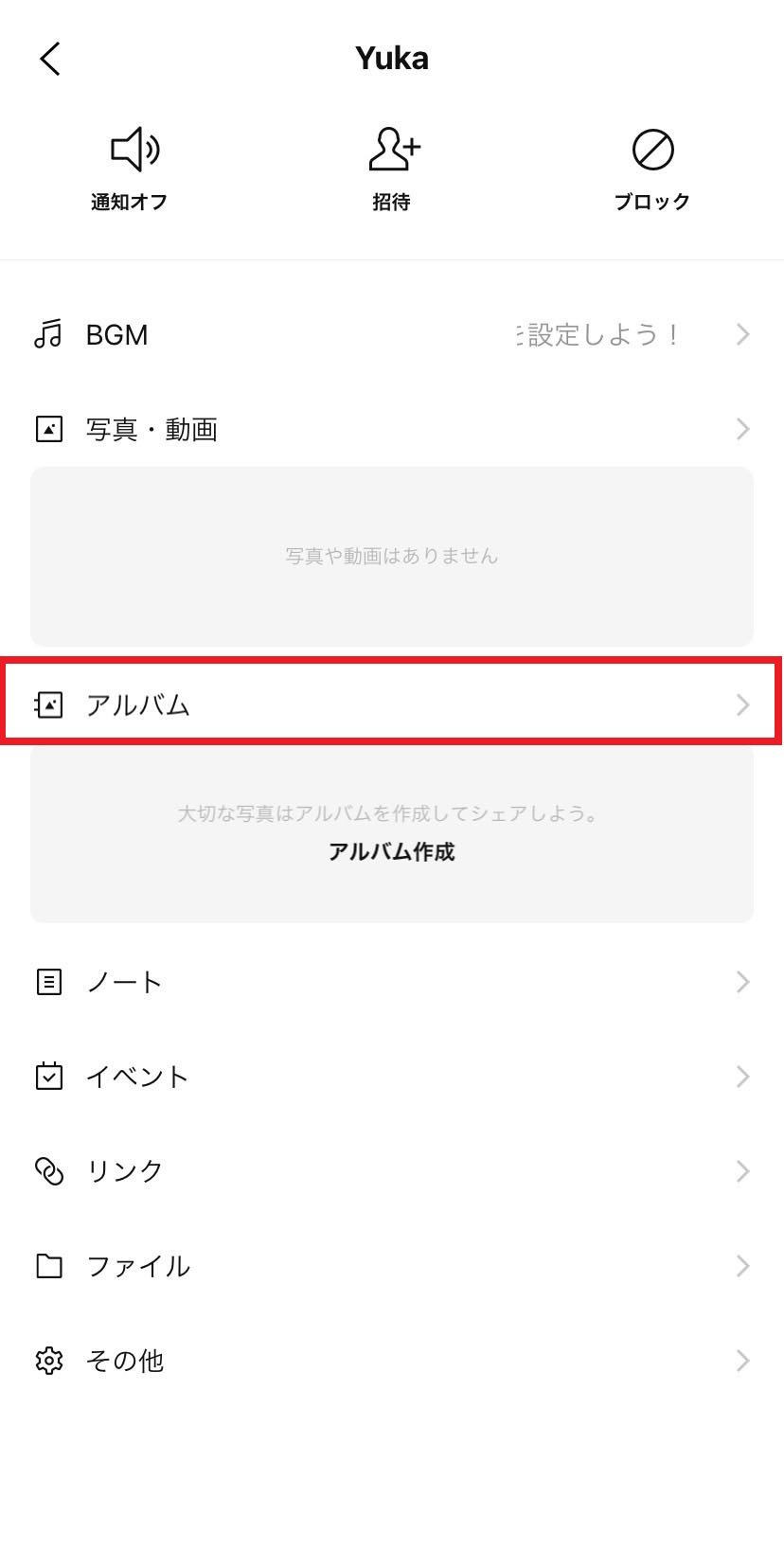
LINEのアルバムをもう一つ作るには、まず既存のアルバムの作成方法を理解する必要があります。LINEでは、友人やグループとのチャットで共有する写真や動画を整理するためにアルバムを作成できます。
LINEアルバムの基本的な作成方法
LINEでアルバムを作成するには、まずチャット画面を開き、「アルバム」という項目を選択します。次に、「アルバムを作成」をタップして、アルバムの名前を入力します。その後、追加したい写真や動画を選択してアルバムに保存します。主な手順は以下の通りです。
- チャット画面で「アルバム」をタップする
- 「アルバムを作成」を選択する
- アルバムの名前を入力し、写真や動画を追加する
複数のアルバムを作成するメリット
複数のアルバムを作成することで、写真や動画をより細かく整理できます。例えば、旅行先での写真と日常の写真を別々のアルバムに保存することで、後で見返したときに整理しやすいというメリットがあります。また、特定のイベントや人物に関連する写真だけを集めたアルバムを作成することもできます。主なメリットは以下の通りです。
- 写真や動画をカテゴリー別に整理できる
- 特定の写真や動画を容易に検索できる
- 友人や家族と共有しやすい形で整理できる
LINEアルバムの管理と共有
作成したアルバムは、他のユーザーと共有することもできます。アルバムを共有するには、アルバムの画面で「共有」をタップし、共有方法を選択します。共有方法には、LINEのメッセージとして送る、またはURLをコピーして他のアプリで共有するなどがあります。アルバムの管理と共有に関する主なポイントは以下の通りです。
- アルバムをLINEのメッセージで共有できる
- アルバムのURLをコピーして他のアプリで共有できる
- アルバムの閲覧権限を設定できる場合がある
よくある質問
LINEアルバムを複数作成する方法は?
LINEで複数のアルバムを作成するには、まずトークルームを開きます。次に、アルバム機能を選択し、新しいアルバムを作成します。作成する際には、アルバムの名前を付けることができます。複数のアルバムを作成することで、写真や動画をカテゴリ別に整理できます。
LINEアルバムの作成上限は?
LINEでは、作成できるアルバムの数に上限があります。具体的には、トークルームごとに1000アルバムまで作成できます。ただし、保存容量やデータ量によっては、実際の作成可能数は変動する可能性があります。
LINEアルバムに保存できる写真や動画の数は?
LINEアルバムには、最大1000枚の写真や動画を保存できます。ただし、ファイルサイズやデータ形式によっては、保存できない場合があります。保存する際には、データの圧縮や形式の変換が必要になる場合があります。
LINEアルバムを削除するとどうなる?
LINEアルバムを削除すると、アルバムに保存されていた写真や動画も一緒に削除されます。削除する前に、重要なデータが含まれていないか確認する必要があります。また、削除したアルバムは復元できないため、慎重に操作する必要があります。