

9か月 ago · Updated 9か月 ago
LINEの通話機能を利用する際、マイクの不具合に悩まされることがあります。通話相手の声は聞こえるのに、自分の声が相手に届かない、または雑音がひどいといった問題が発生することがあります。この記事では、LINE電話でマイクに問題が生じた場合の主な原因と、その解決策について詳しく解説します。マイクの設定不具合や端末の問題など、考えられる原因を探り、それぞれに対する具体的な対処法を紹介します。

LINE通話におけるマイクの問題の原因と対策
LINE通話を利用する際、マイクに問題が生じることがあります。この問題は、通話の質を低下させるだけでなく、重要なコミュニケーションを妨げる可能性があります。ここでは、LINE通話におけるマイクの問題の原因とその対策について詳しく説明します。
マイクの物理的な問題
マイクの物理的な問題は、通話の音質に直接影響を及ぼします。例えば、マイクが損傷している場合や、埃やゴミが詰まっている場合、音声が正しく伝わらないことがあります。このような問題に対処するには、マイクの清掃や、必要に応じてマイクの交換を行うことが有効です。
| 問題 | 対策 |
|---|---|
| マイクの損傷 | マイクの交換 |
| 埃やゴミの詰まり | マイクの清掃 |
LINEアプリの設定の問題
LINEアプリの設定に問題がある場合も、マイクに問題が生じることがあります。例えば、マイクの許可がされていない場合や、音量が小さすぎる場合、通話の音声が正しく伝わらないことがあります。このような問題に対処するには、LINEアプリの設定を確認し、必要に応じてマイクの許可を有効にしたり、音量を調整したりすることが有効です。
| 設定 | 確認事項 |
|---|---|
| マイクの許可 | 許可が有効になっているか確認する |
| 音量 | 適切な音量に調整する |
デバイスの設定の問題
デバイスの設定に問題がある場合も、マイクに問題が生じることがあります。例えば、デバイスの音量が小さすぎる場合や、マイクの入力が正しく設定されていない場合、通話の音声が正しく伝わらないことがあります。このような問題に対処するには、デバイスの設定を確認し、必要に応じて音量を調整したり、マイクの入力を設定したりすることが有効です。
| 設定 | 確認事項 |
|---|---|
| デバイスの音量 | 適切な音量に調整する |
| マイクの入力 | 正しく設定されているか確認する |
ネットワークの問題
ネットワークの問題も、マイクに問題が生じる原因となることがあります。例えば、ネットワークの接続が不安定な場合や、通信速度が遅い場合、通話の音声が途切れたり、遅延したりすることがあります。このような問題に対処するには、ネットワークの接続を確認し、必要に応じてネットワークを切り替えたり、通信速度を改善したりすることが有効です。
| 問題 | 対策 |
|---|---|
| ネットワークの不安定 | ネットワークの切り替え |
| 通信速度の遅さ | 通信速度の改善 |
LINEアプリのバージョンの問題
LINEアプリのバージョンが古い場合も、マイクに問題が生じることがあります。例えば、古いバージョンのLINEアプリでは、マイクの機能が正しく動作しないことがあります。このような問題に対処するには、LINEアプリを最新バージョンに更新することが有効です。
| 問題 | 対策 |
|---|---|
| LINEアプリのバージョンが古い | 最新バージョンへの更新 |
LINEでマイクに問題がある原因は何ですか?

LINEでマイクに問題がある原因としては、ハードウェアの問題やソフトウェアの設定、端末の互換性などが考えられます。
ハードウェアの問題
LINEでマイクに問題がある場合、まず考えられるのはハードウェアの故障や不良です。マイクが物理的に損傷を受けている場合や、端末のマイクジャックに問題がある場合、正常に動作しないことがあります。
- マイクの故障により、音声が歪んだり、聞こえにくくなることがあります。
- 端末のマイクジャックの不良により、外部マイクが正常に動作しない場合があります。
- Bluetoothヘッドセットの接続不良により、マイクが正常に動作しない場合があります。
ソフトウェアの設定
次に、ソフトウェアの設定に問題がある場合です。LINEアプリの設定や端末のシステム設定に問題があると、マイクが正常に動作しないことがあります。
- LINEアプリのマイク使用権限が付与されていない場合、マイクを使用できません。
- 端末の音量設定がミュートになっている場合や、非常に低い場合、マイクの音声が聞こえにくくなります。
- 他のアプリとの競合により、LINEでマイクを使用できない場合があります。
端末の互換性
最後に、端末の互換性に問題がある場合です。古い端末や、特定のOSバージョンでは、LINEの最新バージョンに対応していない場合があります。
- OSのバージョンが古い場合、LINEの機能が正常に動作しないことがあります。
- 端末のスペック不足により、LINEの動作が遅くなったり、不安定になることがあります。
- 特定の端末特有の問題により、マイクが正常に動作しない場合があります。
LINE電話で声が相手に聞こえないのはなぜですか?
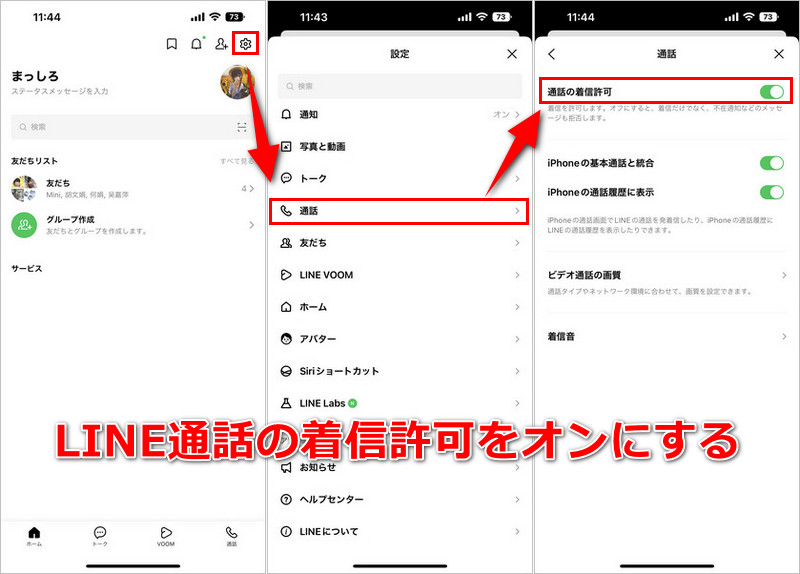
LINE電話で声が相手に聞こえない原因は主に通信環境や端末の不具合、アプリの設定にあります。
通信環境の問題
通信環境が不安定な場合、LINE電話の音声が途切れたり、相手に聞こえないことがあります。具体的には、電波状況の悪化やWi-Fi接続の不安定さが原因となることが多いです。以下の点に注意が必要です。
- 電波状況の確認:電波が弱い場所では、音声が途切れやすくなります。
- Wi-Fi環境の整備:安定したWi-Fi接続が可能な環境にいることを確認してください。
- 他のデバイスの干渉:同じネットワークを使用している他のデバイスが、通信に影響を及ぼすことがあります。
端末の不具合や設定の問題
端末の不具合や設定の問題も、LINE電話で声が相手に聞こえない原因となります。マイクの故障や音量設定の不備などが考えられます。以下の点をチェックしてください。
- マイクの確認:マイクが正常に機能しているかを確認し、必要に応じて修理や交換を検討します。
- 音量設定の確認:LINEアプリ内での音量設定や、端末自体の音量設定が適切であるかを確認します。
- 他のアプリとの競合:他のアプリがマイクを使用していないかを確認し、必要に応じて終了させます。
LINEアプリの設定やバージョンの問題
LINEアプリの設定やバージョンの問題も、声が相手に聞こえない原因となることがあります。アプリのバージョンが古い場合や、特定の設定が有効になっている場合に問題が発生することがあります。以下の点を確認してください。
- アプリのバージョン確認:LINEアプリが最新バージョンであるかを確認し、必要に応じて更新します。
- 権限の設定:LINEアプリがマイクを使用する権限が有効になっているかを確認します。
- アプリの再インストール:問題が解決しない場合は、アプリを再インストールしてみてください。
LINEで通話ができないのですが、マイクの許可はどうすれば?

LINEで通話ができない場合、マイクの許可設定を確認する必要があります。まず、スマートフォンの設定アプリを開き、アプリの権限管理画面に移動します。ここで、LINEの権限設定を確認し、マイクのアクセスが許可されているかを確認してください。許可されていない場合は、許可するように設定を変更する必要があります。
LINEアプリの権限設定を確認する
LINEアプリの権限設定を確認するには、スマートフォンの設定アプリを開き、アプリの権限管理画面に移動します。ここで、LINEの権限設定を確認し、マイクのアクセスが許可されているかを確認する必要があります。
- スマートフォンの設定アプリを開く
- アプリの権限管理画面に移動する
- LINEのマイクのアクセスを許可する
マイクの許可設定ができない場合の対処法
マイクの許可設定ができない場合、スマートフォンのOSや機種によっては、設定アプリのバージョンや権限管理の仕様が異なることがあります。この場合、LINEアプリの再インストールやスマートフォンの再起動を行うことで、問題が解決することがあります。
- LINEアプリを再インストールする
- スマートフォンを再起動する
- スマートフォンのOSやアプリを最新バージョンに更新する
その他の通話トラブルの原因と対処法
LINEで通話ができない場合、マイクの許可設定以外にも、ネットワーク接続の不安定さやアプリの不具合が原因であることがあります。この場合、ネットワーク接続の確認や、LINEアプリのアップデートを行うことで、問題が解決することがあります。
- ネットワーク接続の安定性を確認する
- LINEアプリを最新バージョンにアップデートする
- スマートフォンのストレージ容量を確認し、必要に応じて空き容量を増やす
よくある質問
LINE通話中にマイクが機能しないのはなぜですか?
LINE通話中にマイクが機能しない場合、まず端末の設定を確認する必要があります。スマートフォンの設定でLINEアプリの権限が適切に設定されているか確認してください。具体的には、LINEアプリがマイクへのアクセスを許可されている必要があります。また、他のアプリがマイクを使用していないかも確認してください。他のアプリがマイクを使用している場合、LINE通話中にマイクが使用できないことがあります。
LINEのマイク設定を変更する方法は?
LINEのマイク設定を変更するには、まずLINEアプリを開き、設定メニューにアクセスします。設定メニュー内で通話設定を探し、マイクの設定を変更します。ここで、使用するマイクを選択できます。また、ノイズキャンセリングなどの機能も有効または無効にできます。これらの設定を調整することで、通話の音質を向上させることができます。
LINE通話中にマイクが途切れるのはなぜですか?
LINE通話中にマイクが途切れる場合、ネットワーク環境が原因である可能性があります。通信速度が不安定な場合、通話の音声が途切れることがあります。Wi-Fiに接続している場合は、ルーターの再起動や、ネットワークの混雑を確認してください。また、アプリのバージョンが最新であるかも確認してください。古いバージョンのままでは、バグが原因で問題が発生することがあります。
LINEのマイクが他のアプリと干渉するのはなぜですか?
LINEのマイクが他のアプリと干渉する場合、複数のアプリが同時にマイクを使用しようとしている可能性があります。例えば、他のボイスレコーダーや通話アプリがバックグラウンドで動作している場合、マイクの使用権を奪い合うことがあります。この問題を解決するには、他のアプリを終了させるか、LINEアプリの優先度を上げる必要があります。また、端末のリソースが不足している場合も同様の問題が発生することがあります。