

11か月 ago · Updated 11か月 ago
LINEの通話機能を利用している際に、電話が表示されないというトラブルに遭遇したことはありませんか?この問題は、ユーザーにとって非常にストレスフルなものであり、迅速な解決が求められます。本記事では、「LINE電話表示されない」問題の原因と、その解決策について詳しく解説します。設定の確認からアプリの再インストールまで、様々な方法を試してみましょう。あなたのLINE通話がスムーズに機能するように、具体的な対処法を紹介していきます。

LINE通話が表示されない問題の原因と対策
LINE通話が表示されない問題は、多くのユーザーが直面する一般的な問題です。この問題は、さまざまな要因によって引き起こされる可能性があります。ここでは、その原因と対策について詳しく説明します。
LINE通話が表示されない主な原因
LINE通話が表示されない主な原因としては、アプリの不具合、ネットワークの問題、端末の設定 などがあります。これらの原因を特定し、適切な対策を講じることで、問題を解決できる可能性があります。
| 原因 | 説明 |
|---|---|
| アプリの不具合 | LINEアプリのバグや不具合が原因で、通話が表示されない可能性があります。 |
| ネットワークの問題 | インターネット接続が不安定な場合や、ネットワークの障害が発生している場合、LINE通話が表示されない可能性があります。 |
| 端末の設定 | 端末の設定が原因で、LINEアプリが正常に動作しない可能性があります。 |
LINEアプリの不具合を解消する方法
LINEアプリの不具合を解消するには、アプリの再起動 や アプリのアップデート を試してみることができます。また、キャッシュのクリア も効果的です。
ネットワークの問題を解決する方法
ネットワークの問題を解決するには、インターネット接続の確認 や Wi-Fiの再接続 を試してみることができます。また、ネットワークの障害情報の確認 も重要です。
端末の設定を確認する方法
端末の設定を確認するには、端末の再起動 や 設定の確認 を試してみることができます。また、OSのアップデート も必要です。
その他の対策
その他の対策としては、LINEの再インストール や サポートへの問い合わせ などがあります。これらの対策を試してみることで、問題を解決できる可能性があります。
LINEの電話がかかってきても鳴らないのはなぜですか?
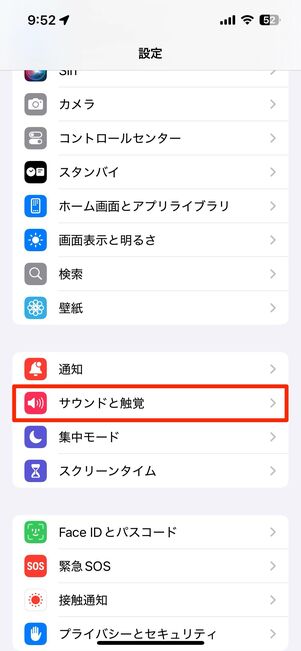
LINEの電話がかかってきても鳴らない原因としては、主にアプリの設定や端末の設定に問題があることが多いです。まず、LINEアプリの設定を確認する必要があります。具体的には、通知設定や着信設定が適切に行われているかを確認します。
通知設定の確認
通知設定がオフになっていると、LINEの電話がかかってきても通知されません。通知設定を確認するには、LINEアプリを開き、ホーム画面右上の歯車のアイコンをタップして設定画面に移動します。通知設定の項目を確認し、電話の通知がオンになっていることを確認します。
- LINEアプリを開く
- ホーム画面右上の歯車のアイコンをタップ
- 通知設定の項目を確認する
端末の設定の影響
端末自体の設定も、LINEの電話が鳴らない原因となることがあります。例えば、サイレントモードやおやすみモードがオンになっていると、通知音が鳴らないことがあります。また、端末の通知設定でLINEの通知が許可されていない場合も、電話がかかってきても通知されません。端末の設定アプリを開き、通知設定やサウンド設定を確認する必要があります。
- 端末の設定アプリを開く
- 通知設定やサウンド設定を確認する
- LINEの通知が許可されていることを確認する
アプリの不具合の可能性
まれに、LINEアプリ自体の不具合が原因で電話が鳴らないことがあります。この場合、アプリの再起動やアプリのアップデートを試してみることが有効です。再起動により、一時的な不具合が解消されることがあります。また、アプリのアップデートにより、最新の機能や不具合の修正が適用されます。
- LINEアプリを終了する
- 端末を再起動する
- LINEアプリを最新バージョンにアップデートする
相手が電話に出ない時、LINEで何と表示されますか?
相手が電話に出ない時、LINEで通話に失敗したと表示されます。これは、相手が電話に出ない、または回線状況が悪い場合に表示されることが多いです。
LINE通話が失敗する原因
LINE通話が失敗する原因としては、主に回線の不調や相手の状況が考えられます。具体的には以下のような点が挙げられます。
- インターネット回線の速度が遅い場合、通話が切断されることがあります。
- 相手が通話中の場合や、電話に出られない状況にある場合。
- アプリの不具合やバージョンの古さによって、正常に通話ができない場合。
LINE通話のトラブルシューティング
LINE通話のトラブルを解決するためには、まずインターネット環境の確認を行うことが重要です。また、アプリのアップデートや再起動も効果的です。
- Wi-Fi環境に接続している場合は、安定した接続が可能かどうか確認します。
- LINEアプリを一旦終了させて、再度起動してみます。
- スマートフォンのOSを最新版にアップデートすることで、改善される場合があります。
LINE通話の代替手段
LINE通話が利用できない場合、他のコミュニケーション手段を利用することができます。具体的には以下のような方法があります。
- テキストメッセージを送ることで、相手と連絡を取ることができます。
- ビデオ通話を利用することで、よりリアルタイムなコミュニケーションが可能です。
- 他の通話アプリを利用することで、状況に応じて柔軟に対応できます。
よくある質問
LINE通話が表示されないのはなぜですか?
LINE通話が表示されない場合、設定の不具合やアプリのバージョンの古さが原因である可能性があります。まずは、LINEアプリが最新バージョンであるか確認してください。また、端末の設定でLINEの通知が許可されているかもチェックする必要があります。通知がオフになっていると、着信があった場合にも表示されないことがあります。さらに、キャッシュの削除やアプリの再インストールを行うことで問題が解決するケースもあります。
LINE通話の表示がされない場合、どのように対処すればよいですか?
LINE通話の表示がされない場合、まず端末の再起動を試してみてください。再起動することで、一時的な不具合が解消されることがあります。また、LINEアプリの設定メニューで、通知設定がオンになっているか確認しましょう。それでも解決しない場合は、LINEのサポートに問い合わせることで、さらに詳細な対処法を教えてもらえることがあります。
LINEの通話表示がされないのは、特定の端末特有の問題ですか?
LINEの通話表示がされない問題は、特定の端末特有の問題である場合があります。例えば、古いOSを使用している場合や、特定の端末メーカーの製品で不具合が生じている場合があります。端末のOSを最新バージョンに更新することで、問題が解消されることがあります。また、他のユーザーからの報告をチェックすることで、同じ問題が発生している人がいるかどうかを確認できます。
LINE通話の通知が表示されない場合、他のアプリに影響はありますか?
LINE通話の通知が表示されない問題は、通常LINEアプリ特有の問題です。しかし、端末全体の通知設定に問題がある場合、他のアプリにも影響が出る可能性があります。例えば、Do Not Disturbモードが有効になっていると、すべての通知がブロックされることがあります。したがって、端末全体の通知設定を確認することで、問題の原因を特定できる場合があります。