
11か月 ago · Updated 11か月 ago
LINEの通話機能を利用する際、iPhoneで電話が鳴らないというトラブルに遭遇することがあります。この問題は、ユーザーが重要な連絡を逃す可能性があるため、迅速な解決が求められます。本記事では、iPhoneでLINE電話が鳴らない原因と、その解決策について詳しく解説します。具体的な設定の確認方法や、アプリの再インストール手順など、実用的な情報を提供します。LINE通話のトラブルを解消し、安心して利用できるように支援します。特にiPhoneユーザーを対象に、実践的なアドバイスを紹介します。

LINE通話がiPhoneで鳴らない原因と対策
LINE通話がiPhoneで鳴らない場合、さまざまな原因が考えられます。まず、基本的な設定や環境を確認する必要があります。以下では、主な原因とその対策について詳しく説明します。
通知設定の確認
LINEの通知設定がオフになっていると、通話が鳴らないことがあります。設定アプリを開き、通知を選択して、LINEの通知が有効になっているか確認してください。また、LINEアプリ内での通知設定も確認する必要があります。LINEアプリを開き、設定 > 通知設定で、通話通知がオンになっていることを確認します。
| 設定項目 | 確認内容 |
|---|---|
| 通知設定 | LINEの通知がオンになっているか |
| LINEアプリ内通知設定 | 通話通知がオンになっているか |
サイレントモードの確認
iPhoneがサイレントモードになっていると、LINE通話の着信音が鳴らないことがあります。iPhoneの側面にあるスイッチを確認し、サイレントモードがオフになっていることを確認してください。
| モード | 確認内容 |
|---|---|
| サイレントモード | オフになっているか |
ボリュームの設定確認
iPhoneのボリュームが最小になっていると、LINE通話の着信音が聞こえないことがあります。ボリュームボタンを使用して、ボリュームが適切なレベルになっていることを確認してください。
| 設定項目 | 確認内容 |
|---|---|
| ボリューム | 適切なレベルになっているか |
LINEアプリのアップデート
LINEアプリが最新バージョンでない場合、通話機能に問題が発生することがあります。App Storeを開き、LINEアプリのアップデートがあるか確認してください。アップデートがあれば、最新バージョンに更新します。
| アプリ | 確認内容 |
|---|---|
| LINEアプリ | 最新バージョンになっているか |
ネットワーク環境の確認
LINE通話には安定したインターネット接続が必要です。Wi-Fiまたはモバイルデータの接続状況を確認し、必要に応じて再接続または切り替えてみてください。
| ネットワーク | 確認内容 |
|---|---|
| インターネット接続 | 安定した接続ができているか |
iPhoneでLINE電話の着信音が鳴らないのはなぜですか?
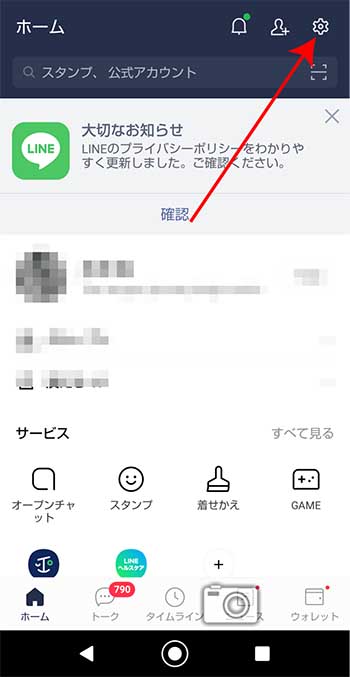
iPhoneでLINE電話の着信音が鳴らないのは、主に通知設定やサイレントモード、アプリの設定不備が原因として考えられます。まず、iPhoneの通知設定でLINEの通知が許可されているか確認する必要があります。また、サイレントモードが有効になっていると、着信音が鳴らないことがあります。
通知設定の確認
iPhoneでLINEの通知が鳴らない場合、まず通知設定を確認する必要があります。iPhoneの設定アプリを開き、「通知」項目からLINEを選択し、通知を許可する設定になっているか確認します。具体的には以下の点を確認します。
- 「通知を許可」がオンになっているか
- 「サウンド」がオンになっているか
- 通知スタイルが「バナー」または「アラート」に設定されているか
サイレントモードの影響
iPhoneがサイレントモードになっていると、LINEの着信音が鳴りません。サイレントモードは、iPhoneの側面にあるスイッチをオンにすることで有効になります。このスイッチがオンになっていると、着信音や通知音が鳴らなくなります。スイッチをオフにして、通常モードに戻すことで、着信音が鳴るようになります。
- サイレントモードのスイッチがオフになっているか確認する
- iPhoneのボリュームがゼロになっていないか確認する
- Do Not Disturbモードがオンになっていないか確認する
LINEアプリの設定確認
LINEアプリ内での着信設定も確認する必要があります。LINEアプリを開き、設定画面から「通話」または「通知」に関する設定を確認します。特に、着信音の設定や通知の優先度に関する設定が影響している可能性があります。
- LINEアプリ内での着信音設定が有効になっているか
- 通知の優先度が適切に設定されているか
- Wi-Fiまたはデータ通信が安定しているか確認する
LINEの電話がかかってきても鳴らないのはなぜですか?
LINEの電話がかかってきても鳴らないのは、主に通知設定や端末の設定、アプリの状態によるものです。ユーザーが意図せず通知が鳴らない設定になっている場合や、端末の省電力機能が影響している場合があります。
通知設定の確認
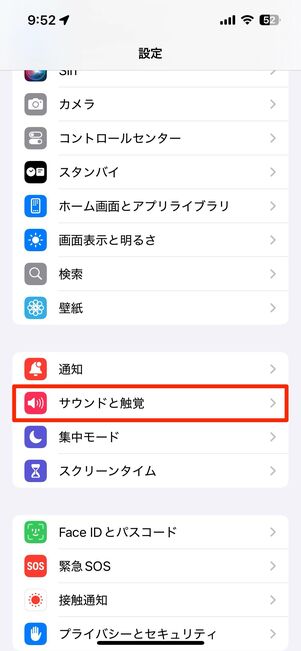
LINEの通知設定がオフになっていると、電話がかかってきても通知されません。通知設定を確認するには、LINEアプリを開き、ホーム画面の右上の歯車アイコンをタップして設定画面に移動します。通知設定の中に、通話通知に関する項目があるので、ここでオンになっているか確認します。
- LINEアプリを開き、設定画面に移動する
- 通知設定の項目を探し、通話通知がオンになっているか確認する
- 必要に応じて、通知音やバイブレーションの設定も確認する
端末の通知設定の影響
端末自体の通知設定も、LINEの電話通知に影響します。AndroidやiOSの通知設定で、LINEの通知が制限されている場合、電話がかかってきても通知されません。端末の設定アプリを開き、通知設定の項目でLINEの通知が許可されているか確認する必要があります。
- 端末の設定アプリを開く
- 通知設定の項目で、LINEの通知が許可されているか確認する
- アプリの通知設定で、通話通知がオンになっているか確認する
アプリや端末の状態による影響
LINEアプリがバックグラウンドで動作していない場合や、端末の省電力モードが有効になっている場合も、通知が鳴らない原因になります。アプリがバックグラウンドで動作するように設定し、省電力モードの影響を受けないようにする必要があります。
- LINEアプリがバックグラウンドで動作するように設定する
- 端末の省電力モードをオフにする
- アプリのアップデートを行い、最新の状態に保つ
LINE電話が鳴らずに不在着信になる原因は?

LINE電話が鳴らずに不在着信になる原因としては、主に以下のような要ケースが考えられます。
端末の設定による影響
スマートフォンの設定が原因でLINE電話が鳴らない場合があります。具体的には、サイレントモードやおやすみモードが有効になっていると、LINE電話の着信音が鳴らないことがあります。また、通知設定がオフになっている場合も、LINE電話の通知が来ないことがあります。
- サイレントモードやおやすみモードがオンになっていると、着信音が鳴りません。
- LINEアプリの通知設定がオフになっていると、着信通知が来ません。
- 端末の音量設定が小さすぎると、着信音が聞こえないことがあります。
LINEアプリの設定や不具合による影響
LINEアプリ側の設定や不具合も、LINE電話が鳴らない原因となることがあります。例えば、LINEアプリのバージョンが古い場合や、アプリがフリーズしている場合などです。
- LINEアプリのバージョンが古いと、不具合により着信が鳴らないことがあります。
- LINEアプリがバックグラウンドで動作していないと、着信通知が来ないことがあります。
- アプリのキャッシュやデータの破損が原因で、LINE電話が鳴らないことがあります。
通信環境や端末の状態による影響
通信環境や端末の状態も、LINE電話が鳴らない原因となることがあります。具体的には、電波状況が悪い場合や、端末のストレージが不足している場合などです。
- 電波状況が悪いと、LINE電話の着信が遅れたり、通知が来ないことがあります。
- 端末のストレージ不足が原因で、LINEアプリが正常に動作しないことがあります。
- 端末のバッテリーセーバーがオンになっていると、LINEアプリの動作が制限されることがあります。
よくある質問
LINE通話がiPhoneで鳴らないのはなぜですか?
LINE通話がiPhoneで鳴らない場合、通知設定や音量設定に問題がある可能性があります。まず、LINEアプリの通知設定を確認し、通話通知が有効になっていることを確認してください。また、iPhoneの音量設定もチェックし、着信音量が適切なレベルになっていることを確認してください。さらに、サイレントモードが有効になっている場合は、LINE通話が鳴らない可能性があるため、サイレントモードを無効にしてみてください。
iPhoneのLINE通話が鳴らない場合、どうやって通知設定を確認しますか?
iPhoneでLINE通話の通知設定を確認するには、まずLINEアプリを開き、設定画面に移動してください。次に、通知セクションを探し、通話通知がオンになっていることを確認してください。また、iPhoneの設定アプリにも移動し、通知セクションでLINEアプリの通知が許可されていることを確認してください。通知スタイルもチェックし、バナーまたはアラートが選択されていることを確認してください。
LINE通話がiPhoneで鳴らない場合、アプリの再インストールは有効ですか?
LINEアプリを再インストールすることで、ソフトウェアの問題が解決する場合があります。アプリを再インストールする前に、データをバックアップすることをお勧めします。次に、LINEアプリをアンインストールし、App Storeから再インストールしてください。再インストール後、ログインし直し、通知設定を再度確認してください。これで問題が解決する場合があります。
iPhoneのOSを更新すると、LINE通話が鳴らない問題は解決できますか?
iPhoneのOSを更新することで、互換性の問題が解決する場合があります。LINEアプリは、iPhoneのOSバージョンに依存して動作するため、OSの更新によって問題が解決する可能性があります。iPhoneの設定アプリに移動し、一般セクションでソフトウェア更新をチェックしてください。利用可能な更新がある場合は、ダウンロードしてインストールしてください。更新後、LINEアプリを再起動し、問題が解決したかどうかを確認してください。