
10か月 ago · Updated 10か月 ago
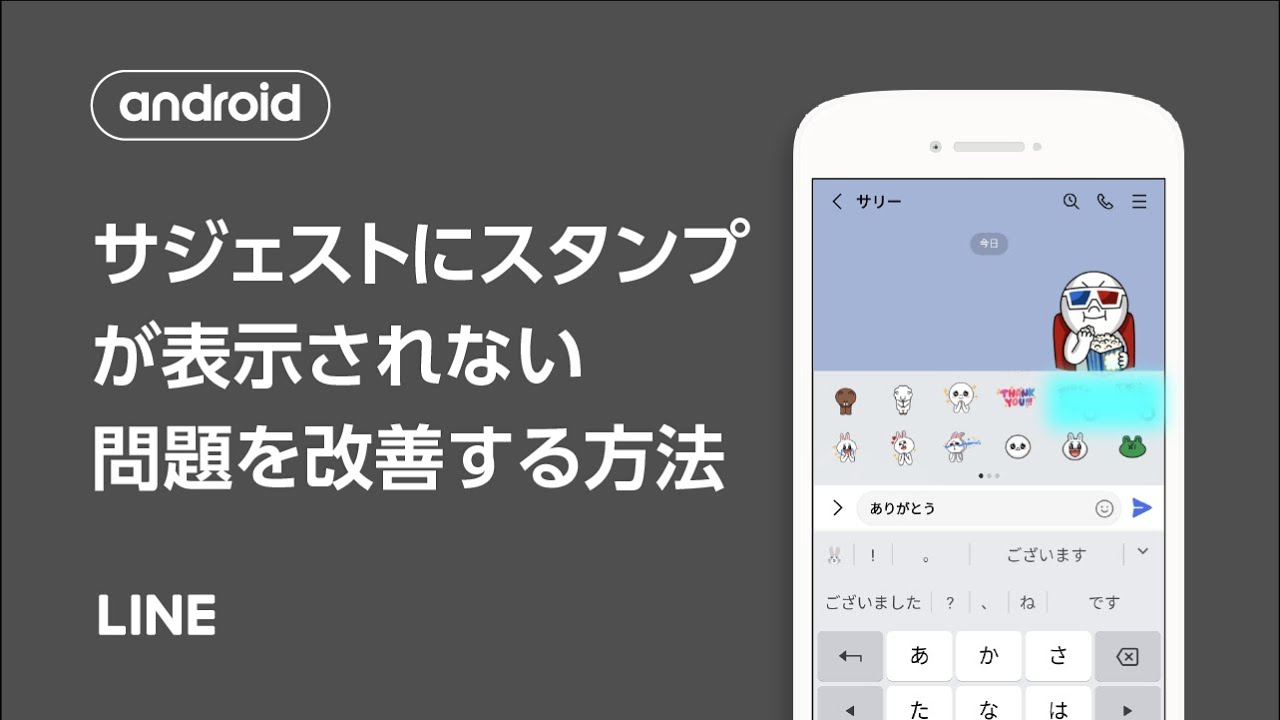
LINEアプリのスタンプは、ユーザー同士のコミュニケーションを豊かにする重要な要素です。しかし、スタンプが表示されないという問題に遭遇することがあります。この問題は、ユーザーにとって非常にストレスフルであり、迅速な解決が求められます。本記事では、LINEスタンプが表示されない原因と、その解決策について詳しく解説します。様々な原因と対処法を探り、スムーズなコミュニケーションを再開するための手助けをします。スタンプが表示されないことで生じる不便さを解消しましょう。

LINEスタンプが表示されない原因と対策
LINEスタンプが表示されない場合、さまざまな原因が考えられます。ここでは、その主な原因と、それに対する具体的な対策について詳しく説明します。
キャッシュの削除が必要
LINEアプリのキャッシュが蓄積すると、スタンプが正しく表示されないことがあります。キャッシュを削除することで、この問題が解決することがあります。具体的には、スマートフォンの設定メニューからアプリの管理画面に移動し、LINEアプリのキャッシュを削除します。
| 手順 | 説明 |
|---|---|
| 1. 設定メニューを開く | スマートフォンの設定メニューを開きます。 |
| 2. アプリの管理画面に移動 | アプリまたはアプリケーションの管理画面に移動します。 |
| 3. LINEアプリのキャッシュを削除 | LINEアプリのキャッシュを削除します。 |
アプリのバージョンアップが必要
LINEアプリのバージョンが古い場合、スタンプが表示されないことがあります。アプリを最新バージョンにアップデートすることで、この問題が解決することがあります。具体的には、App StoreまたはGoogle PlayストアでLINEアプリのアップデートが利用可能かどうかを確認し、アップデートを行います。
| 手順 | 説明 |
|---|---|
| 1. App StoreまたはGoogle Playストアを開く | App StoreまたはGoogle Playストアを開きます。 |
| 2. LINEアプリのアップデートを確認 | LINEアプリのアップデートが利用可能かどうかを確認します。 |
| 3. LINEアプリをアップデート | LINEアプリを最新バージョンにアップデートします。 |
端末の再起動が必要
スマートフォンのシステムの問題により、LINEスタンプが表示されないことがあります。スマートフォンを再起動することで、この問題が解決することがあります。具体的には、スマートフォンの電源ボタンを長押しして再起動します。
| 手順 | 説明 |
|---|---|
| 1. 電源ボタンを長押し | スマートフォンの電源ボタンを長押しします。 |
| 2. 再起動を選択 | 再起動または再起動するを選択します。 |
スタンプのダウンロード状況を確認
スタンプが正しくダウンロードされていない場合、スタンプが表示されないことがあります。スタンプのダウンロード状況を確認し、必要に応じて再ダウンロードすることで、この問題が解決することがあります。
| 手順 | 説明 |
|---|---|
| 1. LINEアプリを開く | LINEアプリを開きます。 |
| 2. スタンプショップを開く | スタンプショップを開きます。 |
| 3. スタンプのダウンロード状況を確認 | スタンプのダウンロード状況を確認します。 |
アカウントの初期化が必要
アカウントの設定に問題がある場合、スタンプが表示されないことがあります。アカウントを初期化することで、この問題が解決することがあります。具体的には、LINEアプリの設定メニューからアカウントの初期化を行います。
| 手順 | 説明 |
|---|---|
| 1. LINEアプリの設定メニューを開く | LINEアプリの設定メニューを開きます。 |
| 2. アカウントの初期化を選択 | アカウントの初期化を選択します。 |
LINEのスタンプが自動で出てこないのはなぜですか?
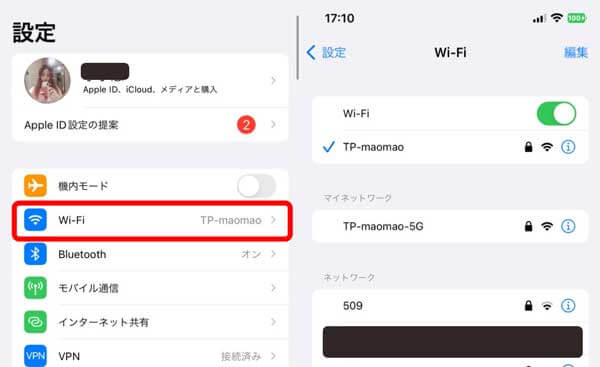
LINEのスタンプが自動で出てこない原因については、いくつかの要因が考えられます。まず、スタンプのバージョンやアプリの更新状況が関係している可能性があります。古いバージョンのスタンプやアプリを使用していると、正常に動作しないことがあります。また、端末の設定や通信環境も影響を与えることがあります。
スタンプの不具合
スタンプが自動で出てこない場合、スタンプ自体の不具合が考えられます。具体的には、以下のような原因が考えられます。
- スタンプのデータ破損により、正常に表示されないことがあります。
- スタンプのバージョンが古い場合、最新のアプリに対応していない可能性があります。
- スタンプの提供元に問題がある場合、スタンプが正常に機能しないことがあります。
アプリの設定と更新
LINEアプリの設定や更新状況も、スタンプが自動で出てこない原因となることがあります。具体的には、以下のような原因が考えられます。
- アプリのバージョンが古い場合、最新の機能に対応していない可能性があります。
- アプリの設定でスタンプの表示に関するオプションがオフになっている可能性があります。
- キャッシュやデータの破損により、アプリが正常に動作しないことがあります。
端末と通信環境の影響
端末や通信環境も、スタンプが自動で出てこない原因となることがあります。具体的には、以下のような原因が考えられます。
- 端末のOSバージョンが古い場合、最新のアプリに対応していない可能性があります。
- 通信環境が不安定な場合、スタンプの読み込みに失敗することがあります。
- 端末のストレージ容量不足により、スタンプのデータが正常に保存されないことがあります。
LINEのスタンプの候補が出てこないのはなぜですか?
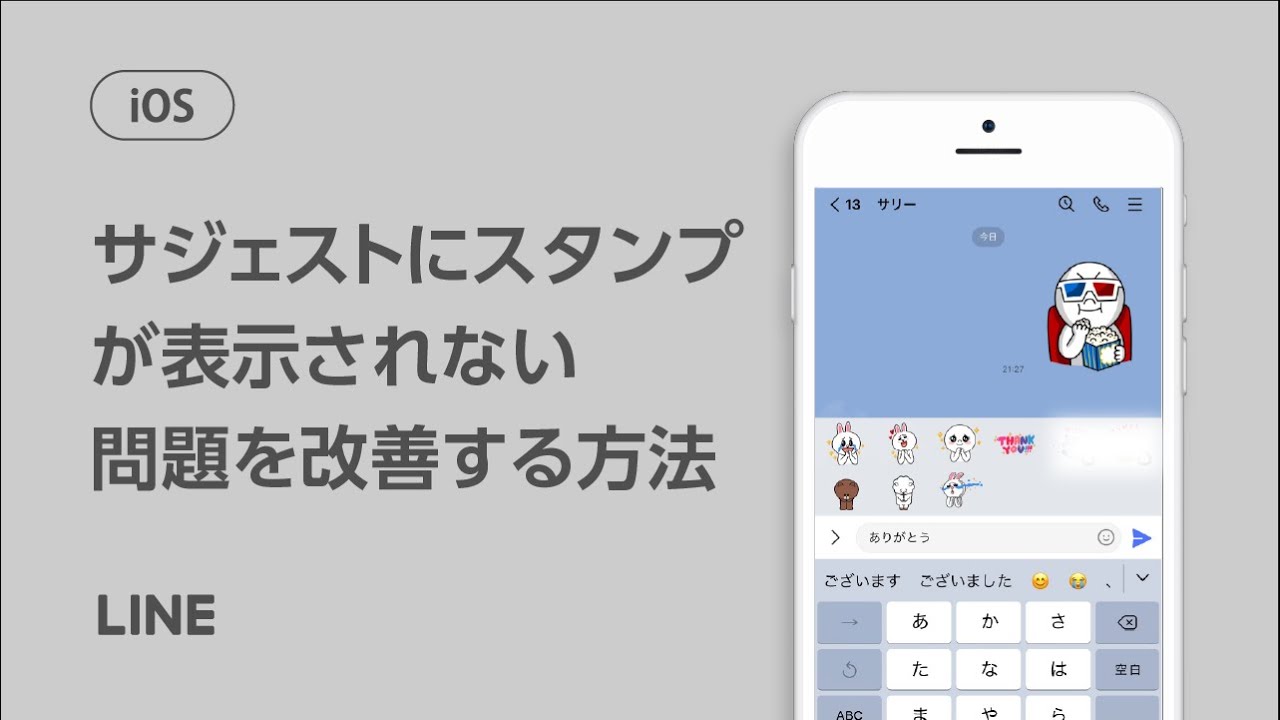
LINEのスタンプの候補が出てこないのは、主に設定やバージョン、キャッシュの問題によるものと考えられます。
LINEのバージョンが古い場合
LINEのバージョンが古いと、スタンプの候補が表示されないことがあります。これは、新しいスタンプや機能が古いバージョンでは対応していないためです。以下の点に注意してください。
- LINEの最新バージョンを確認する
- アプリストアでLINEのアップデートを行う
- アップデート後に再度スタンプの候補が表示されるか確認する
キャッシュやデータの問題
キャッシュやデータの問題も、スタンプの候補が出てこない原因となることがあります。キャッシュが壊れている場合や、データが破損している場合に発生することがあります。以下の点を確認してください。
- LINEのキャッシュをクリアする
- 端末の再起動を行う
- LINEを再インストールする
設定の問題
LINEの設定が原因でスタンプの候補が出てこないこともあります。具体的には、スタンプの設定や通知設定が影響している可能性があります。以下の点を確認してください。
- LINEのスタンプ設定を確認する
- 通知設定が適切であるか確認する
- LINEの初期化を行う
LINEのスタンプのサジェストが出てこなくなったのですが?
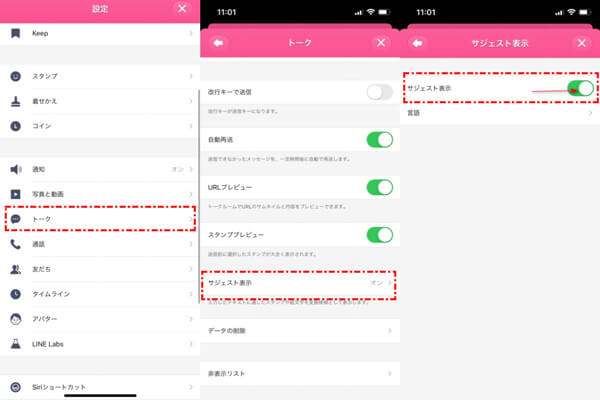
LINEのスタンプのサジェストが出てこなくなった場合、まず考えられる原因はキャッシュの蓄積やアプリの不具合です。LINEアプリは頻繁に更新されるため、最新バージョンに更新することで解決する場合があります。また、端末のストレージ容量不足も原因の一つとして考えられます。
LINEアプリの再インストール
LINEアプリを再インストールすることで、スタンプのサジェストが復活する場合があります。再インストールの手順は以下の通りです。
- 端末の設定からLINEアプリをアンインストールします。
- 公式サイトまたはアプリストアからLINEアプリを再ダウンロードしてインストールします。
- 再度ログインしてスタンプのサジェストが表示されるか確認します。
端末のストレージ容量の確認
端末のストレージ容量が不足している場合、LINEアプリの正常な動作が妨げられることがあります。ストレージ容量の確認と解放の手順は以下の通りです。
- 端末の設定からストレージの使用状況を確認します。
- 不要なアプリやファイルを削除してストレージ容量を解放します。
- LINEアプリのキャッシュデータを削除することも有効です。
LINEのバージョンと端末の互換性
LINEのバージョンが古い場合や、端末のOSが最新でない場合、スタンプのサジェストが正常に機能しないことがあります。以下の点を確認してください。
- LINEアプリが最新バージョンであるか確認します。
- 端末のOSが最新であるか確認し、必要に応じて更新します。
- 互換性の問題が疑われる場合は、LINEの公式サポートに問い合わせることを検討します。
LINEのスタンプを表示するにはどうすればいいですか?
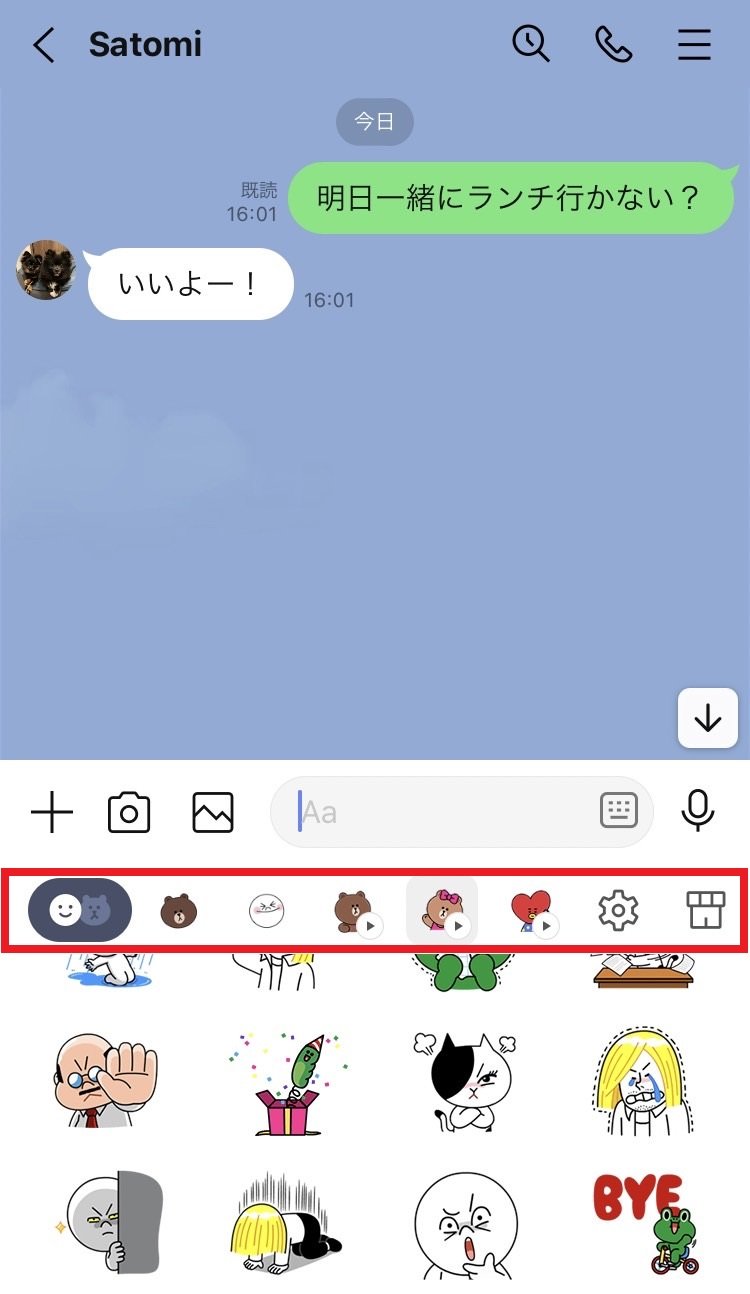
LINEのスタンプを表示するには、まずLINEアプリを開き、トークルームやスタンプショップにアクセスする必要があります。スタンプを表示する手順は簡単で、以下の方法で行うことができます。
スタンプの基本的な表示方法
スタンプを表示するには、トークルームでスタンプボタンをタップします。スタンプボタンは通常、テキスト入力欄の横や下にあります。このボタンをタップすると、利用可能なスタンプが一覧表示されます。スタンプ一覧から好きなスタンプを選んでタップすると、トークルームにスタンプが表示されます。
- スタンプボタンの位置を確認し、トークルームでタップします。
- 表示されたスタンプ一覧から利用したいスタンプを選びます。
- スタンプをタップしてトークルームにスタンプを表示させます。
スタンプショップで新しいスタンプを入手する
新しいスタンプを入手するには、スタンプショップにアクセスする必要があります。スタンプショップでは、さまざまなテーマのスタンプが販売されています。好きなスタンプを見つけて購入すると、トークルームで利用できるようになります。
- スタンプショップにアクセスして、新しいスタンプを探します。
- 気に入ったスタンプを購入して、自分のスタンプコレクションに追加します。
- 購入したスタンプは、トークルームですぐに利用可能になります。
スタンプの管理と整理
スタンプが増えてくると、スタンプの管理が必要になります。LINEでは、スタンプの整理や削除が可能です。不要なスタンプを削除することで、スタンプ一覧が見やすくなります。
- スタンプ一覧で不要なスタンプを探します。
- 不要なスタンプを削除して、スタンプ一覧を整理します。
- スタンプを整理することで、欲しいスタンプが見つけやすくなります。
よくある質問
LINEスタンプが表示されないのはなぜですか?
LINEスタンプが表示されない場合、キャッシュの削除やアプリの再起動を試してみることが有効です。まず、LINEアプリのキャッシュをクリアすることで、スタンプの読み込みの問題が解決することがあります。また、アプリを一度終了し、再度起動することで、スタンプの表示が正常に戻ることもあります。さらに、LINEのバージョンが最新であるかを確認し、必要に応じてアップデートを行うことも重要です。
スタンプが表示されない場合、どうすればいいですか?
スタンプが表示されない場合、まずはインターネット接続を確認してください。Wi-Fiやモバイルデータの接続状況を確認し、必要に応じて接続を再確立してみてください。また、デバイスの再起動を行うことで、システムの不具合が解消され、スタンプが正常に表示されるようになることがあります。さらに、LINEのサポートに問い合わせることで、具体的な解決策が得られる場合もあります。
特定のスタンプだけが表示されないのはなぜですか?
特定のスタンプだけが表示されない場合、そのスタンプのデータが破損している可能性があります。この場合、スタンプを再度ダウンロードすることで問題が解決することがあります。また、スタンプの互換性の問題である可能性もあるため、LINEのバージョンやデバイスのOSがスタンプのシステム要件を満たしているかを確認してください。
スタンプが表示されない問題を根本的に解決するにはどうすればよいですか?
スタンプが表示されない問題を根本的に解決するためには、定期的なアプリのメンテナンスを行うことが大切です。キャッシュの定期的なクリアやアプリのアップデートを行うことで、システムの安定性が向上し、スタンプの表示に関する問題が減少します。また、デバイスのストレージに十分な空き容量があることを確認し、不要なデータの削除を行うことも有効です。