
10か月 ago · Updated 10か月 ago
LINEのアドレスとパスワードを両方忘れてしまった場合、多くのユーザーがログインできないという問題に直面します。このような状況では、アカウントへのアクセスが完全に失われる可能性があり、連絡先や大切なデータにアクセスできなくなります。本記事では、LINEのアドレスとパスワードを忘れた場合の対処法や、アカウントを回復するための具体的な手順について詳しく解説します。特に両方を忘れた場合の解決策に焦点を当てます。

LINEアドレスとパスワードを両方忘れた場合の対処法
LINEアドレスとパスワードを両方忘れてしまった場合、ログインすることができなくなり、重要なデータや連絡先にアクセスできなくなります。しかし、心配しないでください。LINEでは、アドレスとパスワードを忘れた場合の対処法がいくつか用意されています。
登録したメールアドレスを思い出す方法
まず、登録したメールアドレスを思い出す必要があります。メールアドレスを思い出せば、パスワードのリセットが可能です。メールアドレスを思い出すには、以下の方法を試してください。 以前にLINEにログインしたデバイスを確認する メールアドレスを記録したメモやノートを確認する 家族や友人にメールアドレスを聞いてみる
| 方法 | 説明 |
|---|---|
| デバイスの確認 | 以前にLINEにログインしたデバイスにメールアドレスが記録されている可能性があります。 |
| メモの確認 | メールアドレスを記録したメモやノートを確認してください。 |
| 家族や友人に聞く | 家族や友人にメールアドレスを聞いてみてください。 |
パスワードのリセット方法
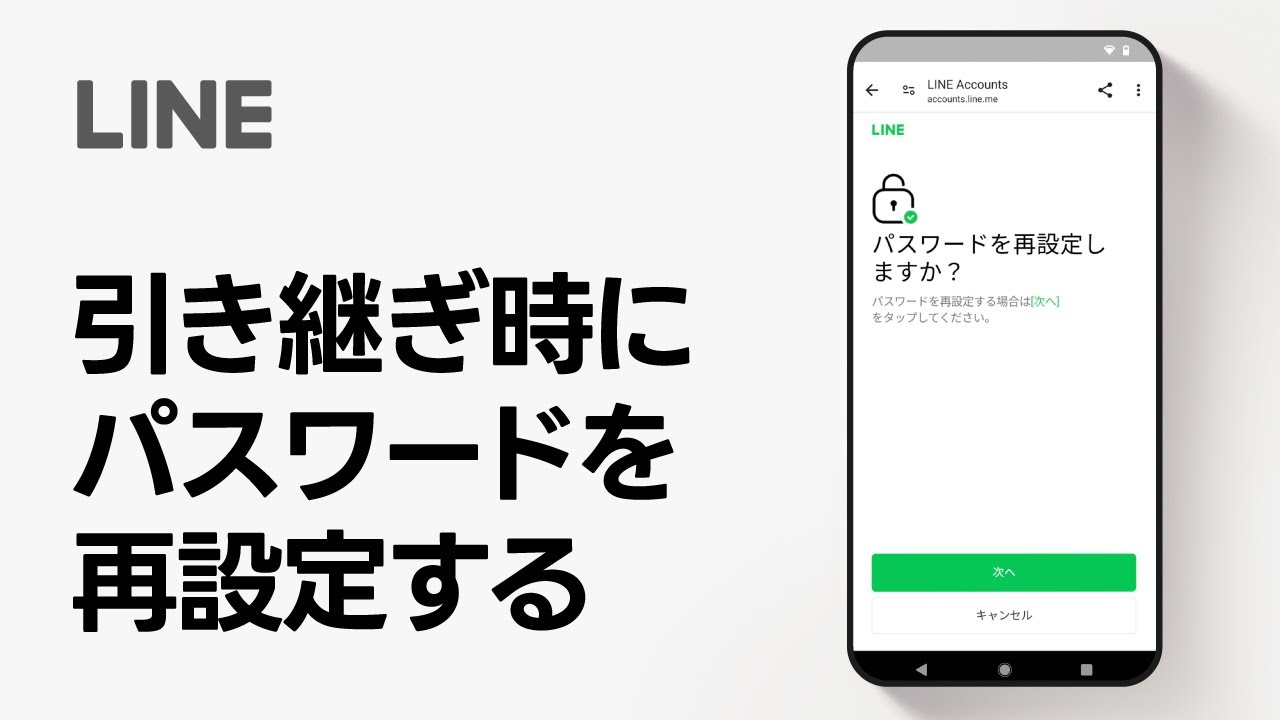
メールアドレスを思い出したら、パスワードのリセットが可能です。LINEのログイン画面で「パスワードを忘れた」をタップし、メールアドレスを入力してパスワードのリセットを行ってください。
| ステップ | 説明 |
|---|---|
| 1 | LINEのログイン画面で「パスワードを忘れた」をタップします。 |
| 2 | メールアドレスを入力して「次へ」をタップします。 |
| 3 | メールに届いたパスワードリセット用のURLをタップして、新しいパスワードを設定します。 |
LINEアカウントの復旧方法
パスワードをリセットしてもログインできない場合、LINEアカウントの復旧を試みることができます。LINEのログイン画面で「アカウントの復旧」をタップし、必要な情報を入力してアカウントの復旧を行ってください。
| ステップ | 説明 |
|---|---|
| 1 | LINEのログイン画面で「アカウントの復旧」をタップします。 |
| 2 | 必要な情報を入力して「次へ」をタップします。 |
| 3 | アカウントの復旧が完了したら、新しいパスワードを設定します。 |
二段階認証の設定
アカウントのセキュリティを高めるために、二段階認証の設定をお勧めします。二段階認証を設定すると、ログイン時にパスワードに加えて、SMSや認証アプリによる認証が必要になります。
| 方法 | 説明 |
|---|---|
| 1 | LINEの設定画面で「アカウント」をタップします。 |
| 2 | 「二段階認証」をタップして設定を行います。 |
アカウント情報の管理
アカウント情報を適切に管理することで、アドレスやパスワードを忘れるリスクを減らすことができます。パスワードマネージャーの使用や、定期的なアカウント情報の確認をお勧めします。
| 方法 | 説明 |
|---|---|
| パスワードマネージャーの使用 | パスワードマネージャーを使用して、アカウント情報を安全に管理します。 |
| 定期的な確認 | 定期的にアカウント情報を確認して、必要な情報を更新します。 |
LINEのパスワードとメールアドレスを両方忘れた場合どうすればいいですか?

LINEのパスワードとメールアドレスを両方忘れた場合、アカウントへのアクセスが困難になります。このような状況に対処するには、まずアカウント復旧の手順を確認する必要があります。
LINEアカウント復旧の基本手順
LINEアカウントを復旧するには、登録した電話番号やパスワード、メールアドレスが必要になります。両方忘れた場合は、まず電話番号を使ってアカウントにアクセスできるかどうかを確認します。
- LINEアプリを開き、ログイン画面で電話番号を入力します。
- 電話番号が登録されている場合、認証コードがSMSで送信されます。
- 認証コードを入力してログインできるかどうかを確認します。
パスワードリセットのための情報確認
電話番号でのログインができない場合、またはパスワードリセットが必要な場合は、登録したメールアドレスや他のアカウント情報を確認する必要があります。メールアドレスを忘れた場合は、他の本人確認方法を探す必要があります。
- 登録したメールアドレスを思い出すために、過去のメール履歴を確認します。
- 他の本人確認方法として、登録した電話番号や友だちリストを利用します。
- LINEサポートにアカウント復旧を依頼する際に必要な情報を準備します。
LINEサポートへの問い合わせ
アカウント復旧のための情報をすべて確認してもログインできない場合は、LINEサポートに直接問い合わせる必要があります。この際、本人確認に必要な情報を正確に提供することが重要です。
- LINEアプリ内の設定からヘルプを選択し、お問い合わせに進みます。
- アカウント復旧に関する項目を選択し、必要な情報を入力します。
- LINEサポートからの返信を待ち、指示に従ってアカウント復旧の手続きを行います。
LINEのメールアドレスとパスワードはどこで確認できますか?

LINEのメールアドレスとパスワードは、LINEアプリの設定画面で確認できます。具体的には、ホーム画面右上の歯車アイコンをタップして「設定」画面に移動し、「アカウント」欄を確認します。
LINEアカウントの設定画面で確認する
LINEのメールアドレスとパスワードは、LINEアプリの設定画面のアカウント欄で確認できます。アカウント情報の変更もこの画面で行うことができます。以下が確認できる情報です。
- 登録されたメールアドレスを確認できます。
- パスワードは直接表示されませんが、パスワード変更のオプションがあります。
- その他のアカウント情報もここで管理できます。
パスワードの再設定方法
もしパスワードを忘れた場合、再設定することができます。再設定の手順は以下の通りです。
- ログイン画面で「パスワードを忘れた場合」をタップします。
- メールアドレスを入力して認証を行います。
- 新しいパスワードを設定します。
セキュリティ上の注意事項
LINEのメールアドレスとパスワードを管理する際は、セキュリティに十分注意する必要があります。以下が注意点です。
- 強力なパスワードを設定して、アカウントの安全性を高めます。
- 二段階認証を有効にすることで、さらにセキュリティを強化できます。
- 定期的なパスワード変更を行って、アカウントの安全性を維持します。
LINEのメールアドレスを忘れた場合どうすればいいですか?

LINEのメールアドレスを再設定する方法
LINEのメールアドレスを忘れた場合、再設定する必要があります。まず、LINEアプリを開き、ログイン画面に移動します。ログイン画面で「メールアドレスを忘れた場合」をタップし、メールアドレス再設定の手順に進みます。
- 電話番号とパスワードを入力してログインします。
- メールアドレス再設定の画面で、新しいメールアドレスを入力します。
- 確認コードを受け取り、入力してメールアドレスの再設定を完了します。
LINEアカウントのセキュリティを維持する
メールアドレスを忘れた場合、アカウントのセキュリティを維持するために、パスワードの変更や2段階認証の設定を確認することが重要です。これにより、アカウントの安全性を高めることができます。
- パスワードを定期的に変更し、強力なパスワードを設定します。
- 2段階認証を有効にし、ログイン時に追加のセキュリティチェックを行います。
- ログイン履歴を確認し、不正なアクセスがないかをチェックします。
LINEのヘルプセンターを利用する
LINEのメールアドレスを忘れた場合、LINEのヘルプセンターを利用してサポートを受けることができます。ヘルプセンターでは、さまざまな問題に対する解決策や、サポートへの連絡方法が提供されています。
- ヘルプセンターのウェブサイトにアクセスし、関連するトピックを検索します。
- サポートへの連絡方法を確認し、問題を報告します。
- FAQを参照し、よくある質問に対する回答を確認します。
よくある質問
LINEのアドレスとパスワードを両方忘れてしまった場合、どうすればよいですか?
LINEのアドレスとパスワードを両方忘れてしまった場合、アカウントの復旧は非常に難しくなります。まず、登録したメールアドレスや電話番号を思い出してみてください。もし覚えていれば、パスワードの再設定が可能です。しかし、アドレスも忘れている場合は、本人確認のための情報が必要になります。具体的には、登録した名前や生年月日などの情報が役に立ちます。これらの情報を正確に提供できれば、アカウントの復旧手続きを進めることができるかもしれません。
LINEのアドレスを忘れた場合、どうやって調べればよいですか?
LINEのアドレスを忘れた場合、まずメールボックスやSMSを確認してみてください。LINEから送信された確認メールや認証コードのメッセージが残っているかもしれません。また、ログイン履歴が残っている端末があれば、その端末でログインしているLINEのアドレスを確認できる可能性があります。さらに、友だちやグループのメンバーに、自分のLINE IDやアドレスを覚えていないか聞いてみるのも一つの方法です。
LINEのパスワードを忘れた場合、再設定は可能ですか?
LINEのパスワードを忘れた場合、パスワードの再設定が可能です。再設定するには、まずLINEのログイン画面で「パスワードを忘れた場合」というリンクをタップします。次に、登録したメールアドレスや電話番号を入力し、認証コードを受け取ります。その後、新しいパスワードを設定することで、アカウントへのアクセスを再び得ることができます。
LINEアカウントの復旧に必要な情報は何ですか?
LINEアカウントの復旧には、本人確認のための情報が必要です。具体的には、登録した名前、生年月日、電話番号やメールアドレスなどです。これらの情報を正確に提供できれば、アカウントの復旧手続きを進めることができます。また、過去にログインした端末の情報や、友だちリストなども、本人確認の際に役立つことがあります。ただし、情報の正確さや、提供できる情報の量によっては、復旧が難しい場合もあります。