

11か月 ago · Updated 11か月 ago
LINEの便利な機能の一つである「LINE ZIP」についてご紹介します。LINE ZIPは、トークルームで送受信したファイルを簡単に管理できる機能で、利用者が増えています。本記事では、LINE ZIPの基本的な使い方や、ファイルを整理する方法、さらにセキュリティ面での安心感について詳しく解説していきます。LINEユーザーがより快適にサービスを利用できるように、LINE ZIPの機能とその活用方法について見ていきましょう。特にビジネス利用者にとっては、ファイル共有の効率化に役立つでしょう。

LINE Zipの基本機能と特徴
LINE Zipは、LINEユーザーが簡単にファイルを共有できるサービスです。このサービスを利用することで、大きなファイルを簡単に送受信できます。具体的には、最大1GBのファイルを送信できるため、大きなファイルを扱うビジネスシーンや、写真や動画を共有するプライベートな場面でも活躍します。
LINE Zipの利用方法
LINE Zipを利用するには、まずLINEアプリを開き、トークルーム内でファイルを共有したい相手を選択します。その後、ファイル共有のオプションから「LINE Zip」を選択し、共有したいファイルを選択することで、簡単にファイルを送ることができます。送られたファイルは、受信者がLINEアプリ内で確認できます。
LINE Zipのセキュリティ
LINE Zipでは、ファイルの送受信に際して高度なセキュリティ対策が施されています。具体的には、送受信されるファイルは暗号化されており、第三者によるアクセスを防ぎます。また、ファイルの保存期間も限られており、一定期間を過ぎると自動的に削除されるため、セキュリティ上のリスクを低減しています。
LINE Zipの対応ファイル形式
LINE Zipでは、様々なファイル形式に対応しています。例えば、画像ファイル、動画ファイル、ドキュメントファイルなど、幅広い形式のファイルを送受信できます。具体的に対応しているファイル形式については、LINEの公式ヘルプページで確認できます。
| ファイル形式 | 拡張子 |
|---|---|
| 画像ファイル | .jpg, .png, .gif |
| 動画ファイル | .mp4, .mov |
| ドキュメントファイル | .pdf, .docx, .xlsx |
LINE Zipの保存期間
LINE Zipで共有されたファイルには、保存期間が設けられています。この期間は最大で30日間です。保存期間を過ぎると、ファイルは自動的に削除されます。ユーザーは、この期間内にファイルをダウンロードしておく必要があります。
LINE Zipの料金
LINE Zipの基本的な利用については無料です。ただし、大量のファイルを頻繁に送受信する場合や、特別な機能を利用する場合には、追加の料金が発生する可能性があります。具体的な料金体系については、LINEの公式サイトで確認できます。
ZIPラインとは何ですか?

ZIPラインとは、LINEが提供するサービスの一つで、簡単にファイルを送信できる機能です。特に、大容量のファイルを扱う際に便利で、受信者はリンクをクリックするだけでファイルをダウンロードできます。
ZIPラインの主な特徴
ZIPラインの主な特徴として、以下のような点が挙げられます。大容量ファイルの送信が可能で、通常のメールでは扱いにくいサイズのファイルを簡単に共有できます。また、送信期限の設定も可能で、一定期間が過ぎると自動的にファイルを削除することができます。さらに、パスワード保護も設定できるため、セキュリティ面でも安心です。
- 大容量ファイルの送信が可能
- 送信期限の設定でストレージの無駄を削減
- パスワード保護によるセキュリティ強化
ZIPラインの使い方
ZIPラインの使い方は非常に簡単です。まず、LINEのトークルームでZIPラインのボタンをタップし、送信したいファイルを選択します。その後、受信者の設定を行い、必要に応じてパスワードを設定します。最後に、送信ボタンを押すだけで、相手にファイルを共有できます。
- LINEのトークルームでZIPラインを開く
- ファイルを選択して受信者の設定を行う
- パスワードを設定して送信する
ZIPラインの利点
ZIPラインを利用する利点として、ファイル共有の手間が削減されることが挙げられます。また、ストレージの容量を気にせずに大容量のファイルを扱うことができます。さらに、セキュリティ対策も充実しているため、ビジネスシーンでも安心して利用できます。
- ファイル共有の手間が削減される
- ストレージの容量を気にせずに利用できる
- セキュリティ対策が充実している
LINEでファイルを送信するとき、圧縮せずに送る方法は?
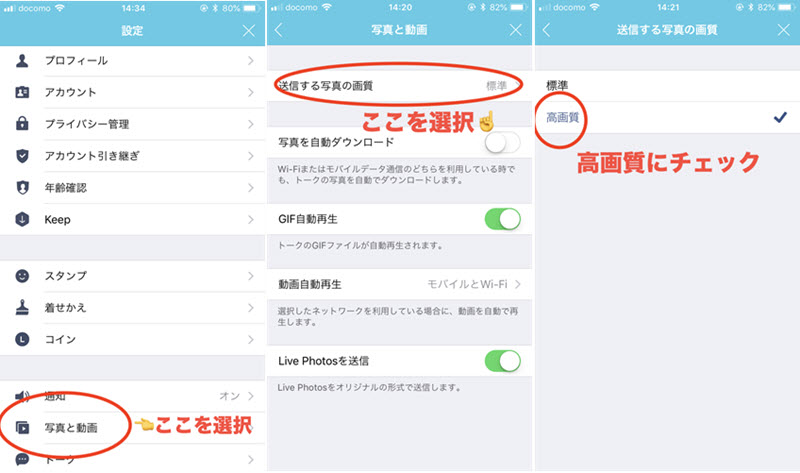
LINEでファイルを送信する際、圧縮せずに送る方法については、主にファイル形式やアプリの機能に依存します。
一般的には、LINEアプリ自体がファイルを自動的に圧縮する機能を持っているため、圧縮を避けるためには特定の手順や条件を満たす必要があります。
LINEのファイル送信機能の基本
LINEのファイル送信機能は、ユーザーが簡単にファイルを共有できるように設計されています。しかし、ファイルサイズの制限やファイル形式の制限があるため、これらの制限を理解することが重要です。具体的には、以下の点に注意する必要があります。
- LINEで送信できるファイルサイズの上限を確認する
- ファイル形式がサポートされているかどうかを確認する
- ファイル送信時に圧縮が適用されるかどうかを確認する
圧縮せずにファイルを送るための条件
圧縮せずにファイルを送るためには、ファイルの形式やサイズが適切である必要があります。画像や動画などのメディアファイルは、自動的に圧縮されることが多いですが、ドキュメントファイルや圧縮ファイルは圧縮されないことがあります。以下の条件を確認してください。
- ファイル形式が圧縮対象外であること
- ファイルサイズが大きすぎないこと
- LINEのファイル送信設定で圧縮が無効になっていること
代替手段としてのクラウドサービスの利用
LINEのファイル送信機能では、大きなファイルを圧縮せずに送ることが難しい場合があります。このような場合は、クラウドストレージサービスを利用してファイルを共有する方法があります。具体的には、以下のサービスを利用できます。
- Google Driveを利用してファイルを共有する
- Dropboxを利用してファイルを共有する
- OneDriveを利用してファイルを共有する
iPhoneでzipファイルを開く方法は?
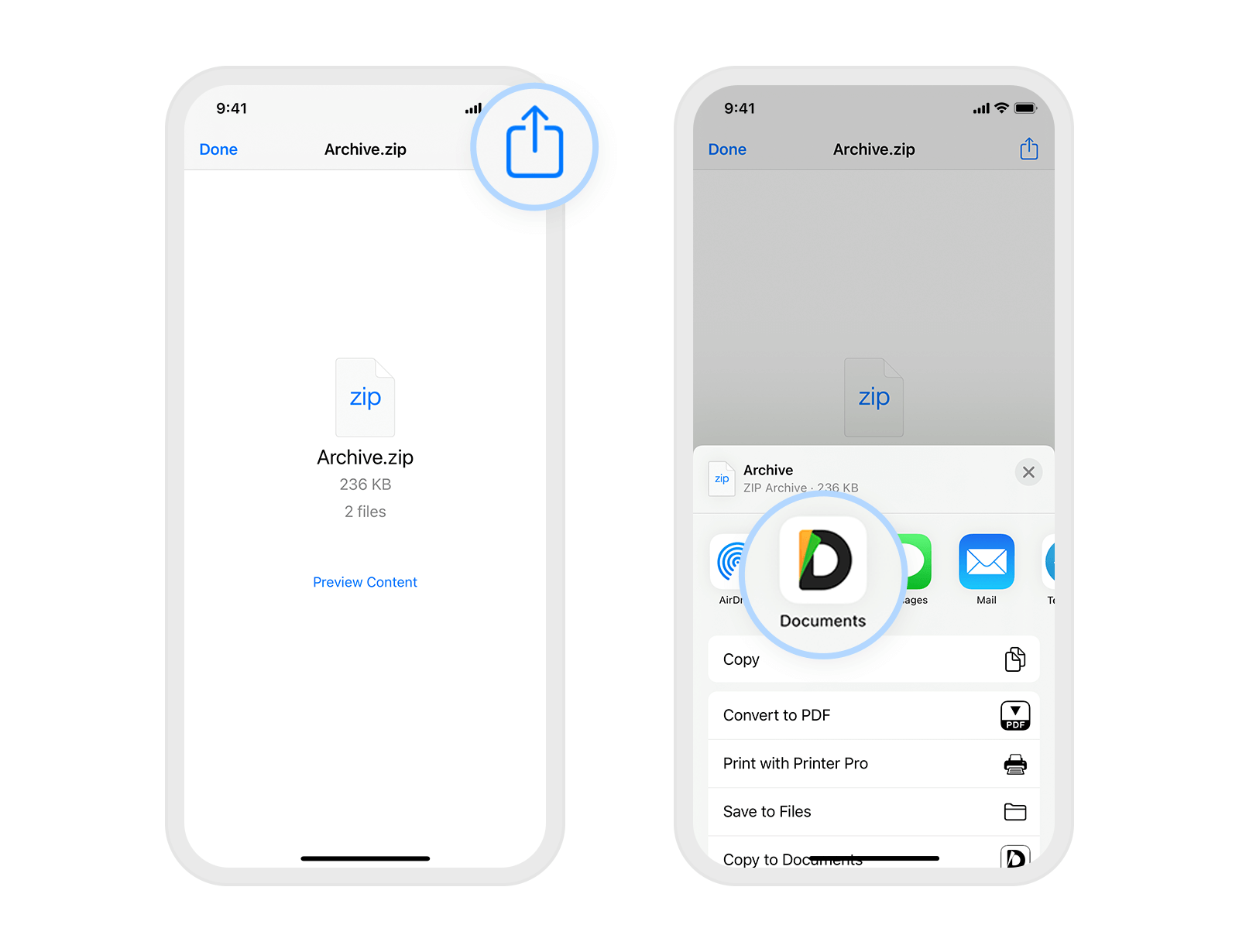
iPhoneでzipファイルを開く方法については、まず専用のアプリをインストールする必要があります。iPhoneには標準でzipファイルを開く機能が備わっていないため、App Storeから解凍アプリをダウンロードします。人気のアプリとしては、Documents by ReaddleやUnzipperがあります。これらのアプリを使用することで、簡単にzipファイルを解凍できます。
zipファイルの解凍手順
iPhoneでzipファイルを解凍する手順は非常に簡単です。まず、App Storeから解凍アプリをダウンロードしてインストールします。次に、メールやメッセージアプリで受け取ったzipファイルを解凍アプリで開きます。以下のような手順で解凍が可能です:
- 解凍アプリを起動し、zipファイルを選択します。
- 解凍ボタンをタップして、ファイルの解凍先を選択します。
- 解凍が完了すると、ファイルが解凍アプリ内のフォルダに保存されます。
解凍アプリの選び方
iPhoneでzipファイルを解凍するためのアプリは数多く存在しますが、使いやすさや機能性を考慮して選ぶことが重要です。例えば、Documents by Readdleは、ファイル管理機能が充実しており、zipファイルの解凍だけでなく、他のファイル形式にも対応しています。また、Unzipperはシンプルな操作性が特徴で、初心者にもおすすめです。以下の点に注意してアプリを選びましょう:
- 対応しているファイル形式を確認します。
- アプリのユーザーインターフェイスが直感的であるかをチェックします。
- 必要に応じて、追加機能(例:ファイル圧縮、暗号化など)が備わっているかを確認します。
解凍後のファイル管理
zipファイルを解凍した後は、ファイルの管理が重要になります。解凍アプリによっては、解凍したファイルを簡単に管理できる機能が備わっています。例えば、Documents by Readdleでは、解凍したファイルをフォルダに整理したり、他のクラウドストレージサービスと連携して保存したりすることができます。以下のような方法でファイルを管理できます:
- 解凍したファイルをフォルダに整理します。
- 不要なファイルを削除して、ストレージの容量を節約します。
- クラウドストレージにファイルを保存して、他のデバイスからアクセスできるようにします。
LINEでフォルダを送れる?

LINEでフォルダを送れるかどうかについては、まず基本的な機能の確認から始めましょう。LINEの基本機能として、テキストメッセージや画像、動画の送信が可能です。しかし、フォルダそのものを直接送ることはできません。
LINEでフォルダを送る代替方法
フォルダを送ることができない場合、代替方法としてフォルダ内のファイルを個別に送信するか、フォルダを圧縮して一つのファイルとして送信する方法があります。圧縮ファイルを作成することで、複数のファイルを一つのファイルにまとめることができ、受け手側も扱いやすくなります。
- 圧縮ソフトを使用してフォルダを圧縮します。
- 圧縮したファイルをLINEで送信します。
- 相手側は受け取った圧縮ファイルを解凍して中身を確認します。
LINEで大量のファイルを送る際の注意点
大量のファイルを送る際、ファイルサイズや送信にかかる時間に注意が必要です。LINEには送信できるファイルサイズに制限がありますので、大きなファイルを送る場合はこの制限を事前に確認しておく必要があります。また、大量のファイルを一括で送る場合は、相手のデータ容量や通信環境にも配慮が必要です。
- 送信するファイルのサイズを確認し、必要に応じて圧縮します。
- 相手の通信環境を考慮して、適切なタイミングでファイルを送信します。
- 受け手側がファイルを保存するのに十分なストレージ容量があることを確認します。
LINE以外の方法でフォルダを共有する方法
フォルダを共有する別の方法として、クラウドストレージサービスを利用することが挙げられます。Google DriveやDropboxなどのサービスを利用してフォルダをアップロードし、その共有リンクをLINEで送ることで、相手は簡単にフォルダ内のファイルにアクセスできます。
- クラウドストレージサービスにフォルダをアップロードします。
- アップロードしたフォルダの共有リンクを作成します。
- 作成したリンクをLINEで相手に送信します。
よくある質問
LINE ZIPとは何ですか?
LINE ZIPは、LINEアプリで送受信したファイルや画像を簡単に管理できる機能です。スマートフォン内のストレージ容量を節約するために、必要なファイルをクラウドストレージに保存し、いつでもアクセスできるようにします。さらに、ファイル共有も容易になり、複数のデバイス間でデータをスムーズにやり取りできます。
LINE ZIPの利用方法は?
LINE ZIPを利用するには、まずLINEアプリを開き、設定メニューからLINE ZIPのオプションを選択します。次に、クラウドストレージに保存したいファイルや画像を選んでアップロードします。アップロードが完了すると、LINE ZIPのフォルダ内でいつでもアクセスでき、必要なファイルをダウンロードすることもできます。また、友だちやグループとファイルを共有することも可能です。
LINE ZIPの容量はどのくらいですか?
LINE ZIPのストレージ容量は、無料プランと有料プランがあります。無料プランでは一定の容量が提供されますが、有料プランにアップグレードすると、より多くの容量を利用できます。容量が不足した場合、ファイルを削除するか、有料プランへのアップグレードを検討する必要があります。また、重要なファイルは定期的にバックアップを取ることをおすすめします。
LINE ZIPのセキュリティはどうですか?
LINE ZIPでは、ファイルのセキュリティとプライバシーを保護するために、暗号化技術を採用しています。これにより、ユーザーデータは安全に保存され、第三者による不正アクセスから保護されます。また、LINEはプライバシーポリシーに基づいて、ユーザーの個人情報を厳格に管理しています。安心してファイルを保存し、共有することができます。