

11か月 ago · Updated 11か月 ago
LINEのQRコードを印刷して、友だち追加を促進したいと考えている方も多いでしょう。実際、QRコードを印刷することで、簡単に友だち追加を促すことができます。この記事では、LINEのQRコードを印刷する方法や、その際の注意点について詳しく解説します。QRコードの作成方法から、印刷する際のポイントまで、幅広くカバーしています。LINE公式アカウントを運営している方や、友だち追加を増やしたいと考えている方にとって、役立つ情報が満載です。

LINE QRコードの印刷方法とその活用法
LINEのQRコードを印刷して、友だち追加やイベント参加の促進に役立てることができます。ここでは、LINE QRコードの印刷方法とその活用法について詳しく説明します。
LINE QRコードの生成方法
LINE QRコードを印刷するには、まずQRコードを生成する必要があります。LINEアプリを開き、友だち追加画面に移動して、QRコードをタップします。すると、自分のLINE QRコードが表示されるので、そこから保存や共有が可能です。
| 操作 | 説明 |
|---|---|
| LINEアプリを開く | スマートフォンでLINEアプリを起動します。 |
| 友だち追加画面に移動 | ホーム画面から友だち追加ボタンをタップして、QRコード画面に移動します。 |
| QRコードをタップ | 自分のQRコードが表示されるので、これを保存または共有します。 |
QRコードの印刷の仕方
生成したQRコードを印刷するには、いくつかの方法があります。スマートフォンから直接プリントアウトする方法や、パソコンに画像を転送して印刷する方法などがあります。ここでは、スマートフォンから直接印刷する方法を紹介します。
| 方法 | 説明 |
|---|---|
| スマートフォンのプリント機能を使用 | スマートフォンのプリント機能を使用して、直接プリンターから印刷します。 |
| プリンターアプリを使用 | プリンターのアプリを使用して、QRコードを印刷します。 |
LINE QRコードの活用法
印刷したLINE QRコードは、さまざまな場面で活用できます。例えば、イベントの参加促進や友だち追加の促進などに役立ちます。また、名刺やチラシにQRコードを印刷して配布することも効果的です。
| 活用法 | 説明 |
|---|---|
| イベント参加促進 | イベントのチラシやポスターにQRコードを印刷して、参加者を募ります。 |
| 友だち追加促進 | 名刺や案内状にQRコードを印刷して、友だち追加を促進します。 |
QRコードのカスタマイズ
LINE QRコードは、デザインをカスタマイズすることも可能です。背景色やロゴの追加など、さまざまなカスタマイズができます。これにより、企業のブランディングにも役立てることができます。
| カスタマイズ | 説明 |
|---|---|
| 背景色の変更 | QRコードの背景色を変更して、デザイン性を高めます。 |
| ロゴの追加 | QRコードにロゴを追加して、企業のブランディングを行います。 |
QRコードの読み取りに関する注意点
QRコードを印刷する際には、読み取りに関する注意点もあります。QRコードのサイズや解像度、印刷のクオリティなどに注意して、スムーズに読み取れるようにする必要があります。
| 注意点 | 説明 |
|---|---|
| サイズ | QRコードのサイズが小さすぎないように注意します。 |
| 解像度 | QRコードの解像度を高く保って、読み取りやすくします。 |
QRコードをプリントアウトする方法は?
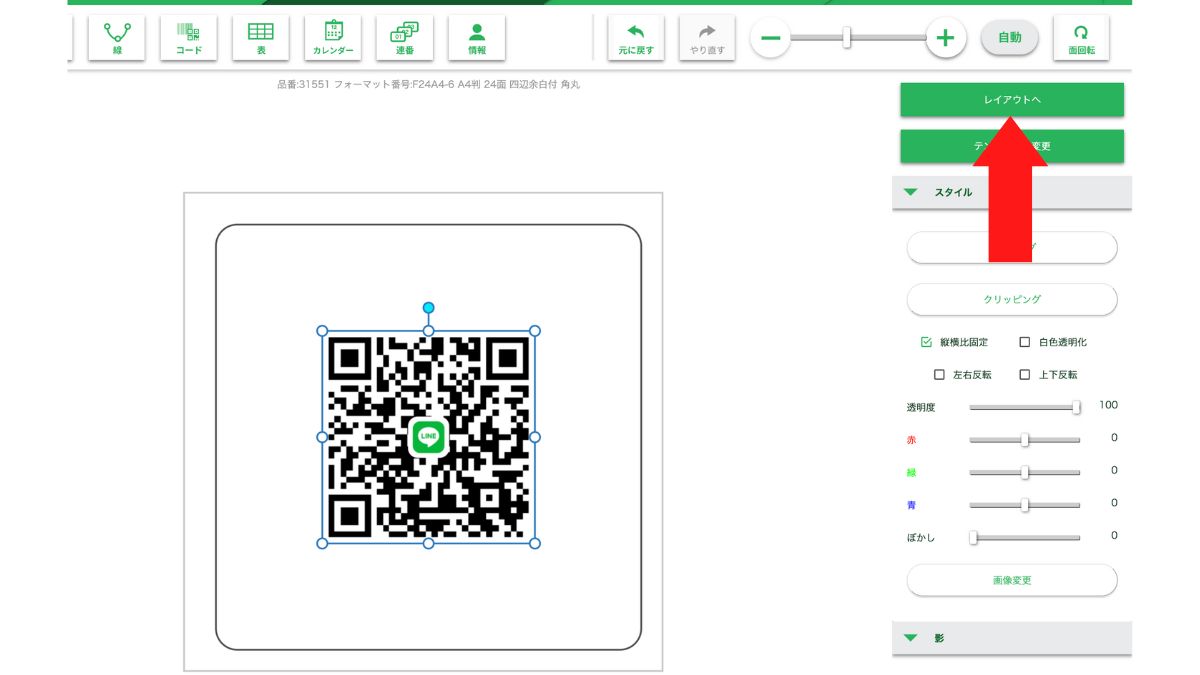
QRコードをプリントアウトする方法は、主に3つの方法があります。まず、QRコードを生成するサービスやアプリを使用する必要があります。QRコードジェネレーターを利用して、必要な情報を入力し、QRコードを作成します。次に、作成したQRコードをプリントアウトするために、プリンターや印刷サービスを利用します。
QRコードの生成方法
QRコードを生成するには、オンラインツールやスマートフォンアプリを使用します。オンラインツールでは、ウェブサイトのURLやテキスト情報を入力してQRコードを生成できます。スマートフォンアプリでは、連絡先情報やイベント情報をQRコードに変換できます。生成方法の主なステップは次の通りです。
- QRコードジェネレーターのウェブサイトやアプリを開きます。
- 必要な情報を入力します(例:URL、テキスト、連絡先情報)。
- 生成されたQRコードを保存または共有します。
QRコードの印刷方法
生成したQRコードをプリントアウトするには、プリンターや印刷サービスを利用します。自宅のプリンターで印刷する場合は、QRコードを画像ファイルとして保存し、プリントアウトします。印刷サービスを利用する場合は、QRコードをアップロードし、必要な印刷オプションを選択します。印刷方法の主なステップは次の通りです。
- QRコードを画像ファイルとして保存します。
- プリンターまたは印刷サービスを選択します。
- 必要な印刷オプション(例:用紙サイズ、印刷品質)を選択して印刷します。
QRコードの利用シーン
QRコードをプリントアウトする目的はさまざまです。マーケティングやイベント案内などでQRコードを利用することがあります。例えば、名刺にQRコードを印刷して連絡先情報を共有したり、ポスターにQRコードを印刷してウェブサイトへのアクセスを促したりします。QRコードの利用シーンの例は次の通りです。
- 名刺やパンフレットにQRコードを印刷して情報を共有します。
- イベントポスターやチラシにQRコードを印刷してウェブサイトへのアクセスを促します。
- 商品ラベルや包装にQRコードを印刷して商品情報を提供します。
LINEのQRコードをコピーするには?

LINEのQRコードをコピーするには、まずLINEアプリを開き、ホーム画面の右上にある友だち追加ボタンをタップします。次に、表示されるメニューからQRコードを選択し、自分のQRコードを表示させます。
QRコードの表示とコピー方法
自分のQRコードを表示させたら、画面をスクリーンショットでキャプチャすることで簡単にコピーできます。ただし、この方法では画像の編集が必要になる場合があります。具体的には以下の手順で行います。
- スクリーンショットを撮り、ギャラリーやアルバムで画像を確認します。
- 必要に応じて画像編集アプリを使用して、QRコード部分を切り取ります。
- 切り取ったQRコード画像を必要な場所に保存または共有します。
QRコードの利用シーン
LINEのQRコード
は、友達を招待したり、ビジネスプロフィールを共有する際に便利です。また、イベントやキャンペーンでの会員証としても利用できます。QRコードを共有する際には、以下の点に注意すると良いでしょう。
- プライバシー設定を確認し、必要な人にのみQRコードを共有します。
- QRコードのデザインをカスタマイズすることで、ブランドイメージを高めることができます。
- QRコードの有効期限に注意し、必要に応じて新しいQRコードを発行します。
QRコードのセキュリティ
LINEのQRコード
を安全に使用するためには、プライバシー設定を適切に管理することが重要です。また、QRコードを公開する際には、不特定多数の人に自分のLINEアカウントへのアクセスを許すことになるため、注意が必要です。具体的なセキュリティ対策としては、以下の点が挙げられます。
- トーク履歴の自動削除を設定し、個人情報の漏洩を防ぎます。
- 二段階認証を有効にし、アカウントのセキュリティを強化します。
- 不審な友達申請には注意し、知らない人からの申請は承認しないようにします。
LINEで送られたものを印刷するにはどうすればいいですか?
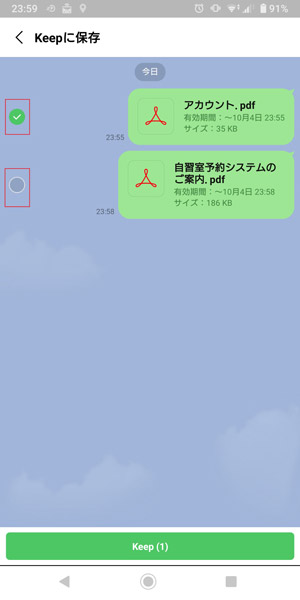
LINEで送られたものを印刷するには、まずトークルームで印刷したい画像やファイルを開きます。画像やファイルを保存し、それをプリンターで印刷する必要があります。
LINEで送られた画像を印刷する方法
LINEで送られた画像を印刷するには、まずトークルームで画像を開き、保存ボタンをタップします。次に、保存した画像をギャラリーやアルバムで開き、印刷機能を使用してプリンターで印刷します。具体的には以下の手順で行います。
- トークルームで画像を開き、保存ボタンをタップする
- 保存した画像をギャラリーやアルバムで開く
- プリンターで印刷する
LINEで送られたファイルを印刷する方法
LINEで送られたファイルを印刷するには、まずトークルームでファイルをダウンロードし、PDFビューアやドキュメントビューアで開きます。次に、印刷機能を使用してプリンターで印刷します。具体的には以下の手順で行います。
- トークルームでファイルをダウンロードする
- PDFビューアやドキュメントビューアでファイルを開く
- プリンターで印刷する
LINEで送られたものを印刷する際の注意点
LINEで送られたものを印刷する際には、著作権や個人情報に注意する必要があります。また、プリンターの設定や用紙の選択も重要です。具体的には以下の点に注意します。
- 著作権や個人情報に注意する
- プリンターの設定を確認する
- 用紙の選択に注意する
よくある質問
LINEのQRコードを印刷する際の注意点は?
LINEのQRコードを印刷する際には、いくつか注意すべき点があります。まず、QRコードの解像度に注意する必要があります。QRコードは、一定の解像度以上で印刷しないと、読み取りエラーが発生する可能性があります。そのため、高解像度で印刷することをお勧めします。また、QRコードの周辺に余白を設けることも重要です。余白がないと、QRコードの読み取りがうまくいかない場合があります。
LINEのQRコードを印刷するための最適なサイズは?
LINEのQRコードを印刷する際の最適なサイズは、利用するQRコードのバージョンや誤り訂正レベルによって異なります。一般的には、3cm x 3cm程度のサイズが推奨されています。しかし、実際のサイズは、QRコードの複雑さや印刷する用紙の質によって調整する必要があります。QRコードが複雑な場合は、より大きいサイズで印刷することを検討してください。
LINEのQRコードを紙に印刷する方法は?
LINEのQRコードを紙に印刷する方法は、非常に簡単です。まず、LINEアプリでQRコードを表示させ、スクリーンショットを撮ります。次に、画像編集ソフトを使用して、QRコードの解像度を調整します。最後に、プリンタを使用して、高品質で印刷します。また、オンラインの印刷サービスを利用することもできます。
LINEのQRコードを印刷した後の読み取り率は?
LINEのQRコードを印刷した後の読み取り率は、印刷の品質やQRコードの複雑さによって異なります。一般的には、高解像度で印刷し、適切な余白を設けたQRコードの読み取り率は非常に高いです。しかし、印刷の品質が低い場合や、QRコードが複雑すぎる場合は、読み取りエラーが発生する可能性があります。したがって、QRコードを印刷する際には、品質に注意を払う必要があります。