

11か月 ago · Updated 11か月 ago
LINEアプリは様々なサービスと連携して利用することができますが、連携を解除する必要が生じることもあります。例えば、SNSアカウントとの連携を解除したい場合や、不要なサービスとの連携を整理したい場合などです。この記事では、LINEの連携解除方法について詳しく解説します。スマートフォンでの操作手順や、PCでの手続き方法など、具体的な手順を紹介します。また、連携解除に伴う注意点や、再連携の方法についても触れていきます。LINEの連携解除に関する疑問を解消し、快適なLINE利用を実現しましょう。

LINE連携解除の手順と注意事項
LINEアプリを利用していると、他のサービスやアプリとの連携が必要になることがあります。しかし、連携を解除したい場合、どのようにすればよいのでしょうか。この記事では、LINE連携解除の手順と注意事項について詳しく説明します。
LINE連携解除の基本的な手順
LINE連携解除の基本的な手順は、連携しているサービスやアプリの設定画面から行います。具体的には、設定 > アカウント > 連携 と進み、連携を解除したいサービスやアプリを選択して、連携解除 ボタンをクリックします。 | サービス | 連携解除手順 | | --- | --- | | Facebook | 設定 > アカウント > 連携 > Facebook > 連携解除 | | Twitter | 設定 > アカウント > 連携 > Twitter > 連携解除 | | Instagram | 設定 > アカウント > 連携 > Instagram > 連携解除 |
LINE連携解除の際の注意事項
LINE連携解除の際には、いくつかの注意事項があります。まず、連携解除後は、関連するデータが削除される可能性があります。また、連携解除により、サービスやアプリの利用に支障が出る可能性があります。 | 注意事項 | 説明 | | --- | --- | | データ削除 | 連携解除により、関連するデータが削除される可能性があります。 | | サービス利用の支障 | 連携解除により、サービスやアプリの利用に支障が出る可能性があります。 |
LINE連携解除後の対処法
LINE連携解除後には、関連するデータの確認や、サービスやアプリの再設定が必要になる場合があります。具体的には、データのバックアップや、サービスやアプリの再設定を行います。 | 対処法 | 説明 | | --- | --- | | データのバックアップ | 連携解除前に、関連するデータのバックアップを行います。 | | サービスやアプリの再設定 | 連携解除後、サービスやアプリの再設定を行います。 |
LINE連携解除に関するよくある質問
LINE連携解除に関するよくある質問としては、「連携解除後にデータはどうなりますか?」 や 「連携解除により、サービスやアプリの利用に支障が出ますか?」 などがあります。 | 質問 | 回答 | | --- | --- | | データはどうなりますか? | 連携解除により、関連するデータが削除される可能性があります。 | | サービスやアプリの利用に支障が出ますか? | 連携解除により、サービスやアプリの利用に支障が出る可能性があります。 |
LINE連携解除のメリットとデメリット
LINE連携解除のメリットとしては、セキュリティの向上や、不要なデータの削除などがあります。一方、デメリットとしては、サービスやアプリの利用に支障が出る可能性などがあります。
| メリット | デメリット |
|---|---|
| セキュリティの向上 | サービスやアプリの利用に支障が出る可能性 |
| 不要なデータの削除 |
ラインのアカウント連携を解除するとどうなる?

ラインのアカウント連携を解除すると、連携していたサービスやアプリとの接続が切断されます。具体的には、連携していたアカウントの情報がラインから削除され、連携していたサービスやアプリからラインの情報にアクセスできなくなります。
ラインのアカウント連携解除による影響
ラインのアカウント連携を解除すると、さまざまな影響が生じます。主な影響としては、以下のようなものがあります。
- 連携していたサービスやアプリとの接続が切断されるため、それらのサービスやアプリを利用できなくなる可能性があります。
- 連携していたアカウントの情報がラインから削除されるため、アカウント情報の管理が煩雑になることはありません。
- 連携していたサービスやアプリからの通知が受け取れなくなるため、重要な情報を見逃す可能性があります。
ラインのアカウント連携解除のメリット
ラインのアカウント連携を解除することには、いくつかのメリットがあります。主なメリットとしては、以下のようなものがあります。
- アカウント情報のセキュリティが向上するため、不正アクセスのリスクを軽減できます。
- 連携していたサービスやアプリからの不要な通知が停止するため、ラインの通知を整理できます。
- アカウント情報の管理が容易になるため、ラインのアカウント管理が簡単になります。
ラインのアカウント連携解除の注意点
ラインのアカウント連携を解除する際には、いくつかの注意点があります。主な注意点としては、以下のようなものがあります。
- 連携していたサービスやアプリとの接続が切断されることを理解する必要があります。
- 連携していたアカウントの情報がラインから完全に削除されることを確認する必要があります。
- ラインのアカウント連携を解除した後、必要な情報は事前に控えておく必要があります。
LINEの紐づけを解除するにはどうすればいいですか?

LINEの紐づけを解除するには、以下の手順に従う必要があります。まず、LINEアカウントの紐づけを解除する前に、現在の端末とアカウント情報を確認する必要があります。
LINEの紐づけを解除する前の確認事項
LINEの紐づけを解除する前に、以下の点を確認する必要があります。
- アカウントの引き継ぎができるように、メールアドレスとパスワードを登録していることを確認する
- トーク履歴や購入履歴などのデータをバックアップする
- 友だちやグループの情報を確認する
LINEの紐づけを解除する手順
LINEの紐づけを解除するには、以下の手順に従います。
- LINEアプリを開き、設定画面に移動する
- アカウントの項目から引き継ぎの設定を確認し、電話番号の紐づけ解除を選択する
- 確認メッセージが表示されるので、内容を確認してOKをタップする
LINEの紐づけを解除した後の対応
LINEの紐づけを解除した後は、以下の対応が必要です。
- 新しい端末でLINEアプリを再インストールし、アカウントを引き継ぐ
- データの復元を行う
- 友だちやグループの情報を再確認する
LINEと他の端末の連携を解除するには?
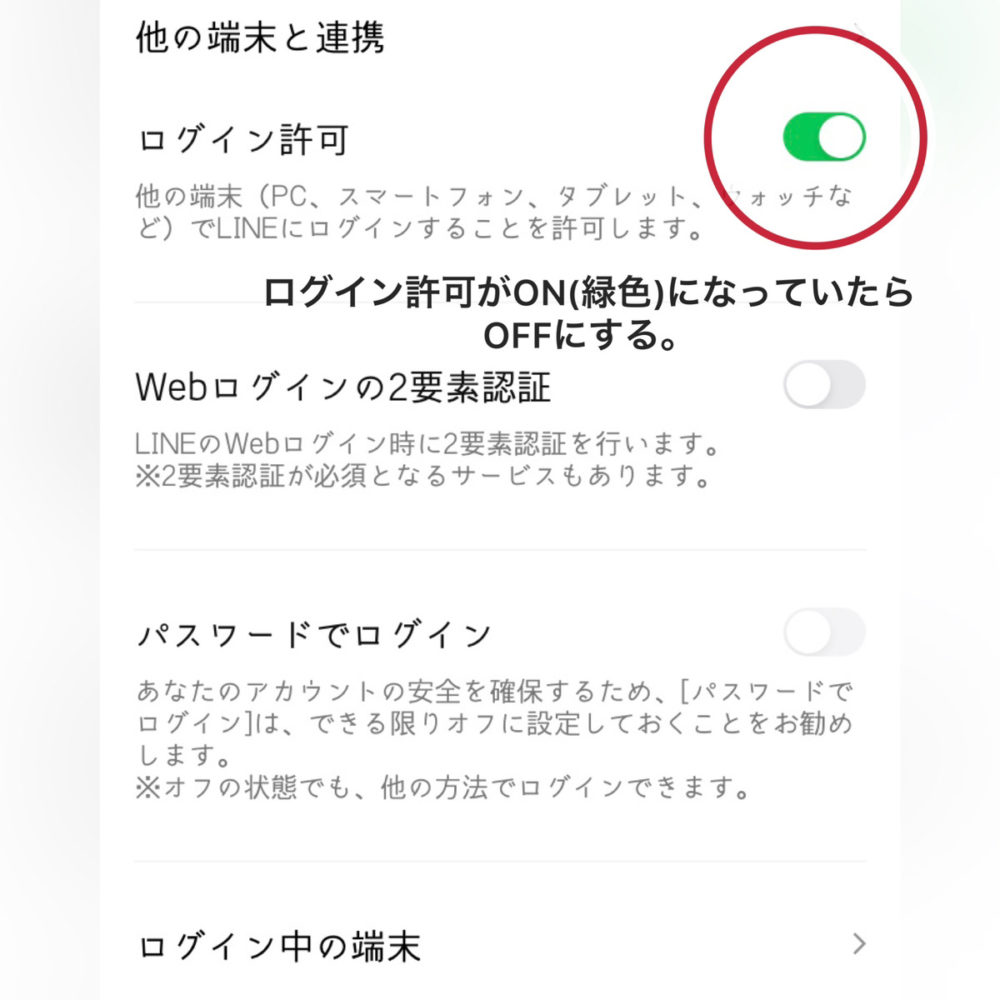
LINEと他の端末の連携を解除するには、まずアカウントのセキュリティを理解する必要があります。連携を解除する手順は比較的簡単ですが、事前に確認しておくべき点がいくつかあります。
連携解除の手順
LINEアプリの設定から他の端末との連携を解除することができます。具体的には、LINEアプリを開き、設定画面に移動して「アカウント」または「連携」に関する項目を探します。そこで、連携している端末の一覧が表示されるので、解除したい端末を選択し、連携解除の操作を行います。
- LINEアプリを開き、ホーム画面右上の歯車のアイコンをタップして設定画面に移動します。
- 設定画面で「アカウント」または「連携」に関する項目を探し、タップして連携画面に移動します。
- 連携画面で、連携している端末の一覧が表示されるので、解除したい端末を選択し、連携解除の操作を行います。
連携解除の注意点
連携を解除する際には、いくつかの注意点があります。まず、連携を解除しても、LINEアカウント自体は削除されません。また、他の端末で使用していたデータやメッセージは、連携を解除してもそのまま残ります。ただし、端末を紛失した場合などは、セキュリティ上の理由から、速やかに連携を解除することが推奨されます。
- 連携を解除しても、LINEアカウントは削除されないことを理解しておく必要があります。
- 他の端末で使用していたデータやメッセージは、連携を解除してもそのまま残ることを認識しておく必要があります。
- 端末を紛失した場合などは、セキュリティ上の理由から、速やかに連携を解除することが推奨されます。
再連携の方法
連携を解除した後、再度同じ端末や新しい端末と連携することも可能です。再度連携するには、LINEアプリの設定画面から「アカウント」または「連携」に関する項目を選択し、QRコードまたは認証コードを使用して連携を行います。
- LINEアプリを開き、設定画面に移動して「アカウント」または「連携」に関する項目を探します。
- QRコードまたは認証コードを使用して、新しい端末または同じ端末と再連携を行います。
- 再連携が完了すると、再度同じデータや機能を利用することができます。
ラインの連携同意はどうやって取り消せますか?
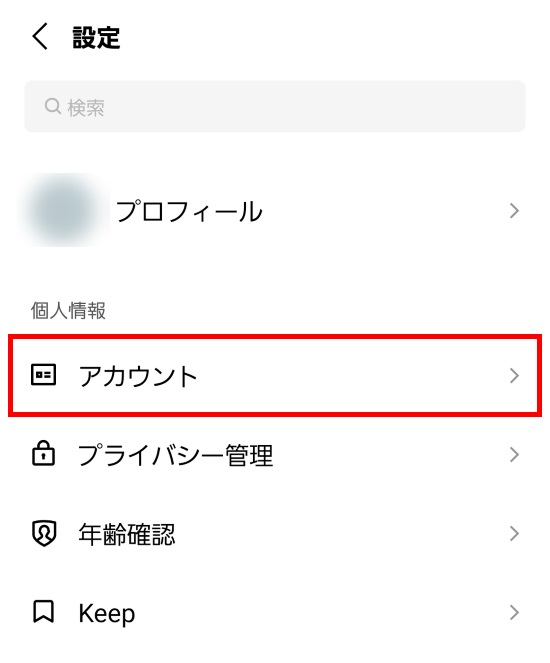
ラインの連携同意を取り消すには、まずLINEアカウントの設定を確認する必要があります。連携しているサービスやアプリの一覧を確認し、不要な連携を解除することができます。
連携済みサービスの一覧を確認する
連携済みサービスの一覧は、LINEアプリ内の設定から確認できます。設定画面から「アカウント」または「プライバシー管理」を選択し、連携済みサービスの一覧を表示します。
- LINEアプリを開き、ホーム画面右下の「その他」アイコンをタップします。
- 設定画面から「アカウント」または「プライバシー管理」を選択します。
- 連携済みサービスの一覧が表示されるので、取り消したいサービスを選択します。
連携の取り消し手順
連携の取り消しは、連携済みサービスごとに異なる手順で行います。一般的には、連携済みサービスの設定画面から「連携を解除」または「アカウントを切断」を選択することで取り消しが可能です。
- 連携済みサービスの設定画面にアクセスします。
- 「連携を解除」または「アカウントを切断」を選択します。
- 確認画面が表示されるので、内容を確認して「OK」または「確認」をタップします。
連携取り消しの注意点
連携の取り消しを行うと、連携済みサービスでのデータの共有が停止されます。また、一部のサービスでは、連携の取り消しによってアカウント情報が削除される場合があります。
- 連携の取り消しによって、サービスの一部機能が利用できなくなる場合があります。
- 連携済みサービスでのデータが削除される場合があるので、事前にデータをバックアップすることをお勧めします。
- 連携の取り消し後も、個人情報の削除を希望する場合は、サービス提供元のプライバシーポリシーを確認する必要があります。
よくある質問
LINE連携解除とは何ですか?
LINE連携解除とは、LINEアカウントと他のサービスやアプリとの連携を解除することを指します。例えば、LINEアカウントとFacebookやInstagramなどのSNSアカウントを連携させていた場合、その連携を解除することができます。連携を解除すると、個人情報の共有やデータの同期が停止されるため、プライバシー保護の観点から重要な操作となります。
LINE連携解除の方法は?
LINE連携解除の方法は、連携しているサービスやアプリによって異なりますが、一般的にはLINEの設定メニューから行うことができます。具体的には、LINEアプリを開き、設定 > アカウント > 連携と進み、連携しているサービスを選択して解除を行います。また、連携しているサービスやアプリの公式サイトやアプリ内設定からも解除できる場合があります。
LINE連携解除のメリットは?
LINE連携解除のメリットとしては、まずプライバシー保護が挙げられます。連携を解除することで、他のサービスやアプリとのデータ共有が停止されるため、個人情報の流出リスクを低減できます。また、不要な通知や広告が減少することも期待できます。さらに、アカウントのセキュリティ強化にもつながります。
LINE連携解除後に起こり得ることは?
LINE連携解除後には、データの同期が停止されるため、連携していたサービスやアプリとのデータ共有ができなくなります。また、ログイン情報や認証情報が無効になる場合もあります。そのため、再び連携する場合は、改めて認証手続きを行う必要があります。事前に影響範囲を確認しておくことが大切です。