

12か月 ago · Updated 12か月 ago
LINEアプリでメッセージを送る際、文章を改行する方法について疑問に思ったことはありませんか?特に長い文章を送る時、適切な改行ができないと読みにくくなってしまいます。この記事では、LINEで改行する方法や、改行に関するさまざまな疑問について詳しく解説していきます。スマートフォンのキーボード設定や、PC版LINEでの改行方法など、幅広くカバーします。あなたのLINE利用がより快適になる情報をお届けします。

LINEでの改行の使い方とその応用
LINEでの改行は、メッセージをより読みやすく、理解しやすくするために重要な役割を果たします。特に、長いメッセージを送る際に、適切な改行を使うことで、受信者が内容をスムーズに把握できるようになります。
LINEで改行を使う方法
LINEで改行を使うには、通常のテキスト入力の際に、キーボードの「Enter」キー(または「return」キー)を押します。これにより、次の行に移動し、新しい行からテキストを入力し始めることができます。
スマートフォンでのLINE改行の特徴
スマートフォンでLINEを使用する際、改行の使い方はデバイスによって若干異なる場合があります。多くのスマートフォンでは、キーボードの「Enter」キーを押すことで改行が可能です。また、特定のアプリやキーボードの設定によっては、自動改行機能が働くこともあります。
PC版LINEでの改行の使い方
PC版LINEを使用する際、改行の使い方は通常のテキスト入力と同様です。キーボードの「Enter」キーを押すことで、次の行に移動できます。PC版では、より大きなテキストを扱うことが多いため、適切な改行を使うことで、メッセージの可読性が向上します。
LINEの改行に関する注意点
LINEで改行を使う際には、いくつかの注意点があります。例えば、過度な改行はメッセージを読みにくくする可能性があるため、適切な間隔で改行することが推奨されます。また、相手のデバイスやLINEのバージョンによっては、改行の表示が異なる場合があります。
LINEの改行を活用した効果的なメッセージ作成
LINEの改行を効果的に使うことで、メッセージの内容をより明確に伝えることができます。例えば、リスト形式で情報を伝える際や、詩や歌詞を送る際に、改行を使うことで、内容を整理し、美しく表現できます。
| 改行の使い方 | 効果 |
|---|---|
| 適切な間隔での改行 | メッセージの可読性向上 |
| リスト形式での改行 | 情報の整理と明確化 |
| 詩や歌詞での改行 | 美しい表現と感情の伝達 |
LINEの改行はスマホではどうやるの?
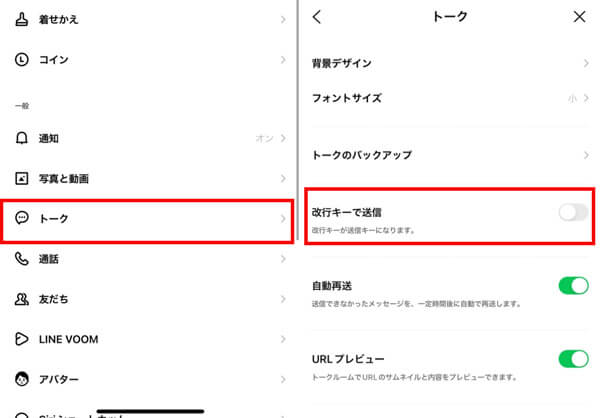
LINEの改行はスマホでは、通常の入力方法では改行が認識されず、メッセージが送信されてしまうことがあります。スマホでLINEの改行を行うには、特別な操作が必要です。
LINEの改行方法
スマホでLINEの改行を行うには、キーボードの改行ボタンを使用します。しかし、通常のキーボードには改行ボタンがない場合があります。その場合は、キーボードの設定を変更するか、別の方法を使用する必要があります。
- キーボードの改行ボタンを使用する
- フリック入力を使用して改行する
- 外部キーボードを使用して改行する
スマホのキーボード設定
スマホのキーボード設定を変更することで、改行ボタンを表示させることができます。具体的には、GboardやSwiftKeyなどのキーボードアプリの設定を変更します。
- キーボードアプリをダウンロードする
- キーボード設定で改行ボタンを表示する
- LINEで改行を確認する
PC版LINEとの違い
PC版LINEでは、Enterキーを押しながらShiftキーを押すことで改行ができます。しかし、スマホ版LINEではこの方法は使用できません。スマホ版LINEでは、上記の方法で改行を行う必要があります。
- PC版LINEではShift+Enterで改行する
- スマホ版LINEではキーボードの改行ボタンを使用する
- スマホ版LINEではフリック入力や外部キーボードも使用できる
LINEの入力欄で改行するにはどうすればいいですか?
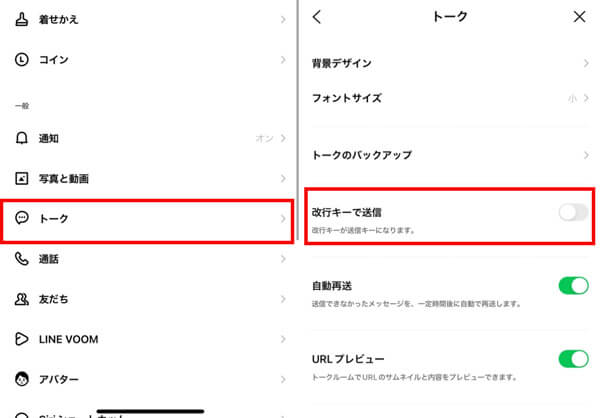
LINEでメッセージを入力する際、デフォルトの設定では、入力欄でEnterキーを押すとメッセージが送信されてしまいます。しかし、改行してメッセージを入力したい場合もあります。以下に、LINEの入力欄で改行する方法を説明します。
LINEの入力欄で改行する方法
LINEの入力欄で改行するには、ShiftキーとEnterキーを同時に押します。これにより、メッセージを送信せずに改行することができます。この方法は、PC版LINEだけでなく、スマートフォン版LINEでも利用できます。ただし、スマートフォンの場合、ソフトウェアキーボードの改行キーを使用することで改行できる場合もあります。
- PC版LINEでは、ShiftキーとEnterキーを同時に押すことで改行できます。
- スマートフォン版LINEでは、ShiftキーとEnterキーを同時に押すか、改行キーを使用することで改行できます。
- 外部キーボードを使用している場合は、ShiftキーとEnterキーを同時に押すことで改行できます。
スマートフォンでの改行方法の違い
スマートフォンでは、機種やOSによって改行方法が異なる場合があります。Androidでは、ソフトウェアキーボードの改行キーを使用することで改行できる場合があります。一方、iOSでは、ShiftキーとEnterキーを同時に押すことで改行できます。また、LINEのバージョンによっても改行方法が異なる場合があるため、最新のバージョンに更新することをお勧めします。
- Androidでは、ソフトウェアキーボードの改行キーを使用することで改行できます。
- iOSでは、ShiftキーとEnterキーを同時に押すことで改行できます。
- LINEのバージョンが古い場合は、最新のバージョンに更新することで改行方法が変更される場合があります。
PC版LINEでの改行のメリット
PC版LINEでは、キーボードを使用してメッセージを入力するため、スマートフォンよりも素早くメッセージを入力できます。また、ShiftキーとEnterキーを同時に押すことで簡単に改行できるため、複数行のメッセージを入力する際に便利です。さらに、PC版LINEでは、メッセージの入力履歴を参照しやすくなっています。
- キーボードを使用することで、スマートフォンよりも素早くメッセージを入力できます。
- ShiftキーとEnterキーを同時に押すことで簡単に改行できます。
- 複数行のメッセージを入力する際に便利です。
よくある質問
LINEで改行する方法は?
LINEでメッセージを改行する方法は、主に2つあります。1つ目は、スマートフォンのキーボードで「改行」ボタンを押す方法です。ほとんどのスマートフォンでは、キーボードの「改行」または「Enter」ボタンを押すことで、メッセージを改行できます。2つ目は、PC版LINEを使用している場合、キーボードの「Shift」+「Enter」キーを押すことで改行できます。
LINEの改行がうまくいかないのはなぜ?
LINEで改行がうまくいかない場合、主に2つの原因が考えられます。1つ目は、キーボードの設定が原因です。キーボードの設定によっては、「改行」ボタンが機能しない場合があります。2つ目は、LINEのバージョンが古い場合です。LINEのバージョンが古いと、改行機能が正常に動作しない場合があります。LINEを最新バージョンに更新することで、問題が解決する場合があります。
LINEで改行せずにメッセージを送信する方法は?
LINEで改行せずにメッセージを送信する方法は、「Enter」キーを単独で押すことです。多くの場合、LINEでは「Enter」キーを押すと、メッセージが送信されます。「Shift」+「Enter」キーを押すことで改行できるため、単に「Enter」キーを押すと、メッセージが送信されることになります。
LINEのトークルームで改行の使い方は?
LINEのトークルームで改行を使うと、メッセージが見やすくなるというメリットがあります。長いメッセージを改行することで、相手にとって読みやすいメッセージになります。また、詩やリストなどを送信する場合にも、改行を使うことで見やすくなります。適切な改行を使うことで、メッセージの伝達効率が向上します。