

8か月 ago · Updated 8か月 ago
LINEのトーク履歴やキャッシュは、iPhoneのストレージを圧迫する可能性があります。容量不足で困っているiPhoneユーザーのために、LINEの容量を減らす方法を紹介します。具体的には、トーク履歴の削除やキャッシュのクリア、不要なファイルの削除など、効果的な方法を解説します。これらの方法を実践することで、iPhoneのストレージ容量を節約し、快適にLINEを利用できるようになります。iPhoneの容量不足に悩んでいるLINEユーザーは、ぜひ参考にしてみてください。ストレージの最適化で快適なスマホライフを実現しましょう。

LINEの容量を減らす方法:iPhoneでのストレージ節約テクニック
iPhoneでLINEを使っていると、アプリのデータが増えてストレージの容量を圧迫することがあります。特に、たくさんの友だちとトークをしていると、簡単に容量が増えてしまいます。そこで、今回はiPhoneでLINEの容量を減らす方法について詳しく解説します。
LINEのキャッシュを削除する
LINEのキャッシュとは、アプリが一時的に保存するデータのことです。このキャッシュが溜まると、ストレージの容量を圧迫する原因になります。キャッシュを削除するには、LINEの「設定」から「トーク設定」を選び、「キャッシュの削除」をタップします。
| 手順 | 操作 |
|---|---|
| 1 | LINEを開き、「設定」をタップ |
| 2 | 「トーク設定」を選ぶ |
| 3 | 「キャッシュの削除」をタップ |
キャッシュ削除
により、ストレージの容量を節約できます。
不要なトーク履歴を削除する
LINEのトーク履歴は、ストレージの容量を多く占める原因の一つです。不要なトーク履歴は削除することで、ストレージの容量を節約できます。トーク履歴を削除するには、トークルームを開き、「トーク履歴」をタップして、「削除」を選びます。
| 手順 | 操作 |
|---|---|
| 1 | LINEを開き、トークルームを開く |
| 2 | 「トーク履歴」をタップ |
| 3 | 「削除」を選ぶ |
トーク履歴削除
により、ストレージの容量を節約できます。
画像や動画の保存期間を設定する
LINEでは、画像や動画の保存期間を設定することができます。保存期間を短くすることで、ストレージの容量を節約できます。保存期間を設定するには、LINEの「設定」から「トーク設定」を選び、「メディアの保存期間」をタップして、保存期間を設定します。
| 手順 | 操作 |
|---|---|
| 1 | LINEを開き、「設定」をタップ |
| 2 | 「トーク設定」を選ぶ |
| 3 | 「メディアの保存期間」をタップ |
| 4 | 保存期間を設定 |
メディア保存期間
を設定することで、ストレージの容量を節約できます。
LINEのデータを外部ストレージに保存する
iPhoneのストレージ容量が不足している場合は、LINEのデータを外部ストレージに保存することができます。外部ストレージに保存するには、LINEの「設定」から「トーク設定」を選び、「データのバックアップ」をタップして、外部ストレージにデータを保存します。
| 手順 | 操作 |
|---|---|
| 1 | LINEを開き、「設定」をタップ |
| 2 | 「トーク設定」を選ぶ |
| 3 | 「データのバックアップ」をタップ |
| 4 | 外部ストレージにデータを保存 |
外部ストレージ
にデータを保存することで、iPhoneのストレージ容量を節約できます。
LINEアプリをアップデートする
LINEアプリを最新版にアップデートすることで、ストレージの容量を節約できる場合があります。App StoreでLINEアプリのアップデートがあるかどうかを確認し、アップデートすることで、ストレージの容量を節約できます。
| 手順 | 操作 |
|---|---|
| 1 | App Storeを開く |
| 2 | LINEアプリのアップデートを確認 |
| 3 | アップデートを実行 |
アプリアップデート
により、ストレージの容量を節約できます。
LINEのストレージを減らしたいのですがどうすればいいですか?

LINEのストレージを減らすためには、まずアプリ内で占有しているデータの種類を理解する必要があります。LINEでは、トーク履歴、画像、動画、ファイルなどがストレージを占有しています。これらのデータを整理することでストレージの容量を解放できます。
トーク履歴の整理
トーク履歴は、LINEのストレージを占有する主な要因の一つです。不要なトーク履歴を削除することでストレージの容量を解放できます。具体的には、以下のような方法があります。
- 不要なトークルームの削除:長期間使用していないトークルームや、不要なトークルームを削除します。
- トーク履歴の削除:特定のトークルームの履歴を削除することもできます。
- トーク履歴のバックアップ:重要なトーク履歴はバックアップを取った上で削除することも検討できます。
メディアファイルの整理
LINEでは、画像や動画などのメディアファイルもストレージを占有しています。これらのファイルを整理することでストレージの容量を解放できます。具体的には、以下のような方法があります。
- 不要な画像や動画の削除:トークルーム内で受信した画像や動画を削除します。
- 画像や動画の保存先の変更:端末のストレージではなく、外部ストレージやクラウドストレージに保存するように設定を変更します。
- 自動ダウンロードの設定:LINEの設定で、画像や動画の自動ダウンロードを無効にすることで、ストレージの容量を節約できます。
キャッシュデータの削除
LINEのキャッシュデータもストレージを占有しています。キャッシュデータを削除することでストレージの容量を解放できます。具体的には、以下のような方法があります。
- LINEの設定からキャッシュデータを削除:LINEの設定メニューからキャッシュデータを削除できます。
- 端末の設定からアプリデータを削除:端末の設定メニューからLINEのアプリデータを削除することもできます。
- 定期的なメンテナンス:定期的にキャッシュデータを削除することで、ストレージの容量を維持できます。
iPhoneのLINEを軽くするにはどうしたらいいですか?

iPhoneのLINEを軽くするには、まずアプリのキャッシュや不要なデータを削除することが有効です。これにより、アプリの動作が軽快になり、ストレージの空き容量も増えます。
キャッシュと不要なデータの削除
iPhoneのLINEアプリのキャッシュや不要なデータを削除することで、アプリの動作が改善されます。具体的には、LINEアプリ内の設定から「トーク履歴」を削除したり、「キャッシュ」をクリアすることができます。
- トーク履歴の削除:長期間使用していないトークルームや不要なトーク履歴を削除します。
- キャッシュのクリア:LINEアプリの設定からキャッシュをクリアすることで、ストレージの容量を解放できます。
- 画像や動画の削除:LINE内で受信した画像や動画を削除することで、さらにストレージの容量を節約できます。
ストレージの容量確認と管理
iPhoneのストレージ容量が不足している場合、LINEアプリの動作が遅くなることがあります。iPhoneの設定からストレージの使用状況を確認し、不要なアプリやデータを削除することが大切です。
- ストレージ使用状況の確認:iPhoneの設定アプリから「一般」→「iPhoneストレージ」を選択して、使用状況を確認します。
- 不要なアプリの削除:使用頻度の低いアプリを削除してストレージを解放します。
- データの整理:写真や動画などのデータを整理して、クラウドストレージに移行することも検討します。
LINEアプリのアップデートと再インストール
LINEアプリを最新バージョンにアップデートすることで、バグの修正やパフォーマンスの改善が期待できます。また、アプリを再インストールすることで、初期状態に戻すことができます。
- LINEアプリのアップデート:App StoreからLINEアプリのアップデートが利用できる場合は、最新バージョンに更新します。
- LINEアプリの再インストール:LINEアプリを一度削除して再インストールすることで、初期状態に戻すことができます。
- バックアップの確認:再インストール前に、トーク履歴などの重要なデータがバックアップされていることを確認します。
iPhoneのLINEのキャッシュを消す方法は?
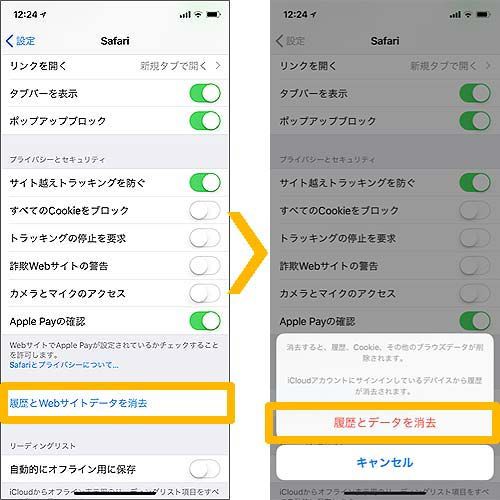
iPhoneのLINEのキャッシュを消す方法については、以下の手順で行うことができます。
キャッシュとは何か?
キャッシュとは、アプリが動作する際に一時的に保存されるデータのことです。LINEでは、画像や動画などのメディアデータがキャッシュとして保存されます。
これにより、同じデータを再度読み込む際に、サーバーからダウンロードする必要がなくなり、アプリの動作が高速化されます。
しかし、キャッシュが溜まりすぎると、iPhoneのストレージを圧迫する可能性があります。
- キャッシュはアプリの動作を高速化するために一時的に保存されるデータです
- LINEでは、画像や動画などのメディアデータがキャッシュとして保存されます
- キャッシュが溜まりすぎると、iPhoneのストレージを圧迫する可能性があります
iPhoneのLINEのキャッシュを消す手順
iPhoneのLINEのキャッシュを消すには、以下の手順で行います。
まず、LINEアプリを開き、ホーム画面の右下にある設定アイコンをタップします。
次に、設定画面からトークを選択し、データ削除をタップします。
- LINEアプリを開き、ホーム画面の右下にある設定アイコンをタップします
- 設定画面からトークを選択し、データ削除をタップします
- データ削除画面で、キャッシュデータを削除するオプションを選択します
キャッシュを消去するメリット
キャッシュを消去することで、iPhoneのストレージを解放することができます。
また、キャッシュを消去することで、LINEアプリの動作が改善される可能性もあります。
さらに、キャッシュを消去することで、不要なデータを削除することができます。
- iPhoneのストレージを解放することができます
- LINEアプリの動作が改善される可能性もあります
- 不要なデータを削除することができます
よくある質問
LINEの容量が大きくなりすぎてiPhoneのストレージが圧迫されるのはなぜですか?
LINEの容量が大きくなりすぎてiPhoneのストレージが圧迫される主な原因は、キャッシュデータや受信した画像、動画などのメディアファイルが蓄積されることです。特に、グループチャットでの画像や動画の共有が頻繁に行われると、これらのファイルが大量に保存され、結果としてLINEの占有容量が増加します。また、トーク履歴も容量を占める要因の一つです。長期間にわたるトーク履歴は、テキストだけでなく、共有されたメディアファイルも含めて保存されるため、容量を圧迫します。
LINEの容量を減らすためにはどうすればいいですか?
LINEの容量を減らすためには、まずキャッシュデータの削除を行うことが有効です。LINEの設定からキャッシュデータを削除するオプションを選択することで、不要なキャッシュを削除できます。また、トーク履歴の管理も重要です。不要なトーク履歴は削除するか、またはトーク履歴の自動削除を設定することができます。さらに、保存した画像や動画をカメラロールから削除するか、またはLINE外への保存後にLINE内のファイルを削除することも有効です。
iPhoneでLINEのデータを管理するための具体的な手順は?
iPhoneでLINEのデータを管理するためには、まずLINEアプリ内の設定にアクセスします。ここで、データの管理やキャッシュの削除に関するオプションを見つけることができます。具体的には、トーク設定からトーク履歴の保存期間を設定したり、データの管理からメディアファイルの自動削除を設定することができます。また、ストレージの状況を確認し、どのデータが容量を占めているかを把握することも大切です。
LINEの容量を減らした後、トーク履歴やメディアファイルはどうなりますか?
LINEの容量を減らすためにトーク履歴やメディアファイルを削除した場合、これらのデータは完全に削除されます。ただし、iCloudやiTunesへのバックアップが設定されている場合は、復元時にデータが戻る可能性があります。また、トーク履歴の自動削除を設定した場合、指定した期間が過ぎた後に自動的にトーク履歴が削除されます。削除前に、重要なデータは外部に保存しておくことをお勧めします。メディアファイルを削除する場合は、カメラロールやファイルアプリにも確認して、必要なファイルが削除されていないかを確認することが大切です。