

10か月 ago · Updated 10か月 ago
LINEアプリの基本機能の一つである「送信音」は、メッセージを送信する際に鳴る音です。この送信音はユーザーの気分や状況に合わせて変更することができます。本記事では、LINEの送信音に関するさまざまな設定方法や、送信音を変更するメリットについて詳しく解説します。さらに、送信音のカスタマイズ方法や、他の通知音との違いについても触れていきます。LINEユーザーの皆さんにとって、より快適なコミュニケーション体験を提供することを目指します。送信音の設定方法を知り、自分の好みに合わせたカスタマイズを楽しみましょう。

LINEの送信音に関する基本情報
LINEの送信音は、メッセージを送信した際に鳴る音です。この音は、ユーザーがメッセージを送信したことを確認するのに役立ちます。また、送信音は、ユーザーの個性を表現する手段としても使用できます。
LINEの送信音の変更方法
LINEの送信音は、ユーザーが自由に変更できます。変更方法は、以下の通りです。
1. LINEアプリを開きます。
2. ホーム画面右上の歯車アイコンをタップして、「設定」を開きます。
3. 「通知と音」をタップします。
4. 「送信音」をタップします。
5. 希望の送信音を選択します。
| 設定項目 | 説明 |
|---|---|
| 通知と音 | 通知に関する設定と音の設定が行えます。 |
| 送信音 | メッセージ送信時の音を設定できます。 |
LINEの送信音の種類
LINEの送信音には、様々な種類があります。デフォルトの送信音のほか、ユーザーが独自の音源を設定することも可能です。
ユーザーは、自分の好みに合わせて送信音を選択できます。
| 送信音の種類 | 説明 |
|---|---|
| デフォルトの送信音 | LINEが用意している標準の送信音です。 |
| カスタム送信音 | ユーザーが独自に設定した音源を送信音として使用できます。 |
LINEの送信音の利用シーン
LINEの送信音は、様々なシーンで利用されます。例えば、友人や家族とのチャットでのメッセージ送信時など、様々な場面で使用されます。
ユーザーは、シーンに合わせて送信音を使い分けることもできます。
| 利用シーン | 説明 |
|---|---|
| 個人チャット | 友人や家族との個人チャットで使用されます。 |
| グループチャット | 複数のメンバーが参加するグループチャットでも使用されます。 |
LINEの送信音のカスタマイズ
LINEの送信音は、カスタマイズが可能です。ユーザーは、独自の音源を設定して、自分の個性を表現できます。
カスタマイズ方法については、LINEのヘルプページなどで確認できます。
| カスタマイズ項目 | 説明 |
|---|---|
| 音源の設定 | ユーザーが独自の音源を送信音として設定できます。 |
LINEの送信音に関する注意事項
LINEの送信音を設定する際には、いくつかの注意事項があります。例えば、送信音の音量や、他のアプリとの互換性など、考慮すべき点がいくつかあります。
ユーザーは、これらの注意事項を確認して、適切に送信音を設定する必要があります。
| 注意事項 | 説明 |
|---|---|
| 音量設定 | 送信音の音量が大きすぎないか確認する必要があります。 |
| 互換性 | 他のアプリやデバイスとの互換性を確認する必要があります。 |
LINEの送信音を鳴らさないにするには?
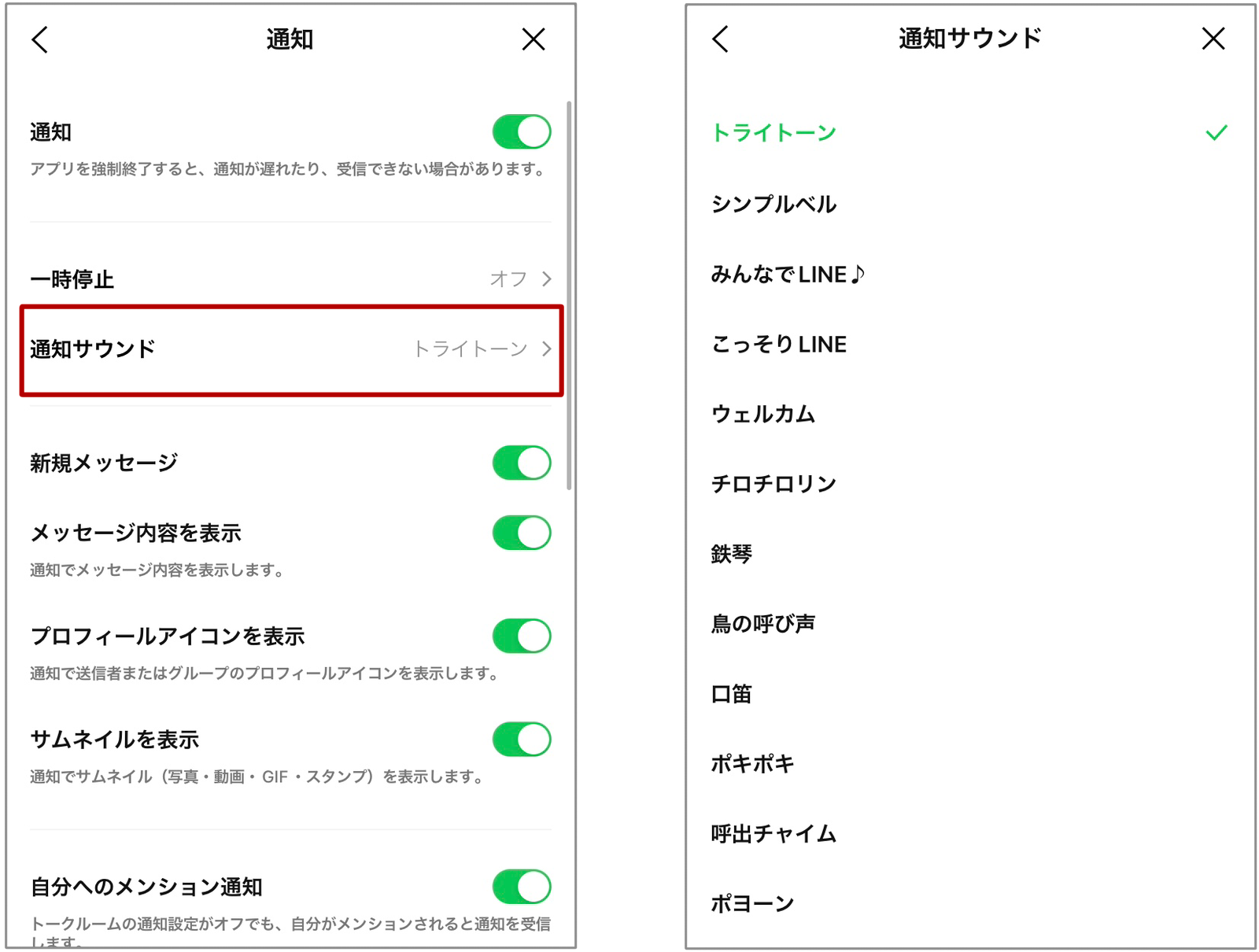
LINEの送信音を鳴らさないにするには、設定を変更する必要があります。まず、LINEアプリを開き、ホーム画面の右上の歯車のアイコンをタップして設定画面に移動します。
LINEの通知設定を変更する
LINEの通知設定を変更することで、送信音を鳴らさないようにすることができます。具体的には、通知設定の「通知音」をオフにすることで、送信音が鳴らなくなります。以下はその手順です:
- LINEアプリの設定画面に移動する
- 「通知」をタップする
- 「通知音」のトグルをオフにする
特定のトークルームの送信音を鳴らさないようにする
特定のトークルームの送信音を鳴らさないようにするには、そのトークルームの設定を変更する必要があります。具体的には、トークルームの設定で「通知」をオフにすることで、送信音が鳴らなくなります。以下はその手順です:
- 該当のトークルームを開く
- 右上の「︙」をタップする
- 「通知オフ」を選択する
LINEの全体設定で送信音を鳴らさないようにする
LINEの全体設定で送信音を鳴らさないようにするには、アプリ全体の設定を変更する必要があります。具体的には、設定の「通知」で「サウンド」をオフにすることで、送信音が鳴らなくなります。以下はその手順です:
- LINEアプリの設定画面に移動する
- 「通知」をタップする
- 「サウンド」のトグルをオフにする
LINEで送った時の音を出すにはどうすればいいですか?
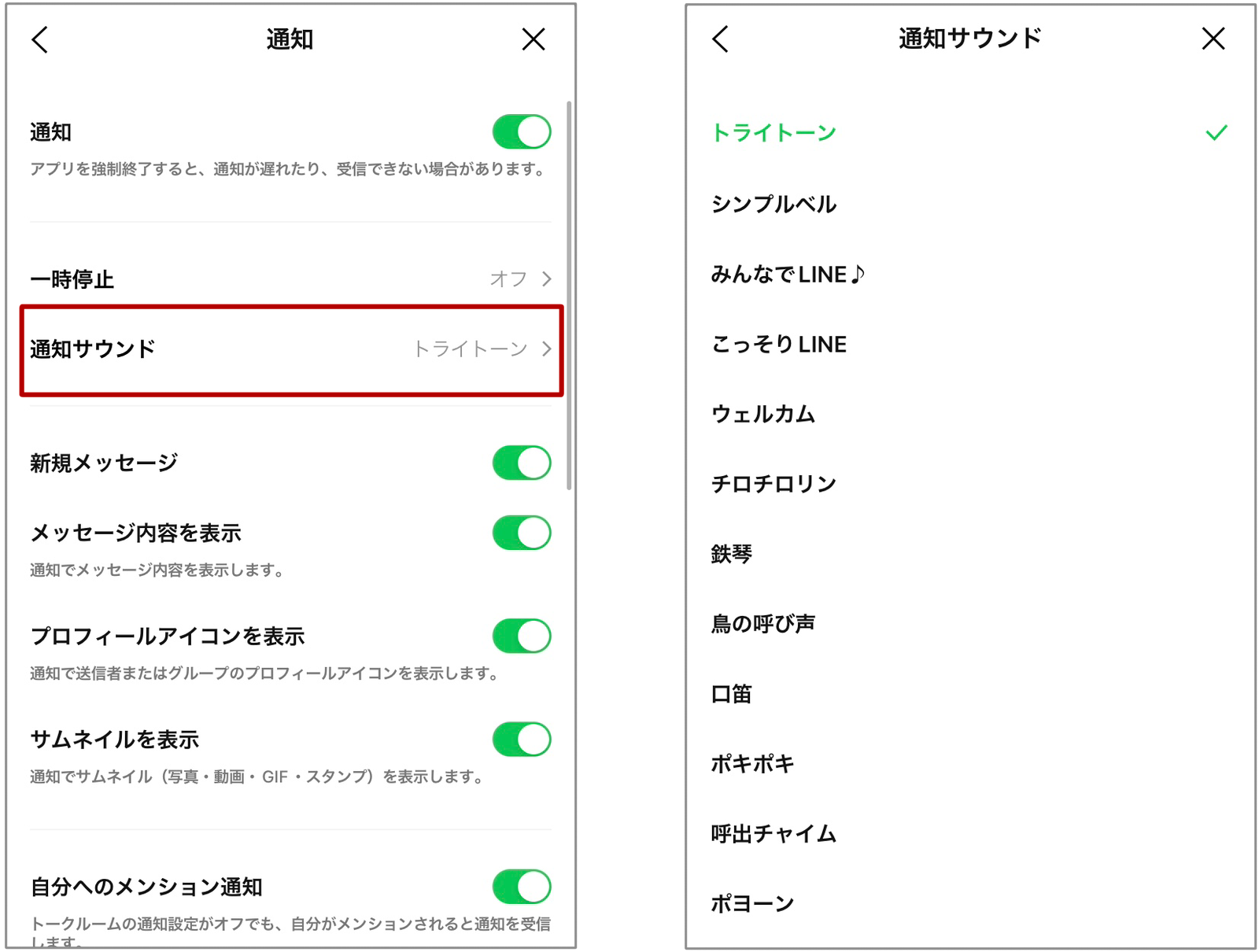
LINEで送った時の音を出すには、まず端末の設定を確認する必要があります。具体的には、端末のサウンド設定や通知設定が有効になっているかどうかを確認します。通知音やサウンドエフェクトがオフになっている場合、LINEで送った時の音が出ません。
LINEアプリ内での設定確認
LINEアプリ内での設定も重要です。LINEアプリの設定画面に移動し、通知設定やサウンド設定を確認します。通知設定でメッセージ受信時の通知が有効になっていることを確認し、サウンド設定で通知音やメッセージ受信音が選択されていることを確認します。以下が確認すべき項目です:
- LINEアプリを開き、ホーム画面右上の歯車アイコンをタップして設定画面に移動
- 通知設定でメッセージ通知がオンになっていることを確認
- サウンド設定で通知音やメッセージ受信音が選択されていることを確認
端末のサウンド設定の確認
端末のサウンド設定もLINEで送った時の音を出すために重要です。端末のサウンド設定で通知音量やメディア音量が適切に設定されていることを確認します。また、サイレントモードやおやすみモードがオンになっている場合、LINEで送った時の音が出ない場合があります。以下が確認すべき項目です:
- 端末の設定アプリを開き、サウンド設定に移動
- 通知音量やメディア音量が適切に設定されていることを確認
- サイレントモードやおやすみモードがオフになっていることを確認
特定のトークルームでの設定
特定のトークルームでの通知設定も確認する必要があります。特定のトークルームで通知音を出さないように設定している場合、そのトークルームでは通知音が出ません。トークルームの設定を確認し、通知設定が有効になっていることを確認します。以下が確認すべき項目です:
- トークルームを開き、右上のメニューアイコンをタップ
- 通知設定で通知がオンになっていることを確認
- 通知音が選択されていることを確認
よくある質問
LINEの送信音とは何ですか?
LINEの送信音は、ユーザーがメッセージやスタンプを送信した際に鳴る効果音です。この音は、相手に自分のメッセージが送信されたことを知らせるための通知音として機能します。ユーザーは、LINEの設定からこの送信音を変更したり、オフにすることが可能です。また、スタンプや写真を送信した際にも、この送信音が鳴ることがあります。
LINEの送信音を変更する方法は?
LINEの送信音を変更するには、まずLINEアプリを開き、設定画面に移動する必要があります。設定画面では、通知という項目があるので、そこから送信音を選択します。送信音のページでは、様々な効果音が用意されており、ユーザーは好きな音を選ぶことができます。選んだ音は、即座にプレビューで確認することができ、気に入った音に変更することができます。
LINEの送信音をオフにする方法は?
LINEの送信音をオフにするには、設定画面の通知項目から、送信音のオン/オフを切り替えるスイッチをオフにします。これにより、メッセージやスタンプを送信しても送信音が鳴らなくなります。また、サイレントモードやおやすみモードを利用することで、一定期間または特定の状況下で、様々な通知音をオフにすることも可能です。
LINEの送信音が鳴らないのはなぜ?
LINEの送信音が鳴らない場合、まず確認すべきは設定画面での通知の設定です。送信音がオフになっている、またはサイレントモードが有効になっていると、送信音は鳴りません。また、スマートフォンのマナーモードや通知設定も送信音に影響を与えることがあります。これらの設定を確認し、必要に応じて変更することで、送信音が鳴るようになります。