

11か月 ago · Updated 11か月 ago
LINEアプリの予約送信機能は、Androidユーザーにとって非常に便利なツールです。この機能を使用すると、あらかじめメッセージを予約して指定した時間に自動で送信することができます。ビジネスシーンや、特定のタイミングでメッセージを送りたい場合に役立ちます。本記事では、Android端末におけるLINEの予約送信機能の使い方や、その設定方法について詳しく解説します。初心者の方でも簡単に理解できるように、ステップバイステップで説明していきます。効率的なコミュニケーションを実現するために、LINEの予約送信機能を活用しましょう。

LINE予約送信機能のAndroidでの活用法
LINEの予約送信機能は、Androidユーザーにとって非常に便利なツールです。この機能を使用すると、あらかじめメッセージを作成し、指定した日時に対象者に自動で送信することができます。ビジネスシーンやイベントの案内など、さまざまな場面で活用できます。
LINE予約送信の基本設定
AndroidでLINE予約送信を利用するには、まずLINEアプリの設定を確認する必要があります。具体的には、LINEアプリのバージョンが最新であること、また予約送信機能が有効になっていることを確認します。設定方法については、LINEのヘルプページや公式ブログで詳細な手順が説明されています。
| 設定項目 | 説明 |
|---|---|
| LINEアプリのバージョン確認 | Google PlayストアでLINEアプリのバージョンが最新であることを確認します。 |
| 予約送信機能の有効化 | LINEアプリの設定メニューで予約送信機能が有効になっていることを確認します。 |
予約送信メッセージの作成
予約送信メッセージを作成するには、まず送信するメッセージの内容を考えます。テキストメッセージだけでなく、画像やスタンプ、動画なども送信可能です。メッセージを作成する際は、受信者がわかりやすいように簡潔明瞭にすることが大切です。
| メッセージタイプ | 説明 |
|---|---|
| テキストメッセージ | シンプルなテキストメッセージを送信します。 |
| 画像メッセージ | 画像を添付して送信します。 |
| 動画メッセージ | 動画を添付して送信します。 |
予約送信のスケジュール設定
予約送信のスケジュール設定では、メッセージを送信する日時を指定します。日時を設定する際は、受信者のタイムゾーンを考慮することが重要です。また、メッセージを送信する前に、内容の最終確認を行うことをお勧めします。
| スケジュール設定項目 | 説明 |
|---|---|
| 送信日時 | メッセージを送信する日時を指定します。 |
| タイムゾーン | 受信者のタイムゾーンを考慮して設定します。 |
予約送信の管理
予約送信を設定した後は、送信予定のメッセージを管理することができます。LINEアプリでは、予約送信の履歴を確認したり、送信予定のメッセージを変更したりすることができます。
| 管理項目 | 説明 |
|---|---|
| 送信履歴 | 過去に送信したメッセージの履歴を確認します。 |
| 送信予定メッセージの変更 | 送信予定のメッセージの内容や日時を変更します。 |
予約送信のトラブルシューティング
予約送信を利用する際には、さまざまなトラブルが発生する可能性があります。例えば、メッセージが正常に送信されない、または送信日時がずれるなどの問題が考えられます。これらの問題に対処するには、LINEアプリの再起動や設定の再確認を行うことが有効です。
| トラブル | 対処法 |
|---|---|
| メッセージが送信されない | LINEアプリの再起動やインターネット接続の確認を行います。 |
| 送信日時がずれる | タイムゾーンの設定や送信日時の再確認を行います。 |
AndroidでLINEの予約送信はできますか?
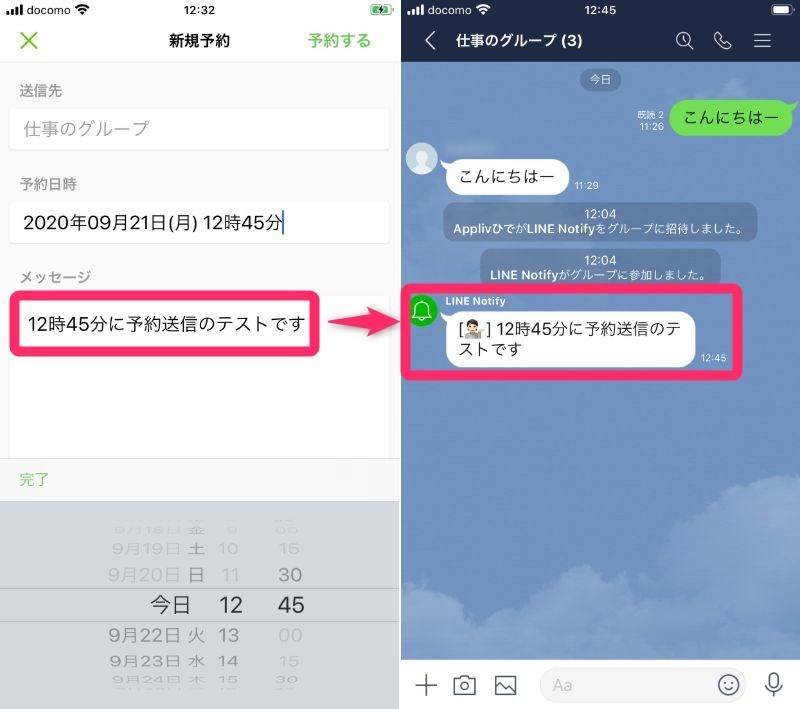
AndroidでLINEの予約送信は直接的にはサポートされていませんが、サードパーティ製アプリを利用することで実現可能です。これらのアプリは、Androidのタスク自動化機能やスケジューリング機能を利用して、指定した時間にLINEメッセージを送信するように設定できます。
AndroidでLINE予約送信を実現する方法
AndroidでLINEの予約送信を行うには、まずタスク自動化アプリをインストールする必要があります。代表的なアプリとしては、TaskerやMacroDroidなどがあります。これらのアプリを使用すると、特定の条件やタイミングでLINEメッセージを自動送信するタスクを作成できます。
- TaskerやMacroDroidなどのタスク自動化アプリをインストールする
- アプリ内でLINEメッセージを送信するアクションを作成する
- 作成したタスクを指定した時間に実行するようにスケジューリングする
LINE予約送信のためのタスク自動化アプリの選び方
タスク自動化アプリを選ぶ際には、LINEとの連携機能や使いやすさを考慮する必要があります。アプリによっては、LINEの公式APIを利用してメッセージを送信できるものもありますが、セキュリティ上の理由から、公式APIを利用しないアプリも存在します。
- アプリのレビューや評判を確認する
- LINEとの連携機能が提供されているかを確認する
- アプリの操作性やカスタマイズ性をチェックする
LINE予約送信の注意点と対策
LINEの予約送信を行う際には、送信先の確認やメッセージ内容の確認が重要です。また、タスク自動化アプリの設定ミスにより、意図しないタイミングでメッセージが送信される可能性もあります。
- 送信先の電話番号やユーザーIDを正確に入力する
- メッセージ内容を事前に確認し、誤字脱字がないかをチェックする
- タスク自動化アプリの設定を定期的に見直すことで、意図しない送信を防ぐ
アンドロイドで送信予約するにはどうすればいいですか?
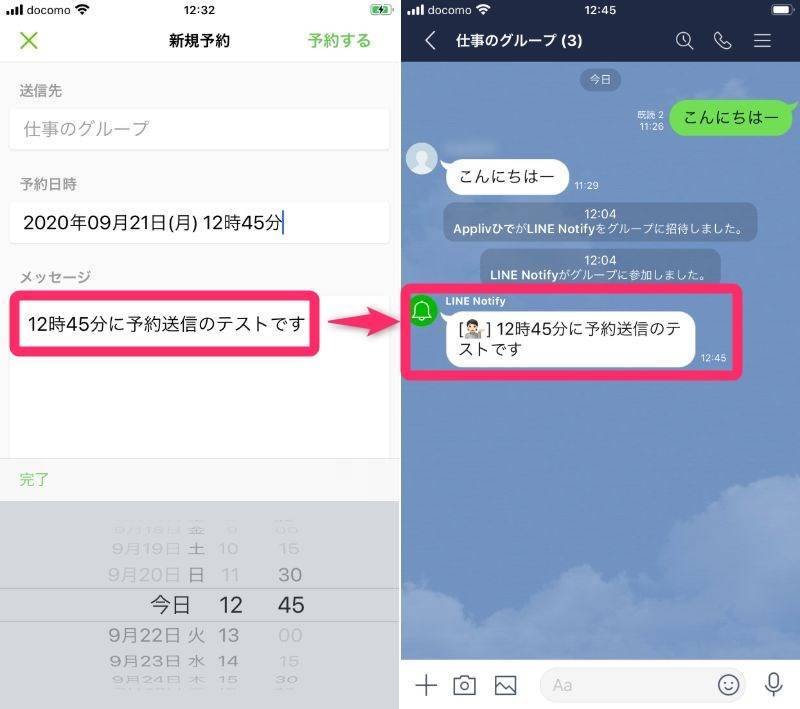
アンドロイドで送信予約するには、サードパーティ製のアプリを使用することが一般的です。LINEやメールなどのメッセージングアプリには、標準で送信予約機能が備わっていないことが多いため、代替手段としてこれらのアプリを利用します。
サードパーティ製アプリの選択
サードパーティ製アプリを利用する場合、まずはGoogle Playストアで「送信予約」や「メッセージ スケジュール」などのキーワードで検索し、適切なアプリを探します。アプリのレビューや評価を参考にして、信頼性と使い勝手の良いアプリを選びます。
- SMS Schedulerなどのアプリは、SMSやMMSの送信予約に特化しています。
- LINEのメッセージ送信予約に対応しているアプリもありますが、LINEの公式機能ではないため、利用に際しては安全性やプライバシーポリシーを確認する必要があります。
- アプリによっては、複数のメッセージングアプリに対応しているものもあります。
送信予約の手順
選択したアプリの使い方に従って、送信予約を設定します。一般的には、メッセージ内容の入力、送信先の指定、送信日時を設定するといった手順になります。
- アプリを起動し、新規メッセージを作成します。
- メッセージ内容と送信先を入力します。
- 送信日時をカレンダーから選択して設定します。
送信予約の活用シーン
送信予約は、誕生日や記念日などの特別な日にメッセージを送りたい場合や、特定の時間にリマインダーとしてメッセージを送りたい場合などに便利です。また、ビジネスシーンでも、クライアントへのフォローアップメッセージを事前に予約しておくことで、効率的なコミュニケーションが可能になります。
- 誕生日や記念日のメッセージ送信に活用できます。
- ビジネスシーンでのクライアントへのメッセージ送信に利用できます。
- イベントやキャンペーンの事前告知にも使えます。
AndroidでLINEの自動送信はできますか?

AndroidでLINEの自動送信は、サードパーティ製のアプリやTaskerなどのオートメーションアプリを使用して実現できます。これらのアプリを使用すると、特定の条件やタイミングでLINEメッセージを自動的に送信することができます。
AndroidでLINE自動送信に必要な条件
AndroidでLINEの自動送信を行うには、ROOT権限の取得や、特定のアプリのインストールが必要です。また、LINEアプリのバージョンや、Androidのバージョンによっては、自動送信が正常に機能しない場合があります。
- サードパーティ製のアプリをインストールする必要があります
- LINEアプリのAPIを使用する場合は、開発者による特別な対応が必要です
- Androidのバージョンや端末の性能によっては、正常に機能しない可能性があります
LINE自動送信の実現方法
LINEの自動送信を実現するには、TaskerやMacroDroidなどのオートメーションアプリを使用することができます。これらのアプリを使用すると、特定の条件やタイミングでLINEメッセージを自動的に送信することができます。また、IFTTT(If This Then That)などのサービスを使用すると、特定のイベントをトリガーにしてLINEメッセージを送信することができます。
- Taskerなどのオートメーションアプリをインストールします
- LINEアプリの通知権限をオートメーションアプリに付与する必要があります
- 特定の条件やタイミングでLINEメッセージを自動送信するように設定します
LINE自動送信の注意点
LINEの自動送信を行う際には、プライバシーやセキュリティに注意する必要があります。サードパーティ製のアプリを使用する場合は、信頼できるアプリを選択する必要があります。また、LINEアプリの利用規約に違反しないように注意する必要があります。
- サードパーティ製のアプリの安全性を確認する必要があります
- LINEアプリの利用規約に違反しないように注意する必要があります
- プライバシーやセキュリティに注意する必要があります
よくある質問
LINEの予約送信機能とは何ですか?
LINEの予約送信機能は、あらかじめ指定した日時になったら自動的にメッセージを送信する機能です。この機能を使用することで、特定の日時にメッセージを送りたい場合や、複数のメッセージを一括で送信したい場合に便利です。Androidユーザーは、この機能を利用して、友人や家族、あるいはビジネスパートナーへのメッセージを効率的に送ることができます。事前にメッセージを準備しておくことで、当日忙しくてメッセージを送ることができないという事態を避けることができます。
LINEで予約送信を設定する方法は?
LINEで予約送信を設定するには、まずトークルームでメッセージを作成します。次に、メッセージ入力欄の右側にある「+」ボタンをタップし、「予約送信」を選択します。その後、送信したい日時を指定し、内容を確認して「予約」をタップします。これで、指定した日時になったら自動的にメッセージが送信されます。Androidの設定アプリで「日時」や「言語と入力」などの設定が正しく行われていることを確認しておくことも重要です。
LINEの予約送信機能の利用に制限はありますか?
LINEの予約送信機能には、いくつかの制限があります。例えば、友だち登録をしている相手にしか予約送信はできません。また、グループトークや複数人トークでも予約送信を利用できますが、トークルームのメンバーが変更になると、予約送信が無効になる場合があります。さらに、LINEのバージョンや端末のOSバージョンによっては、この機能が利用できない場合や、動作が異なる場合があります。
LINEの予約送信がうまくいかない場合の対処法は?
LINEの予約送信がうまくいかない場合、まず端末の日時設定が正しいかどうかを確認します。また、LINEアプリが最新バージョンであるかどうかも確認してください。さらに、通知設定や端末の電源節約機能が原因で予約送信が正常に動作しない場合があります。これらの設定を見直し、必要に応じてLINEアプリを再起動することで、問題が解決する場合があります。それでも解決しない場合は、LINEのヘルプセンターを参照することをお勧めします。