

11か月 ago · Updated 11か月 ago
LINEアプリのマイク機能に問題が発生しているユーザーが増えています。通話やビデオ通話中に音声が途切れたり、相手に声が聞こえないという報告が寄せられています。この問題は特定の端末やOSに限定されているのか、それとも広範にわたる問題なのか、調査が必要です。LINEのマイク機能に問題がある場合、どのように対処すればよいのでしょうか。本記事では、LINEのマイク機能に関する問題の原因と解決策について詳しく解説します。様々な情報をまとめ、ユーザーが直面している問題の解決に役立てます。

LINEマイクの問題点とその解決策
LINEマイクに問題が生じた場合、通話や音声メッセージの送信が正常に機能しなくなることがあります。この問題は、ハードウェアまたはソフトウェアの不具合によって引き起こされることが多く、ユーザーが直面する一般的なトラブルです。
LINEマイクが反応しない場合のチェック項目
LINEマイクが反応しない場合、まずデバイスの設定やアプリの権限を確認する必要があります。具体的には、デバイスのマイク設定でLINEにマイクへのアクセスを許可しているかを確認します。また、LINEアプリのバージョンが最新であるかも確認する必要があります。
| チェック項目 | 確認方法 |
|---|---|
| マイクのアクセス許可 | デバイスの設定 > アプリ > LINE > 権限 |
| LINEアプリのバージョン | アプリストア > 更新を確認 |
LINE通話中にマイクが機能しない原因
LINE通話中にマイクが機能しない原因としては、ネットワークの不安定さやデバイスのハードウェア的な問題が考えられます。ネットワーク環境を改善することで問題が解決する場合があります。また、デバイスの再起動やLINEアプリの再インストールも有効な場合があります。
LINEのマイク設定方法
LINEのマイク設定は、アプリ内の設定メニューから行うことができます。具体的には、通話設定内のマイク設定項目で、マイクの選択や感度の調整が可能です。
| 設定項目 | 設定方法 |
|---|---|
| マイクの選択 | LINE > 設定 > 通話設定 > マイク |
| マイク感度の調整 | LINE > 設定 > 通話設定 > マイク感度 |
LINEマイクの問題を解決するための一般的な手順
LINEマイクの問題を解決するためには、まずアプリとデバイスの両方を再起動してみることが有効です。また、LINEアプリのキャッシュクリアや、デバイスのソフトウェアアップデートも試してみる価値があります。
LINEマイクのトラブルシューティング
LINEマイクのトラブルシューティングでは、問題の原因を特定するために、さまざまなチェック項目を確認する必要があります。上記のチェック項目や設定方法を確認し、問題の解決を試みてください。
LINEでマイクに問題がある原因は何ですか?

LINEでマイクに問題がある原因としては、主にハードウェアやソフトウェアの不具合が考えられます。具体的には、マイクの設定不備、アプリの不具合、端末のOSのバージョンなどが原因として挙げられます。
マイクの設定不備
マイクに問題がある場合、まずはマイクの設定を確認する必要があります。LINEアプリ内でのマイクの許可設定がオフになっている場合や、端末自体のマイク設定に問題がある場合があります。
- LINEアプリ内でのマイクの許可設定を確認し、オンになっていることを確認する
- 端末自体のマイク設定を確認し、他のアプリでマイクが正常に動作するかどうかを確認する
- アクセス権限の設定を確認し、LINEがマイクにアクセスできるようにする
アプリの不具合
LINEアプリ自体の不具合が原因でマイクに問題が生じる場合もあります。アプリのバージョンアップや再インストールによって問題が解決する場合があります。
- LINEアプリのバージョンを確認し、最新版にアップデートする
- LINEアプリを再インストールして、初期設定に戻す
- 端末のキャッシュをクリアして、アプリの動作を改善する
端末のOSのバージョン
端末のOSのバージョンが古い場合、LINEアプリとの互換性に問題が生じ、マイクに問題が発生する可能性があります。端末のOSを最新版にアップデートすることで問題が解決する場合があります。
- 端末のOSのバージョンを確認し、最新版にアップデートする
- 端末のストレージの空き容量を確認し、十分な容量を確保する
- セキュリティパッチを適用して、端末の安全性を高める
LINE電話のマイクが使えないのはなぜですか?
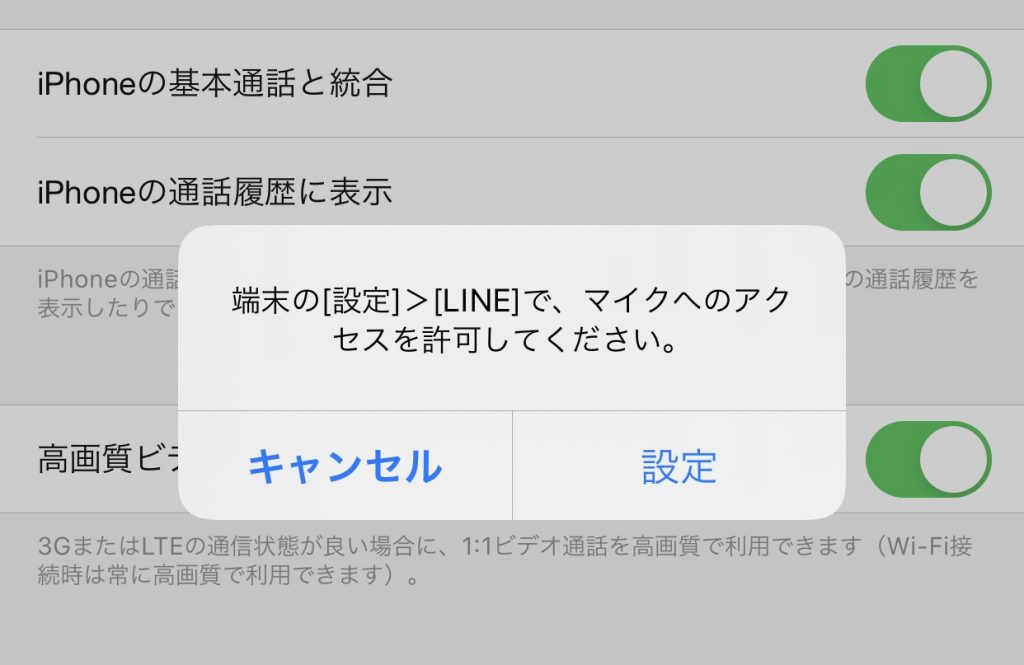
LINE電話のマイクが使えない原因としては、アプリの権限設定やデバイスのハードウェアの問題、ソフトウェアの不具合などが考えられます。
アプリの権限設定を確認する
LINE電話のマイクが使えない場合、まずアプリの権限設定を確認する必要があります。LINEがマイクを使用する権限を持っていないと、通話中に音声が相手に伝わらないことがあります。具体的には、以下の点を確認します。
- デバイスの設定アプリを開き、アプリの権限またはアプリの設定を確認します。
- LINEの権限設定の中で、マイクのアクセスが許可されているか確認します。
- 許可されていない場合は、許可するに変更します。
デバイスのハードウェアの問題
マイクが物理的に故障している場合や、デバイスのマイクが他のアプリによって占有されている場合、LINE電話のマイクが使えません。デバイスのハードウェアの問題を疑う場合は、以下の点を確認します。
- 他の通話アプリ(例:電話アプリ、Zoomなど)でマイクが正常に動作するか確認します。
- デバイスのマイクの物理的な故障や埃やゴミによる故障がないか確認します。
- 必要に応じて、デバイスの修理やクリーニングを行います。
ソフトウェアの不具合
LINEアプリやデバイスのOSにソフトウェアの不具合があると、LINE電話のマイクが使えないことがあります。このような場合は、以下の点を確認します。
- LINEアプリを最新バージョンに更新します。
- デバイスのOSを最新バージョンに更新します。
- LINEアプリを一旦アンインストールし、再度インストールします。
LINEのマイクの許可はどうやって設定する?

LINEのマイクの許可を設定するには、まずスマートフォンの設定画面にアクセスする必要があります。AndroidとiOSでは設定方法が若干異なるため、ご利用のOSに合わせて設定を行ってください。
AndroidでのLINEマイク許可設定
AndroidでのLINEのマイク許可設定は、端末の設定アプリから行います。具体的には、アプリの設定画面からLINEを選択し、権限または許可という項目を探してマイクの許可をオンにします。
- 設定アプリを開き、「アプリ」または「アプリケーション」を選択します。
- 一覧からLINEを探し、選択します。
- 権限または許可の項目で、マイクの許可をオンにします。
iOSでのLINEマイク許可設定
iOSでのLINEのマイク許可設定も、基本的には端末の設定から行います。iOSの設定アプリでは、直接LINEの権限を設定するのではなく、システム全体でのマイク利用許可を設定します。
- 設定アプリを開き、「プライバシー」を選択します。
- 「マイク」をタップし、LINEのスイッチをオンにします。
- これにより、LINEがマイクにアクセスできるようになります。
LINEアプリ内での音声通話とマイクの関連
LINEで音声通話やビデオ通話を利用する際、マイクの許可が適切に設定されていないと、相手に自分の声が届かないことがあります。マイクの許可設定は、LINEの音声通話やビデオ通話の品質に直接影響します。
- 音声通話やビデオ通話を開始する前に、マイクの許可設定を確認します。
- 通話中にマイクのミュート設定になっていないか確認します。
- 問題が解決しない場合は、LINEアプリや端末の再起動を試してみます。
よくある質問
LINEマイクが反応しないのはなぜですか?
LINEマイクに問題がある場合、端末のマイク設定やアプリの権限を確認する必要があります。まず、端末の設定でマイクが有効になっているかを確認し、LINEアプリがマイクを使用する権限を持っているかをチェックしてください。また、他のアプリがマイクを使用していないかも確認が必要です。不要なアプリを終了することで問題が解決する場合があります。
LINE通話でマイクが使えないのはなぜですか?
LINE通話でマイクが使えない場合、ネットワーク環境やアプリのバージョンが原因である可能性があります。まず、インターネット接続が安定しているかを確認し、必要に応じて電波の良い場所に移動するか、Wi-Fi接続を試みてください。また、LINEアプリが最新バージョンであるかを確認し、アップデートがあれば実施してください。
LINEのマイク設定を変更する方法は?
LINEのマイク設定を変更するには、まずLINEアプリを開き、設定画面に移動する必要があります。設定画面で「通話設定」または「音声・ビデオ通話」の項目を探し、マイクの設定を変更します。ここで使用するマイクデバイスの選択やマイクの音量調整が可能です。
LINEマイクの問題を解決するにはどうしたらいいですか?
LINEマイクの問題を解決するには、アプリの再起動や端末の再起動を試してみるのが有効です。これにより、一時的なソフトウェアの不具合が解消される場合があります。また、LINEアプリのキャッシュをクリアすることも有効な手段です。それでも問題が解決しない場合は、LINEのサポートに問い合わせることを検討してください。