

12か月 ago · Updated 12か月 ago
LINEアプリを使っていると、過去の特定の日付のメッセージや写真を探したいことがありますよね。でも、膨大なチャット履歴から目的の情報を探し出すのは大変です。そんなときに便利なのが、LINEの日付検索機能です。この記事では、LINEで日付を指定して検索する方法や、検索をより効率的に行うためのテクニックをご紹介します。初心者の方でも簡単にできる方法を解説していきますので、ぜひ参考にしてみてください。日付検索の使い方を知って、より快適なLINEライフを送りましょう。

LINEでの日付検索の方法とその活用法
LINEアプリでは、過去のトーク履歴を簡単に検索できる機能があります。特に、日付を指定して検索する機能は非常に便利です。この機能を使うことで、特定の日付のトーク内容をすぐに見つけることができます。
LINEの日付検索機能の基本的な使い方
LINEで日付検索を行うには、まずトークルームを開きます。次に、画面右上の「検索」ボタンをタップし、検索バーに日付を入力します。日付の入力は、「YYYYMMDD」または「YYYY/MM/DD」などの形式で行います。
| 日付形式 | 例 |
|---|---|
| YYYYMMDD | 20220101 |
| YYYY/MM/DD | 2022/01/01 |
日付検索の応用テクニック
日付検索は、特定の日付だけでなく、期間を指定して検索することも可能です。例えば、「20220101」から「20220131」までの間というように指定できます。これにより、1ヶ月間のトーク内容を簡単に振り返ることができます。
| 検索対象期間 | 入力例 |
|---|---|
| 特定の月 | 20220101-20220131 |
| 特定の週 | 20220101-20220107 |
LINEの日付検索における注意点
日付検索を行う際には、いくつか注意すべき点があります。まず、LINEアプリのバージョンが最新であることを確認してください。また、トーク履歴が削除されている場合、検索結果に表示されないことがあります。
| 注意点 | 説明 |
|---|---|
| アプリのバージョン | 最新のバージョンを使用する |
| トーク履歴の有無 | 削除されたトークは検索できない |
日付検索を使ったトークの整理
日付検索を活用することで、過去のトークを効率的に整理できます。例えば、特定の日付のトークをまとめて保存したり、不要なトークを削除したりする際に役立ちます。
| 整理方法 | 説明 |
|---|---|
| トークの保存 | 特定の日付のトークを保存する |
| トークの削除 | 不要なトークを削除する |
日付検索のその他の活用シーン
日付検索は、個人利用だけでなく、ビジネスシーンでも活用できます。例えば、商談の履歴を日付で検索したり、プロジェクトの進行状況をトーク履歴から確認したりする際に役立ちます。
| ビジネスシーンでの活用 | 例 |
|---|---|
| 商談履歴の検索 | 特定の日付の商談内容を確認する |
| プロジェクト進行状況の確認 | トーク履歴からプロジェクトの進行状況を確認する |
LINEのトークを日付で検索するには?
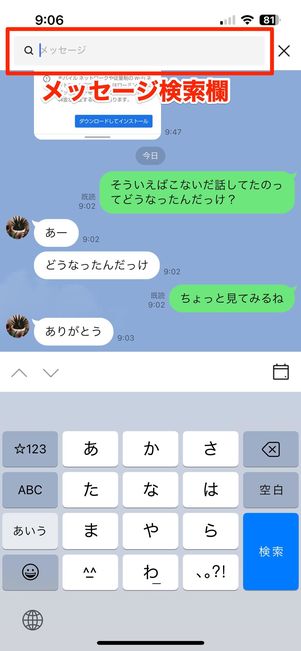
LINEのトークを日付で検索するには、特定の日付または期間に送受信されたメッセージを簡単に見つけることができます。まず、LINEアプリを開き、ホーム画面の下部にある「トーク」タブをタップします。次に、画面上部の検索バーに日付を入力することで、その日付に関連するトークを検索できます。
日付検索の基本的な方法
日付検索を行うには、まず検索バーにYYYYMMDDの形式で日付を入力します。たとえば、2023年3月15日のトークを検索したい場合は、「20230315」と入力します。これにより、その日付にやり取りされたトークが一覧表示されます。検索結果は、特定の日付に送受信されたメッセージに絞り込まれます。
- 検索バーに日付を入力することで、その日付に関連するトークを検索できます。
- 検索結果は、日付順に並べ替えられて表示されます。
- 特定のトークをタップすると、そのトークの会話内容を確認できます。
期間を指定して検索する方法
特定の期間内のトークを検索するには、日付の範囲を指定する必要があります。検索バーに「YYYYMMDD-YYYYMMDD」の形式で入力します。たとえば、2023年3月1日から2023年3月31日までのトークを検索したい場合は、「20230301-20230331」と入力します。これにより、指定した期間内のトークが検索結果として表示されます。
- 検索バーに期間を指定することで、その期間に関連するトークを検索できます。
- 検索結果には、指定した期間内のすべてのトークが含まれます。
- トークの内容を確認するには、検索結果から該当のトークを選択します。
日付検索の応用
日付検索は、特定のイベントや会議に関する会話を後から参照する場合に非常に便利です。また、過去の重要なメッセージや情報を探す際にも役立ちます。さらに、検索機能を活用することで、膨大なトーク履歴の中から必要な情報を素早く見つけることができます。
- 重要なメッセージの検索に日付検索を利用できます。
- 過去のイベントに関する会話を簡単に参照できます。
- トーク履歴の管理に役立つため、日々のコミュニケーションをより効率的に行うことができます。
LINEのトーク履歴を日付でさかのぼるには?
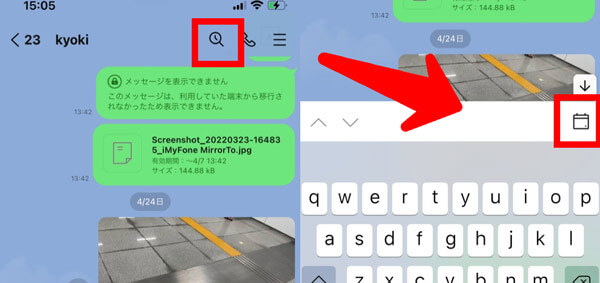
LINEのトーク履歴を日付でさかのぼるには、まずトークルームを開く必要があります。トークルームを開いたら、画面を上にスワイプすることで過去のトーク履歴を見ることができます。しかし、日付を指定してさかのぼる場合は、別の方法があります。
トーク履歴の検索機能を使う
トーク履歴を日付でさかのぼるには、検索機能を使うことができます。トークルームの右上の「検索」ボタンをタップし、検索画面を開きます。検索画面で日付を指定することで、その日付のトーク履歴を検索することができます。
- トークルームの右上の「検索」ボタンをタップする
- 検索画面で「日付」ボタンをタップする
- カレンダーから日付を指定する
トーク履歴のスールを使う
もう一つの方法は、トークルームで画面を上にスワイプし続けることです。そうすることで、過去のトーク履歴が順次表示されます。しかし、この方法では時間がかかる場合があります。
- トークルームを開く
- 画面を上にスワイプする
- 過去のトーク履歴が表示されるのを待つ
トーク履歴の保存とバックアップ
トーク履歴を日付でさかのぼる前に、トーク履歴の保存とバックアップについて考えることも重要です。LINEでは、トーク履歴のバックアップ機能を提供しています。この機能を使うことで、トーク履歴を安全に保存することができます。
- LINEの設定画面を開く
- 「トーク」メニューから「バックアップ」を選択する
- バックアップの実行または設定を行う
LINEで日にちを遡るには?
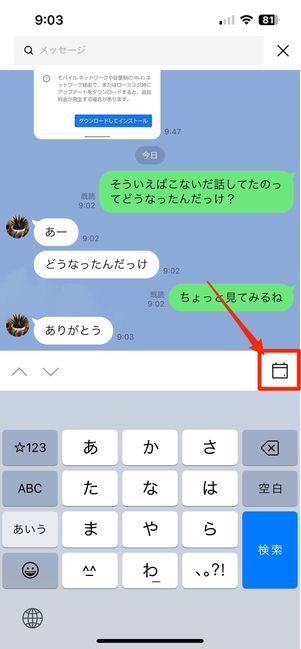
LINEで日にちを遡る方法については、以下のように説明できます。
LINEのトーク履歴を遡る方法
LINEのトーク履歴を遡るには、トークルームを開いて上方向にスワイプする必要があります。これにより、過去のメッセージが順次表示されます。また、特定の日付のメッセージを探す場合は、日付検索機能を利用することができます。
- トークルームを開く
- 上方向にスワイプして過去のメッセージを表示
- 日付検索機能を利用して特定の日付のメッセージを探す
LINEの日付検索機能の使い方
LINEの日付検索機能を利用するには、トークルームの右上にある検索ボタンをタップし、日付を選択する必要があります。これにより、特定の日付のメッセージが表示されます。
- 検索ボタンをタップ
- 日付を選択
- 特定の日付のメッセージが表示される
LINEのトーク履歴を効率的に遡るコツ
LINEのトーク履歴を効率的に遡るには、検索機能や日付検索機能を活用することが重要です。また、トークルームのスール機能を利用して、過去のメッセージを素早く表示することもできます。
- 検索機能を活用する
- 日付検索機能を利用する
- スール機能で過去のメッセージを素早く表示
よくある質問
LINEで特定の日付のメッセージを検索する方法は?
LINEでは、トーク履歴から特定の日付のメッセージを簡単に検索することができます。まず、LINEアプリを開き、目的のトークルームに移動します。その後、画面右上の「検索」アイコンをタップし、検索バーに日付を入力します。日付の入力は、「年/月/日」の形式で行います。例えば、2023年4月1日のメッセージを検索したい場合は、「2023/04/01」と入力します。入力後、該当する日付のメッセージが表示されますので、スールして目的のメッセージを探してください。
LINEの日付検索機能の利点は何ですか?
LINEの日付検索機能は、過去の重要なトーク履歴を素早く見つけ出すのに非常に役立ちます。特に、ビジネスシーンや重要な連絡事項を友人や家族とやり取りした際に、そのメッセージを後から簡単に参照できるのは大きな利点です。また、写真や動画などのメディアファイルも含めて検索できるため、特定の時期に共有した画像やビデオを探し出すことも容易です。これにより、必要な情報をすぐに見つけ出し、コミュニケーションの効率化を図ることができます。
LINEで日付検索を行う際の注意点は?
LINEで日付検索を行う際には、いくつか注意すべき点があります。まず、検索したいトークルームが保存期間内のメッセージである必要があります。LINEでは、トーク履歴の保存期間が設定されており、期間を過ぎたメッセージは自動的に削除される可能性があります。また、日付の入力形式に注意が必要です。正しい形式で日付を入力しないと、検索結果が表示されないことがあります。正確な日付を入力することで、スムーズに目的のメッセージを見つけることができます。
LINEの日付検索機能で検索できない場合はどうすればいいですか?
LINEの日付検索機能でメッセージが検索できない場合、いくつかの原因が考えられます。まず、メッセージが保存期間を過ぎて削除されている可能性があります。この場合、過去のメッセージは復元できないため、定期的なデータのバックアップが重要です。また、日付の入力ミスも考えられますので、日付の形式を確認してください。それでも検索できない場合は、LINEアプリの再起動や端末の再起動を試してみてください。それでも解決しない場合は、LINEのサポートに問い合わせることを検討してください。