

10か月 ago · Updated 10か月 ago
LINEのトーク画面は、ユーザーが頻繁に使用する機能の一つです。トーク画面の背景を変更することで、自分の個性を表現することができます。おしゃれな背景画像を設定することで、トーク画面がより一層楽しくなります。この記事では、LINEのトーク背景をおしゃれに設定する方法や、おすすめの背景画像を紹介します。初心者でも簡単にできる方法を解説しますので、ぜひ参考にしてみてください。おしゃれなトーク背景で、友人や家族とのトークをより楽しみましょう。背景画像の選び方や設定方法がわかります。

LINEトークの背景をオシャレにする方法
LINEトークの背景をオシャレにすることで、友人や家族とのトークがより楽しくなるでしょう。背景を変更する方法はとても簡単で、さまざまなデザインや画像から選ぶことができます。
背景を変更する手順
LINEトークの背景を変更するには、まずLINEアプリを開き、トークルームの右上にあるメニューボタンをタップします。次に、「背景」を選択し、好きな画像やデザインを選んでアップロードします。
| 変更手順 | 説明 |
|---|---|
| 1. メニューボタンをタップ | トークルームの右上にあるメニューボタンをタップします。 |
| 2. 「背景」を選択 | メニューから「背景」を選択します。 |
| 3. 画像を選ぶ | 好きな画像やデザインを選んでアップロードします。 |
オシャレな背景画像の選び方
オシャレな背景画像を選ぶには、まず自分の好みやトークルームの雰囲気を考慮する必要があります。例えば、季節に合わせた画像や自分の好きなキャラクターの画像を選ぶことができます。
| 画像の種類 | 例 |
|---|---|
| 季節に合わせた画像 | 桜、クリスマスツリーなど |
| キャラクター画像 | アニメや漫画のキャラクター |
| 風景画像 | 海、山、街並みなど |
LINEスタンプを使った背景のカスタマイズ
LINEスタンプを使って背景をカスタマイズすることもできます。スタンプを背景に使うことで、トークルームがより楽しくなり、友人や家族との会話が盛り上がるでしょう。
| スタンプの種類 | 説明 |
|---|---|
| 動くスタンプ | アニメーションが付いたスタンプ |
| スタンプセット | テーマに沿ったスタンプのセット |
背景画像の著作権に注意
背景画像を選ぶ際には、著作権に注意する必要があります。著作権で保護されている画像を使う場合は、事前に許可を得る必要があります。
| 著作権の注意点 | 説明 |
|---|---|
| 著作権とは | 創作物に対する権利 |
| 許可の必要性 | 著作権者の許可が必要 |
トークルームの雰囲気を変える背景の工夫
トークルームの雰囲気を変えるために、背景を工夫することができます。例えば、同じテーマの画像を使ったり、色合いを統一することで、トークルームがよりオシャレになります。
| 工夫の例 | 説明 |
|---|---|
| 同じテーマの画像 | 例えば、旅行や食事など |
| 色合いの統一 | 例えば、パステルカラーやモノなど |
LINEのトークの背景をおしゃれにするには?

LINEのトークの背景をおしゃれにするには、まずトークルームのカスタマイズを行う必要があります。トークルームの背景を変更することで、おしゃれな雰囲気を演出することができます。
背景画像の選び方
背景画像を選ぶ際には、トークルームの雰囲気に合った画像を選ぶことが重要です。シンプルなデザインの画像や、自然の風景をモチーフにした画像などがおすすめです。以下に背景画像を選ぶ際のポイントをまとめます。
- 明るさとコントラストのバランスが取れた画像を選ぶ
- トークルームの文字色と背景色のコントラストを考慮する
- イラストやキャラクターをモチーフにした画像で個性を出す
トークルームの背景を変更する方法
LINEのトークルームの背景を変更する方法は簡単です。LINEアプリを開き、トークルームの設定メニューから背景画像を変更することができます。具体的な手順は以下の通りです。
- LINEアプリを開き、トークルームに入る
- 右上のメニューボタンをタップし、「トークルームの設定」を選択する
- 「背景変更」をタップし、好きな背景画像を選ぶ
おしゃれな背景画像のアイデア
おしゃれな背景画像のアイデアとしては、季節の風景や花をモチーフにした画像などがおすすめです。また、モノやパステルカラーなどの落ち着いた色合いを使った画像も人気です。以下に背景画像のアイデアをまとめます。
- 桜や紅葉などの季節の風景をモチーフにした画像
- 花や植物をモチーフにした画像
- 幾何学模様やアートをモチーフにした画像
ラインのトーク背景は相手にバレますか?
ラインのトーク背景は相手にバレることはありません。ラインのトーク背景は、ユーザーが自由に設定できるものであり、相手側に通知されることはないからです。ただし、トークルームのスクリーンショットを相手が撮影した場合、背景画像が相手にバレる可能性があります。
ラインのトーク背景を変更する方法
ラインのトーク背景を変更するには、トークルームの右上の「≡」ボタンをタップし、「トーク背景」を選択します。次に、背景画像を選択または撮影して設定します。トーク背景は、トークルームごとに個別に設定できます。
- トークルームの右上の「≡」ボタンをタップ
- 「トーク背景」を選択
- 背景画像を選択または撮影して設定
ラインのトーク背景が相手にバレる可能性
ラインのトーク背景が相手にバレる可能性としては、トークルームのスクリーンショットを相手が撮影した場合が考えられます。また、トークルームの動画や画像を相手に送信した場合にも、背景画像が相手にバレる可能性があります。
- トークルームのスクリーンショットを相手が撮影
- トークルームの動画や画像を相手に送信
- 第三者がトークルームに侵入した場合
ラインのトーク背景の注意点
ラインのトーク背景を設定する際には、個人情報や機密情報が含まれないように注意する必要があります。また、トークルームの背景画像が不適切な場合、相手に不快な思いをさせる可能性があります。
- 個人情報や機密情報が含まれないようにする
- 不適切な画像を設定しない
- トークルームの雰囲気に合わせた背景画像を設定する
LINEのトークルームの背景デザインはどうやって変えますか?
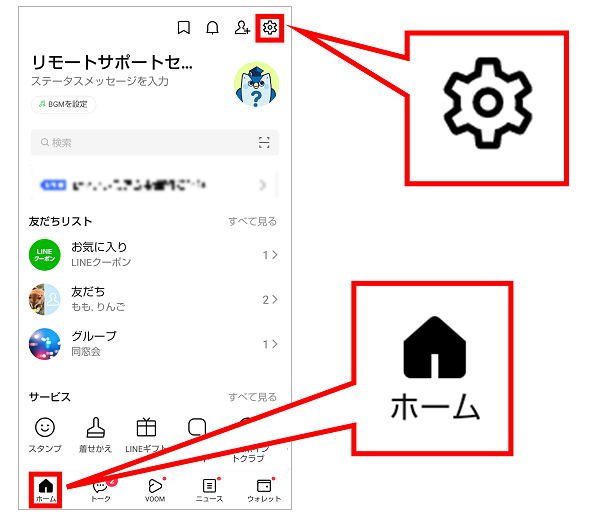
LINEのトークルームの背景デザインを変更する方法は、以下の通りです。まず、LINEアプリを開き、トークルームに移動します。次に、画面右上のメニューボタンをタップし、設定を選択します。
背景デザインの変更手順
トークルームの背景デザインを変更するには、以下の手順に従います。まず、トークルームの設定画面で背景デザインの項目を選択します。次に、利用可能な背景デザインの一覧が表示されるので、好きなデザインを選択します。
- 背景デザインの一覧から選択
- 画像をアップロードしてカスタマイズ
- デフォルトデザインに戻すことも可能
カスタマイズ可能な背景デザイン
LINEでは、ユーザーが背景デザインをカスタマイズできるようになっています。具体的には、画像をアップロードしてトークルームの背景に設定することができます。また、スタンプや絵文字を使って、トークルームをより個性的にすることができます。
- ギャラリーから画像を選択
- カメラで撮影した画像を使用
- デザインのプレビューを確認
背景デザインの注意点
背景デザインを変更する際には、いくつか注意点があります。まず、画像のサイズや解像度に注意する必要があります。また、トーク内容が見やすくなるように、背景デザインを選択することが大切です。
- 画像のサイズに注意
- トーク内容が見やすくなるように選択
- デザインの変更はトークルームごとに可能
LINEのトーク画面の背景色を変えるには?
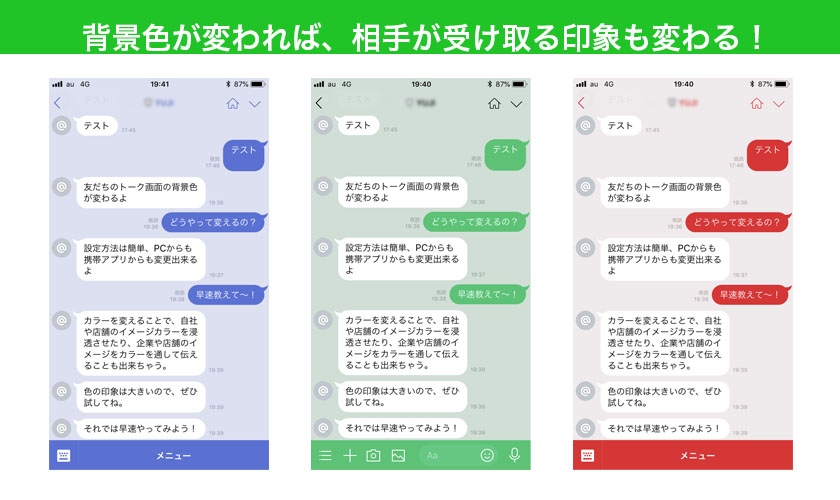
LINEのトーク画面の背景色を変更するには、まずアプリの設定にアクセスする必要があります。設定メニュー内で、トーク画面に関連するオプションを探します。
トーク画面の背景色を変更する方法
トーク画面の背景色を変更するには、LINEのホーム画面から設定にアクセスします。具体的には、画面右下の「その他」または「設定」アイコンをタップして、設定画面に移動します。ここで、「トーク」または「トーク設定」という項目を探し、タップします。
- 「トーク設定」内で「背景」または「背景色」というオプションを探します。
- このオプションをタップすると、利用可能な背景色や壁紙の一覧が表示されます。
- 背景色を選択することで、トーク画面の背景色を変更できます。
背景色の選択肢
LINEでは、ユーザーがトーク画面の背景色をカスタマイズできるよう、さまざまな色や壁紙が用意されています。これらの背景には、静的な画像や動的なアニメーションなど、多様な選択肢があります。ユーザーは自分の好みに応じて、これらの背景の中から選択できます。
- シンプルな単色背景を選択することができます。
- 季節やイベントに合わせた特別な壁紙が提供されることがあります。
- LINE STOREから新しい壁紙やスタンプを購入することも可能です。
カスタマイズのメリット
トーク画面の背景色を変更することで、ユーザーは自分の個性を表現できたり、気分を変えたりすることができます。また、背景を変えることで、トーク画面が見やすくなったり、会話が盛り上がったりすることもあります。
- 自分の好みに合わせたカスタマイズが可能です。
- 背景色を変えることで、トーク画面の雰囲気を一新できます。
- 友人や家族との会話も、より楽しくなるかもしれません。
よくある質問
LINEトークの背景を変える方法は?
LINEトークの背景を変更するには、まずLINEアプリを開き、トークルームの右上のメニューボタンをタップします。次に、「トーク設定」を選択し、「背景画像」の項目をタップします。ここで、端末に保存されている画像やLINEが提供するデフォルトの背景から選択することができます。さらに、カメラで新しい写真を撮ることも可能です。選択または撮影した画像は、簡単にトークルームの背景として設定できます。
おしゃれなLINEトーク背景の見つけ方は?
おしゃれなLINEトーク背景を見つけるには、まずインターネットで「LINE 背景 おしゃれ」や「トーク背景 画像」などのキーワードで検索します。そうすると、無料でダウンロード可能なサイトや、クリエイターが制作した高品質な画像が見つかります。また、LINE STOREでは有料の背景画像も販売されており、独自のスタンプや着せ替えと組み合わせることで、さらに個性的なトークルームを作り上げることができます。
LINEトーク背景を変更する際の注意点は?
LINEトーク背景を変更する際には、まず画像の著作権に注意する必要があります。他者の著作物を無断で使用することは著作権侵害となる可能性があるため、フリー素材や自分で撮影した写真を使用することが推奨されます。また、画像のサイズや解像度も重要で、端末の画面サイズに合った画像を選ぶことで、きれいに表示されます。
LINEトーク背景を友達と共有する方法は?
LINEトーク背景を友達と共有するには、まず共有したい背景画像を端末のアルバムに保存します。次に、LINEのトークルームで画像を送信する際、アルバムから画像を選択して送信します。また、LINE STOREで購入した背景のリンクを共有することもできます。さらに、トークルームで背景画像を共有することで、友達も同じようなおしゃれなトークルームを作ることができます。