

9か月 ago · Updated 9か月 ago
スマートフォンで音楽を楽しんでいるときにLINEを開くと、突然音楽が止まってしまう経験をしたことはありませんか?この現象は多くのユーザーが経験しており、特に音楽アプリや動画配信サービスを利用している際に起こりがちです。本記事では、LINEを開くと音楽が止まる原因とその対策について詳しく解説します。音楽を楽しみながらLINEを使いこなすための解決策を探ってみましょう。音楽再生中にLINE通知が来たときの対処法を知ることで、より快適なスマホライフを実現できます。

LINEを開くと音楽が止まる問題の原因と対策
LINEを開くと音楽が止まるという問題は、多くのユーザーが経験しているようです。この問題の原因と対策について詳しく見ていきましょう。
LINEの通知設定が音楽再生に影響する
LINEの通知設定が音楽再生に影響することがあります。LINEの通知音やバイブレーションが音楽再生を中断させることがあります。この問題を解決するには、LINEの通知設定を見直す必要があります。
| 設定項目 | 説明 |
|---|---|
| 通知音 | LINEの通知音をオフにすることで、音楽再生が中断されるのを防ぐことができます。 |
| バイブレーション | バイブレーションをオフにすることで、音楽再生が中断されるのを防ぐことができます。 |
音楽再生アプリの設定を確認する
音楽再生アプリの設定も、LINEを開くと音楽が止まる問題の原因となることがあります。音楽再生アプリの設定を確認し、他のアプリが起動したときに音楽再生を継続するように設定する必要があります。
| アプリ | 設定項目 |
|---|---|
| Spotify | 設定 > 再生 > 他のアプリが起動しているとき を確認 |
| Apple Music | 設定 > 再生 > 他のアプリが起動しているとき を確認 |
端末の設定を確認する
端末の設定も、LINEを開くと音楽が止まる問題の原因となることがあります。端末の設定を確認し、音楽再生が他のアプリによって中断されないようにする必要があります。
| 端末 | 設定項目 |
|---|---|
| iPhone | 設定 > 音楽 > 他のアプリと一緒に使用 を確認 |
| Android | 設定 > アプリ > 音楽再生アプリ > 他のアプリと一緒に使用 を確認 |
LINEのバージョンを確認する
LINEのバージョンが古い場合、音楽再生が中断される問題が発生することがあります。LINEのバージョンを確認し、最新のバージョンに更新する必要があります。
| LINEバージョン | 確認方法 |
|---|---|
| 最新バージョン | LINEを開き、設定 > バージョン情報 を確認 |
音楽再生アプリを変更する
音楽再生アプリを変更することで、LINEを開くと音楽が止まる問題を解決できることがあります。他の音楽再生アプリを試してみることをお勧めします。
| 音楽再生アプリ | 特徴 |
|---|---|
| Spotify | 豊富な楽曲数とユーザーフレンドリーなインターフェイス |
| Apple Music | 独占コンテンツと高音質な音楽再生 |
LINEを開くと音楽が止まるのはなぜ?

LINEを開くと音楽が止まるのは、主にスマートフォンのオーディオ管理機能によるものです。スマートフォンのオーディオ管理機能は、複数のアプリが同時にオーディオを再生しようとした場合に、どちらか一方のアプリのオーディオ再生を停止するように設計されています。
オーディオフォーカスの競合
LINEを開くと音楽が止まるのは、オーディオフォーカスの競合が原因です。オーディオフォーカスとは、スマートフォンのオーディオ管理機能が、どのアプリにオーディオ再生の優先権を与えるかを決定する仕組みです。LINEが開かれると、LINEアプリがオーディオフォーカスを取得しようとします。
- 音楽再生アプリがすでにオーディオフォーカスを持っている場合、LINEアプリはオーディオフォーカスを取得しようとして競合が発生します。
- スマートフォンのオーディオ管理機能は、競合を解決するために、音楽再生アプリのオーディオ再生を停止します。
- オーディオフォーカスの設定を変更することで、競合を回避できる場合があります。
アプリの設定による影響
LINEや音楽再生アプリの設定も、音楽が止まる原因となることがあります。例えば、LINEアプリの設定で通知音を有効にしている場合、LINEが開かれたときに通知音が再生され、オーディオフォーカスが競合する可能性があります。
- LINEアプリの設定で通知音を無効にすることで、オーディオフォーカスの競合を回避できる場合があります。
- 音楽再生アプリの設定でオーディオフォーカスの取得方法を変更することで、競合を回避できる場合があります。
- アプリのアップデートによって、オーディオフォーカスの競合が解消される場合があります。
スマートフォンの設定による影響
スマートフォンの設定も、音楽が止まる原因となることがあります。例えば、スマートフォンの設定でバッテリー節約モードが有効になっている場合、オーディオ再生が制限される可能性があります。
- スマートフォンの設定でバッテリー節約モードを無効にすることで、オーディオ再生の制限を回避できる場合があります。
- スマートフォンのOSのバージョンによって、オーディオ管理機能の挙動が異なる場合があります。
- スマートフォンのメーカー独自の機能によって、オーディオ管理機能が拡張されている場合があります。
ラインを開くと曲が止まる原因は?
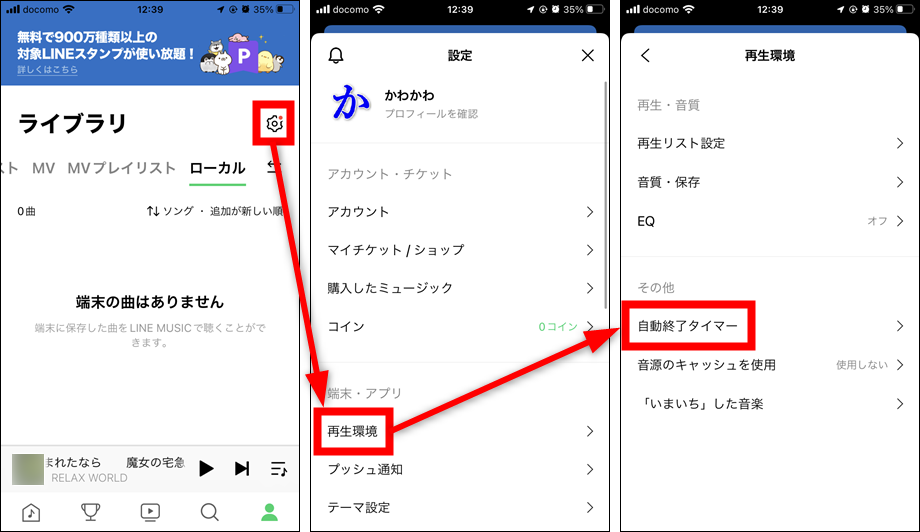
ラインを開くと曲が止まる原因は、主にスマートフォンのアプリの動作や音楽再生アプリの設定にあります。音楽を再生しながら他のアプリを使用する場合、アプリの切り替え時に音楽再生が停止することがあります。
音楽再生アプリのバックグラウンド再生の問題
音楽再生アプリがバックグラウンドで再生を続けられない場合、ラインなどの他のアプリを開くと音楽が停止します。これは、アプリの設定やスマートフォンの省電力機能によるものです。具体的には、以下のような原因が考えられます。
- アプリのバックグラウンド再生設定がオフになっている場合、音楽再生が停止します。
- スマートフォンのメモリ不足により、バックグラウンドで動作しているアプリが強制終了されることがあります。
- 音楽再生アプリの互換性の問題で、特定のスマートフォンやOSバージョンで正常に動作しないことがあります。
ラインアプリの特性と音楽再生への影響
ラインアプリを開くと、音楽再生アプリのオーディオフォーカスがラインに切り替わることがあります。これにより、音楽再生が停止または一時停止します。また、ラインの通知音や他の音声が音楽再生を妨げることもあります。具体的には、以下のような要因が考えられます。
- ラインの通知音の設定が原因で、音楽再生が一時停止することがあります。
- ラインの音声通話やビデオ通話機能が音楽再生を中断させることがあります。
- ラインアプリのオーディオフォーカスの取得により、音楽再生アプリの再生が停止します。
対策と解決策
この問題を解決するには、音楽再生アプリやスマートフォンの設定を変更する必要があります。具体的には、以下のような対策が有効です。
- 音楽再生アプリの選択を見直し、バックグラウンド再生に優れたアプリに切り替える。
- スマートフォンの省電力機能を調整し、音楽再生アプリがバックグラウンドで動作できるようにする。
- ラインアプリの設定を見直し、通知音や音声通話の設定が音楽再生に与える影響を最小限に抑える。
音楽を聴きながらLINEするにはどうすればいいですか?
音楽を聴きながらLINEするには、スマートフォンのマルチタスク機能を利用する必要があります。AndroidやiOSのデバイスでは、複数のアプリを同時に実行することができます。
音楽アプリの選択
音楽を聴きながらLINEを利用するためには、まず音楽アプリを選択する必要があります。人気のある音楽アプリには、SpotifyやApple Music、Amazon Musicなどがあります。これらのアプリは、バックグラウンドで音楽を再生し続けることができます。利用可能な音楽アプリは以下の通りです:
- Spotify:豊富な楽曲ライブラリとユーザーフレンドリーなインターフェースが特徴です。
- Apple Music:Appleのエコシステムとの統合が強力で、iPhoneユーザーに人気です。
- Amazon Music:Amazon Prime会員向けのサービスで、幅広い楽曲とAlexaとの連携が可能です。
LINEの利用方法
音楽を聴きながらLINEを利用するには、LINEアプリを起動し、必要な操作を行います。LINEでは、テキストメッセージの送信や通話、スタンプの送信など、さまざまな機能を利用することができます。音楽を聴きながらでも、これらの機能を利用することができます。LINEの主な機能は以下の通りです:
- テキストメッセージ:友人や家族と簡単にメッセージを送受信できます。
- 無料通話:インターネット接続を利用して、無料で通話が可能です。
- スタンプ:感情や反応を表現するための可愛らしいスタンプを送ることができます。
マルチタスクの活用
スマートフォンのマルチタスク機能を活用することで、音楽を聴きながらLINEを利用することができます。Androidでは、分割画面モードやピクチャーインピクチャーモードを利用できます。iOSでは、Split ViewやSlide Overを利用して、複数のアプリを同時に表示させることができます。マルチタスクの方法は以下の通りです:
- 分割画面モード:2つのアプリを同時に画面に表示させることができます。
- ピクチャーインピクチャーモード:1つのアプリを小さなウィンドウで表示させながら、他のアプリを利用できます。
- Slide Over:1つのアプリをスライドさせて、他のアプリの上に重ねて表示させることができます。
SpotifyでLINEを開いたら止まってしまうのはなぜですか?
SpotifyでLINEを開くと音楽の再生が止まる問題は、主にアプリ間の干渉やシステムリソースの競合が原因であると考えられます。具体的には、LINEアプリを開くとSpotifyの再生が停止するのは、両方のアプリがデバイスのリソースを共有しているためです。
アプリのバックグラウンド再生設定
Spotifyの再生がLINEを開くと止まる一因として、アプリの設定が適切でないことが考えられます。Spotifyでは、バックグラウンドでの再生が許可されているかどうかを確認する必要があります。
- Spotifyの設定で、バックグラウンド再生が有効になっているか確認します。
- デバイスの省電力設定が、Spotifyのバックグラウンド再生を制限していないか確認します。
- アプリのアップデートを行い、最新バージョンでこの問題が解消されるかどうか試します。
デバイスのリソース競合
デバイスのリソース競合も、Spotifyの再生停止の一因です。メモリの使用量やCPUの負荷が高まると、アプリが正常に動作しなくなることがあります。
- デバイスのメモリ解放を行い、他の不要なアプリを終了させます。
- OSのアップデートを行い、システムの安定性を高めます。
- ストレージの空き容量を確保し、デバイスの負荷を軽減します。
アプリ間の干渉
アプリ間の干渉も、問題の原因として考えられます。LINEとSpotifyの両方が同時に動作している場合、互いに干渉し合うことがあります。
- LINEアプリの設定で、他のアプリとの干渉を避けるための設定がないか確認します。
- Spotifyの再起動を行い、正常に動作するかどうか試します。
- デバイスの再起動を行い、システムをリフレッシュします。
よくある質問
LINEを開くと音楽が止まるのはなぜですか?
LINEを開くと音楽が止まる原因としては、アプリのオーディオ設定や端末のオーディオフォーカスの問題が考えられます。多くの音楽再生アプリは、他のアプリがオーディオフォーカスを取得すると音楽の再生を停止または一時停止します。LINEも通話やビデオ通話を行う際にオーディオフォーカスを取得するため、音楽が止まることがあります。また、端末のOSの設定やアプリのバージョンによっても挙動が異なる場合があります。
LINEで音楽が止まらないようにする方法はありますか?
LINEで音楽が止まらないようにするためには、まず音楽再生アプリの設定を確認する必要があります。一部の音楽再生アプリには、他のアプリがオーディオフォーカスを取得した場合でも再生を続ける「オーディオフォーカスを無視する」オプションがあります。また、LINEの通知をオフにすることで、音楽が止まる頻度を減らすことができます。ただし、通話やビデオ通話の際にはオーディオフォーカスが必要となるため、音楽が止まることは避けられない場合があります。
特定の音楽再生アプリを使用しているときにLINEで音楽が止まるのはなぜですか?
特定の音楽再生アプリを使用しているときにLINEで音楽が止まる原因としては、そのアプリのオーディオフォーカスの扱い方が関係している可能性があります。一部の音楽再生アプリは、他のアプリがオーディオフォーカスを取得すると再生を停止するように設計されています。アプリの開発者が意図的にこのような挙動を設定している場合や、端末のOSとの互換性に問題がある場合があります。その場合は、他の音楽再生アプリを試すことで解決する可能性があります。
AndroidとiOSでLINEを開いたときの音楽の挙動は異なりますか?
AndroidとiOSでは、オーディオフォーカスの扱い方が異なるため、LINEを開いたときの音楽の挙動も異なります。Androidでは、アプリがオーディオフォーカスを取得すると、他のアプリの音楽再生が停止または一時停止することが一般的です。一方、iOSでは、オーディオの混在が可能な場合があり、アプリの設定や端末のOSバージョンによって挙動が異なります。したがって、お使いの端末のOSに合わせた設定を確認する必要があります。