
12か月 ago · Updated 12か月 ago
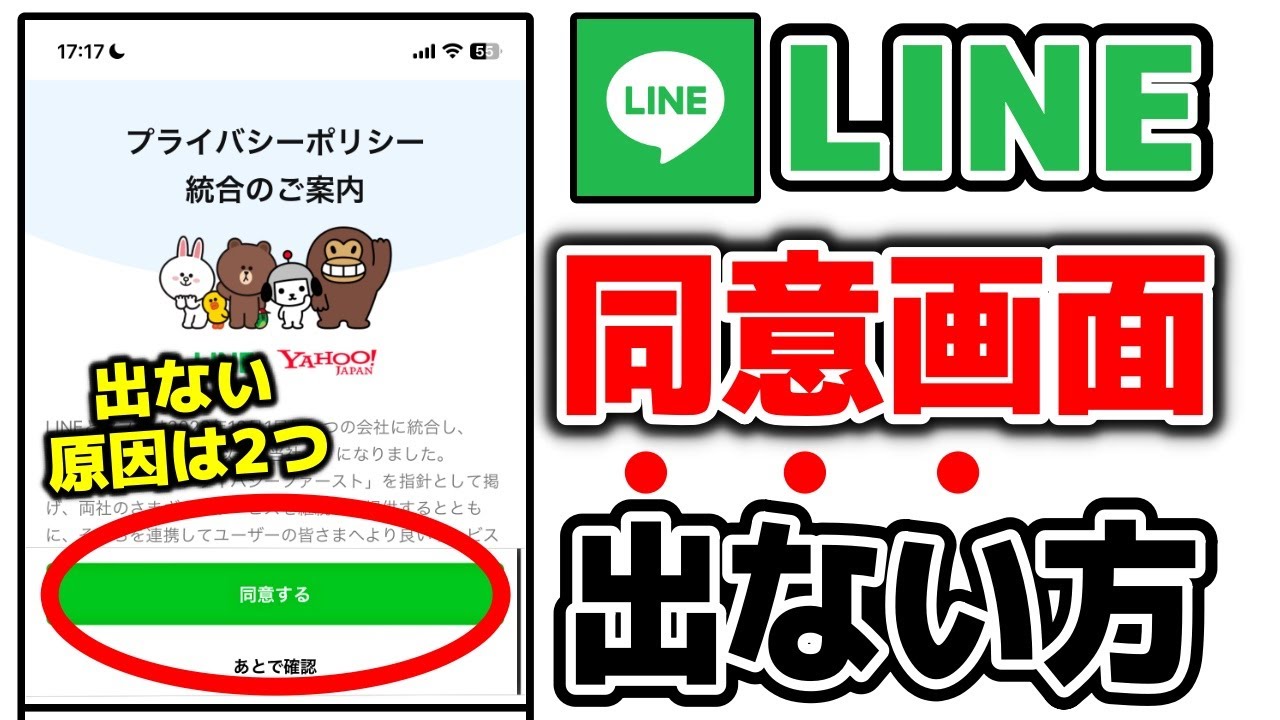
LINEアプリの利用規約変更に伴い、同意画面が表示されなければならなくなりましたが、実際には表示されないという問題が発生しています。この問題により、一部のユーザーがLINEを使えなくなる事態となっています。同意画面が出ない場合の対処法や、問題の原因について詳しく解説します。利用規約への同意が必須となった今、スムーズにLINEを利用し続けるための解決策を探ります。同意画面が表示されない原因と、その対応策について見ていきましょう。利用者にとって重要な情報となるはずです。

LINEが使えなくなる?同意画面が出ない場合の対処法
LINEは、日本で非常に人気のあるメッセージングアプリであり、多くの人々が日常的に利用しています。しかし、時には同意画面が出ないなどの問題が発生し、利用できなくなることがあります。この記事では、そのような問題の原因と対処法について詳しく説明します。
同意画面が出ない原因とは?
同意画面が出ない原因としては、アプリのバージョンが古い、端末の設定に問題がある、またはサーバー側の問題などが考えられます。特に、アプリのアップデートを行っていない場合、最新の機能やセキュリティパッチが適用されていない可能性があります。
| 原因 | 説明 |
|---|---|
| アプリのバージョンが古い | LINEのバージョンが古いと、同意画面が出ないなどの問題が発生する可能性があります。 |
| 端末の設定に問題がある | 端末の設定が適切でない場合、LINEが正常に動作しないことがあります。 |
| サーバー側の問題 | LINEのサーバー側に問題がある場合、同意画面が出ないなどの障害が発生することがあります。 |
LINEのバージョンを確認する方法
LINEのバージョンを確認するには、アプリを開き、設定画面に移動する必要があります。設定画面では、現在のバージョンが表示されており、アップデートが利用可能な場合は、その旨の通知が表示されます。
| ステップ | 説明 |
|---|---|
| 1. LINEアプリを開く | ホーム画面またはアプリ一覧からLINEを開きます。 |
| 2. 設定画面に移動 | 画面右下の「その他」または「設定」アイコンをタップして設定画面に移動します。 |
| 3. バージョンを確認 | 設定画面内の「バージョン情報」または「アプリ情報」セクションで現在のバージョンを確認します。 |
端末の設定を確認する方法
端末の設定を確認するには、端末の「設定」アプリを開き、アプリ管理またはアプリケーションのセクションに移動する必要があります。ここでは、LINEの権限やデータの状態を確認できます。
| 設定項目 | 説明 |
|---|---|
| アプリの権限 | LINEが正常に動作するために必要な権限が付与されているかを確認します。 |
| データとキャッシュ | LINEのデータとキャッシュの状態を確認し、必要に応じてクリアします。 |
サーバー側の問題への対処法
サーバー側の問題の場合は、LINEの公式サイトやソーシャルメディアで障害情報が公開されることがあります。障害が報告されている場合は、公式の発表を待ち、アップデートや修正が行われるのを待ちます。
| 対処法 | 説明 |
|---|---|
| 公式サイトを確認 | LINEの公式サイトで障害情報やメンテナンス情報を確認します。 |
| ソーシャルメディアを確認 | LINEの公式ソーシャルメディアアカウントで最新情報を確認します。 |
その他の対処法
その他の対処法としては、アプリの再インストールや端末の再起動などがあります。これらの方法で問題が解決する場合もあります。
| 対処法 | 説明 |
|---|---|
| アプリの再インストール | LINEアプリを一度アンインストールし、再インストールします。 |
| 端末の再起動 | 端末を再起動することで、問題が解決する場合があります。 |
ラインが使えなくなる同意画面が出てこないのですが?
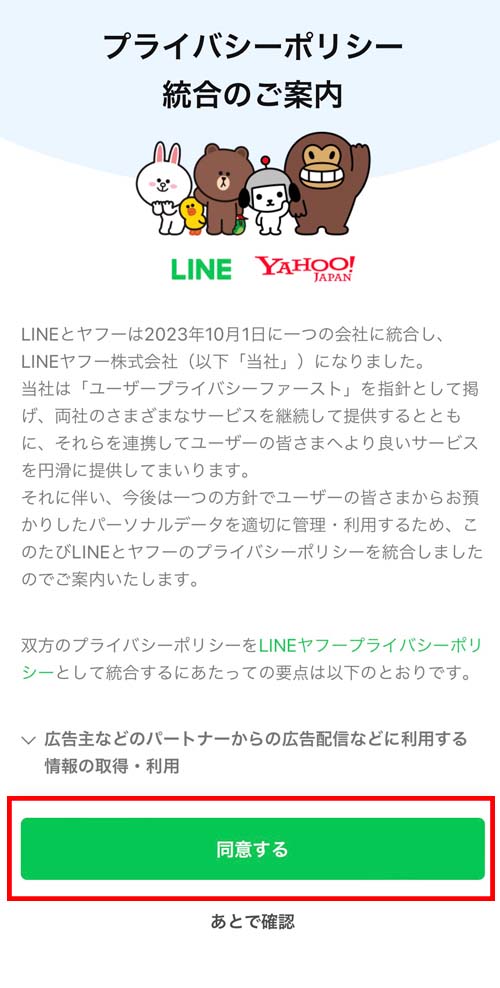
ラインが使えなくなる同意画面が出てこない場合、まずはアプリのバージョンアップを確認する必要があります。古いバージョンのままでは、新しい機能やポリシー変更に対応できないことがあります。
同意画面が表示されない原因
同意画面が表示されない原因としては、アプリのキャッシュやデータの破損が考えられます。これらの問題は、アプリを再インストールしたり、キャッシュをクリアすることで解決できることがあります。また、端末のOSバージョンが古い場合も、正常に動作しないことがあります。
- アプリの再インストールを試してみる
- キャッシュとデータをクリアする
- 端末のOSバージョンを更新する
同意画面に関するトラブルシューティング
同意画面に関するトラブルシューティングとして、LINEのヘルプページを確認することが有効です。ここでは、同意画面が表示されない場合の対処法が詳しく説明されています。また、LINEのサポートに直接問い合わせることもできます。
- LINEのヘルプページを参照する
- LINEのサポートに問い合わせる
- アプリの利用規約を確認する
同意画面が出ない場合の対処法
同意画面が出ない場合の対処法としては、端末の再起動やアプリのアップデートが有効です。また、他のアプリとの競合も考えられるため、他のアプリを終了させてみることも一つの方法です。
- 端末を再起動してみる
- アプリを最新バージョンにアップデートする
- 他のアプリを終了させてみる
ラインは承認しないと11月から使えなくなりますか?
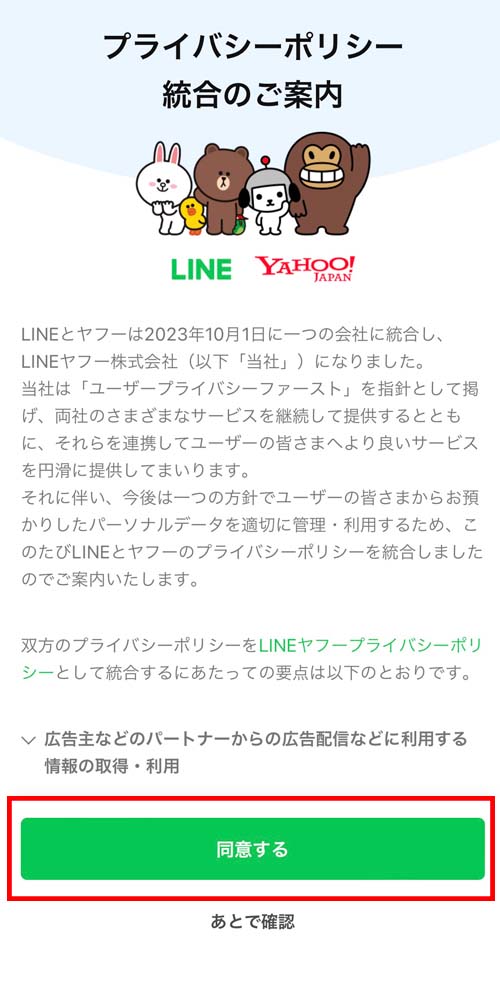
という質問について、詳しく説明します。ラインの利用規約の変更が2023年11月1日に予定されており、これに伴い、アカウントの認証が重要な要素となります。
ラインの利用規約変更の概要
ラインの利用規約変更は、ユーザーのアカウントセキュリティを強化することを目的としています。この変更により、ユーザーは11月1日以降にラインを利用するために、アカウント認証を行う必要があります。変更の詳細は以下の通りです。
- アカウント認証の手続きが必要になります。
- 認証を行わない場合、ラインのサービスの一部が利用できなくなる可能性があります。
- アカウントのセキュリティ強化により、ユーザーの個人情報が保護されます。
アカウント認証の方法
アカウント認証を行うには、ラインの設定画面から電話番号の認証を行う必要があります。この手続きにより、ユーザーのアカウントが認証済みアカウントとなり、ラインのサービスを継続して利用できるようになります。アカウント認証の方法については、以下の点に注意してください。
- 電話番号を入力して認証コードを受け取ります。
- 受け取った認証コードをラインの設定画面で入力します。
- 電話番号の認証が完了すると、アカウントが認証済みになります。
アカウント認証を行わない場合の影響
アカウント認証を行わない場合、ラインのサービスの一部が利用できなくなる可能性があります。具体的には、メッセージの送受信やスタンプの利用などが制限される可能性があります。アカウント認証を行わない場合の影響については、以下の通りです。
- ラインのサービスの一部が利用できなくなります。
- アカウントのセキュリティが低下する可能性があります。
- ラインの機能制限により、通常の利用ができなくなる可能性があります。
LINEのプライバシーポリシーの同意画面が出てこないのですが、どうしたらよいですか?
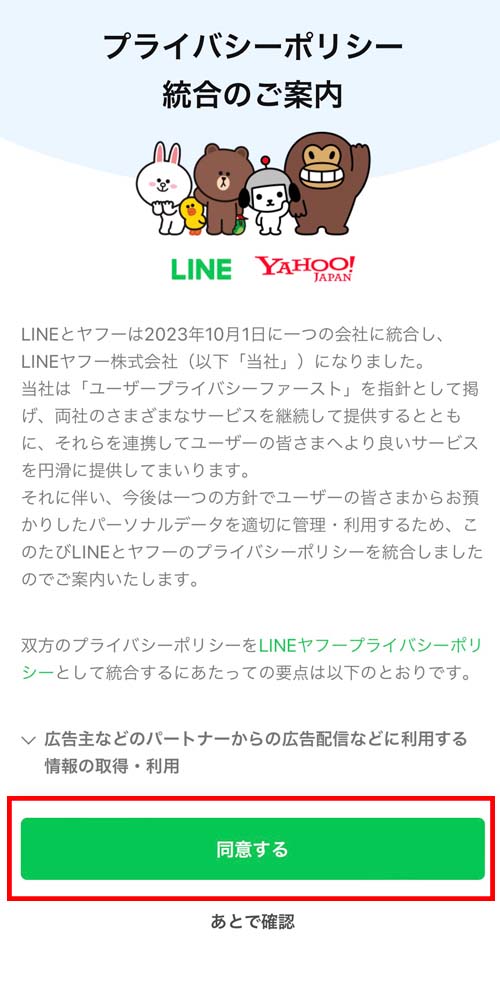
LINEのプライバシーポリシーの同意画面が出てこない場合、まずアプリのバージョンが最新であるか確認する必要があります。古いバージョンのままでは、新しいプライバシーポリシーが表示されないことがあります。アプリを最新バージョンに更新することで、同意画面が表示されるようになる可能性があります。
LINEアプリの再インストール
LINEアプリを再インストールすることで、一時的なデータやキャッシュがクリアされ、同意画面が表示されるようになることがあります。再インストールの手順は以下の通りです。
- 端末からLINEアプリを削除します。
- アプリストア(Google PlayまたはApp Store)からLINEアプリを検索し、再インストールします。
- 再インストール後に再度ログインし、プライバシーポリシーの同意画面が表示されるか確認します。
キャッシュとデータのクリア
端末の設定からLINEアプリのキャッシュとデータをクリアすることも有効です。これにより、アプリの初期状態が復元され、同意画面が表示されるようになる可能性があります。キャッシュとデータのクリア方法は以下の通りです。
- 端末の設定アプリを開きます。
- アプリ管理またはアプリケーションの項目からLINEを選択します。
- キャッシュとデータのクリアを実行します。
端末やOSのバージョン確認
端末やOSのバージョンが古い場合、LINEアプリの動作に影響を及ぼすことがあります。端末やOSを最新バージョンに更新することで、同意画面が表示されるようになる可能性があります。端末やOSのバージョン確認と更新方法は以下の通りです。
- 端末の設定アプリを開きます。
- システムまたはソフトウェア更新の項目から、端末やOSのバージョンを確認します。
- 必要に応じて、端末やOSの更新を実行します。
よくある質問
LINEの利用規約に同意しないとどうなりますか?
LINEの利用規約に同意しない場合、LINEのサービスを利用できなくなります。具体的には、ログインや友だちとのチャット、通話などの機能が使用不可となります。また、データのバックアップや復元もできなくなるため、重要なデータは事前にバックアップしておくことをおすすめします。
LINEの同意画面が出ない場合の対処法は?
LINEの同意画面が出ない場合、まずはアプリの再インストールを試してみてください。再インストール後、初期設定の際に同意画面が表示されるはずです。また、キャッシュの削除や端末の再起動も効果的な場合があります。それでも解決しない場合は、LINEのサポートに問い合わせることをおすすめします。
LINEの利用規約に同意しないとアカウントはどうなりますか?
LINEの利用規約に同意しない場合、アカウントは無効になることはありません。しかし、サービスを利用できないため、アカウントを維持する意味がなくなります。重要なのは、データの管理とバックアップです。利用規約に同意しない場合は、アカウントのデータを事前にバックアップしておくことが大切です。
LINEの同意画面が出ないのはバグですか?
LINEの同意画面が出ない場合、バグの可能性もありますが、端末の環境やアプリのバージョンによっても発生する可能性があります。アプリの更新や端末のOS更新を試してみたり、キャッシュの削除を行うことで解決する場合があります。それでも解決しない場合は、LINEのサポートに問い合わせることをおすすめします。