
10か月 ago · Updated 10か月 ago
LINEアプリは、日常的に利用するコミュニケーションツールの一つです。特定の人からの通知を制御したいと考えるユーザーは多いでしょう。例えば、重要な連絡を優先的に通知したい、または特定のグループからの通知をミュートにしたいなど、さまざまなシチュエーションがあります。本記事では、LINEで特定の人だけ通知する方法について詳しく解説します。通知設定を適切に行うことで、重要な情報を逃さず、かつ不要な通知によるストレスを軽減することができます。では、具体的な設定方法を見ていきましょう。

LINEで特定の人だけ通知する方法とは?
LINEでは、特定の人からの通知を簡単に設定することができます。特定の人からのメッセージや通話を優先的に通知することで、大切な人からの連絡を見逃すことがなくなります。
LINEの通知設定の基本
LINEの通知設定は、アプリのホーム画面から簡単にアクセスできます。通知設定では、特定の人からの通知を許可したり、拒否したりすることができます。また、通知の種類(メッセージ、通話など)や、通知の表示方法(サウンド、バイブレーションなど)も設定できます。
| 通知設定項目 | 説明 |
|---|---|
| 通知のオン/オフ | 特定の人からの通知を許可または拒否する |
| 通知の種類 | メッセージ、通話、またはその他の通知を選択する |
| 通知の表示方法 | サウンド、バイブレーション、またはポップアップを選択する |
特定の人だけ通知する設定方法
特定の人だけ通知するには、LINEの友達リストからその人を選択し、通知設定を変更する必要があります。具体的には、友達リストからその人を選択し、「通知」をオンにすることで、その人からの通知を優先的に受けることができます。
| 設定手順 | 説明 |
|---|---|
| 1. 友達リストから人を選ぶ | 通知したい人を友達リストから選択する |
| 2. 通知設定を変更する | 「通知」をオンにすることで、その人からの通知を優先的に受ける |
LINEの通知設定の応用
LINEの通知設定は、特定の人だけ通知するだけでなく、さまざまな応用が可能です。たとえば、グループチャットでの通知設定や、特定のキーワードを含むメッセージの通知設定など、さまざまな設定が可能です。
| 応用例 | 説明 |
|---|---|
| グループチャットでの通知設定 | グループチャットでの通知を許可または拒否する |
| 特定のキーワードを含むメッセージの通知 | 特定のキーワードを含むメッセージを通知する |
LINEの通知設定のメリット
LINEの通知設定を適切に行うことで、大切な人からの連絡を見逃すことがなくなり、コミュニケーションがスムーズになります。また、通知の種類や表示方法をカスタマイズすることで、自分のニーズに合わせた通知設定が可能です。
| メリット | 説明 |
|---|---|
| 大切な人からの連絡を見逃さない | 特定の人からの通知を優先的に受けることで、大切な人からの連絡を見逃さない |
| 通知のカスタマイズ | 通知の種類や表示方法をカスタマイズすることで、自分のニーズに合わせた通知設定が可能 |
LINEの通知設定の注意点
LINEの通知設定を行う際には、通知のオン/オフや通知の種類など、さまざまな設定項目があることに注意する必要があります。また、通知設定を誤ると、大切な人からの連絡を見逃す可能性があるため、注意が必要です。
| 注意点 | 説明 |
|---|---|
| 通知設定の誤り | 通知設定を誤ると、大切な人からの連絡を見逃す可能性がある |
| 通知のオン/オフ | 通知のオン/オフを適切に設定する必要がある |
LINEで特定の人だけに通知したいのですが?

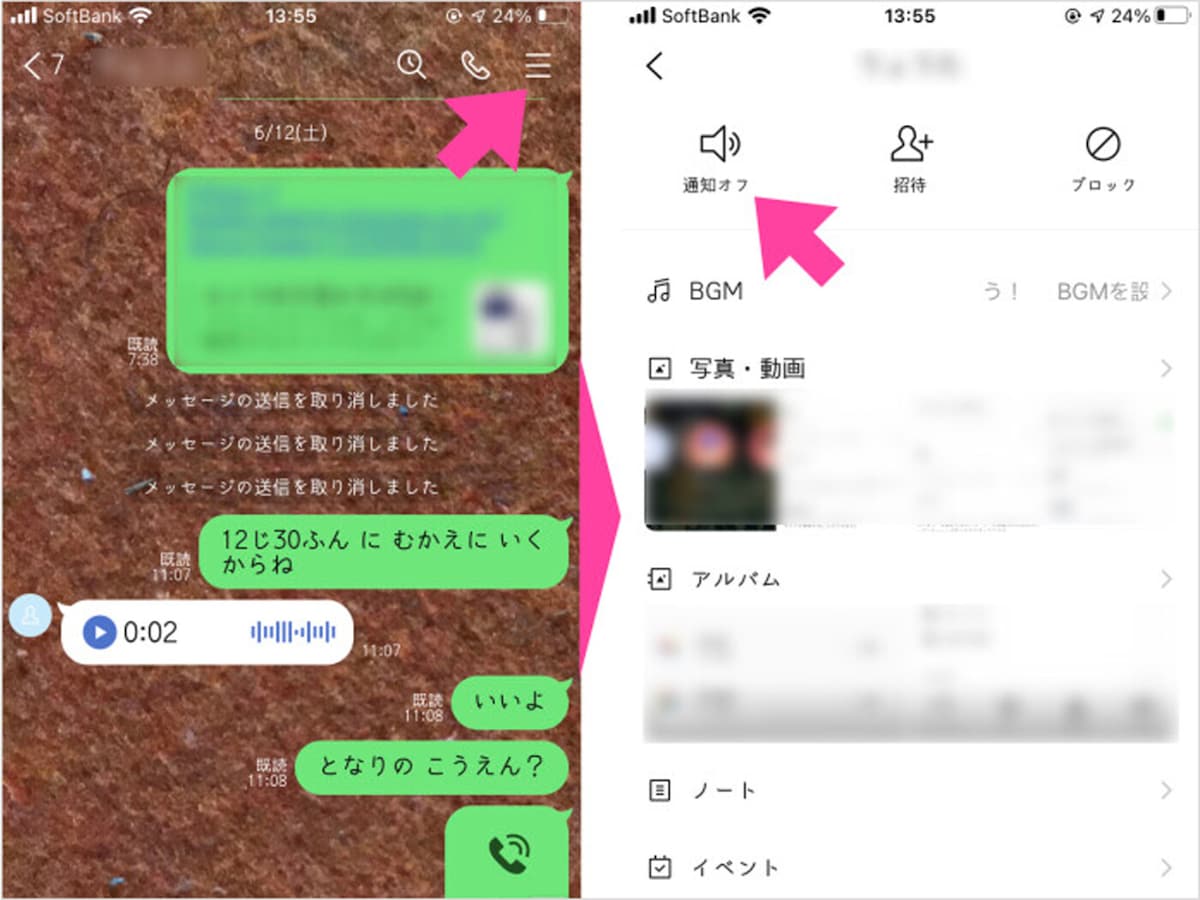
LINEで特定の人だけに通知したい場合、トークルームの設定や通知設定を個別に変更することができます。まず、LINEのホーム画面から設定を開き、通知設定の項目を確認します。
通知設定の変更
通知設定を変更することで、特定のトークルームや友だちからの通知を制御できます。具体的には、トークルームごとに通知のオン・オフを切り替えたり、特定のキーワードを含むメッセージのみ通知するように設定できます。
- トークルームごとの通知設定を変更するには、トークルームを開き、右上のメニューから通知設定を選択します。
- 友だちごとの通知設定を変更するには、友だちリストから対象の友だちを選択し、プロフィール画面から通知設定を変更します。
- キーワード通知を設定するには、LINEの設定画面から通知を選択し、キーワード通知の設定を行います。
トークルームの優先度設定
トークルームの優先度を設定することで、重要なトークルームからの通知を優先的に表示させることができます。優先度を設定するには、トークルームを開き、右上のメニューから優先度設定を選択します。
- 優先度を高に設定すると、そのトークルームからの通知が優先的に表示されます。
- 通知音やバイブレーションを設定することで、重要な通知を見逃さないようにできます。
- トークルームのピン留めを行うことで、重要なトークルームを常に上部に表示させることができます。
特定の人の通知を許可する
特定の人からの通知を許可するには、友だちリストから対象の友だちを選択し、プロフィール画面から通知を許可する設定に変更します。
- 通知を許可することで、その友だちからの通知が常に表示されるようになります。
- メッセージの内容を通知に表示するかどうかを選択できます。
- 通知の優先度を設定することで、重要な通知を優先的に表示させることができます。
LINEで特定の人のメッセージだけを表示するにはどうすればいいですか?

LINEで特定の人のメッセージだけを表示するには、友だちリストから該当する友だちをタップして、トークルームを開きます。トークルームでは、特定の人のメッセージ履歴が表示されるので、そこから必要な情報を探すことができます。
トークルームの検索機能を使う
トークルームでは、検索機能を使って特定のキーワードを含むメッセージを検索することができます。検索バーにキーワードを入力すると、該当するメッセージが一覧表示されます。
- キーワードを検索バーに入力します
- 検索結果が一覧表示されるので、必要なメッセージを探します
- メッセージをタップすると、トークルーム内の該当する位置にジャンプします
アルバム機能を使う
アルバム機能を使うと、トークルーム内で送受信された写真や動画を簡単に探すことができます。アルバム機能を使うには、トークルーム内の「アルバム」をタップします。
- アルバムをタップして、写真や動画の一覧を表示します
- 特定の写真や動画をタップすると、詳細が表示されます
- 日付や月で絞り込むこともできます
ノート機能を使う
ノート機能を使うと、トークルーム内の重要な情報を保存しておくことができます。ノート機能を使うには、トークルーム内の「ノート」をタップします。
- ノートをタップして、保存された情報を表示します
- 新しいノートを作成して、重要な情報を保存します
- 保存されたノートは、いつでも参照することができます
特定の人とだけLINEをしたいのですが?
特定の人とだけLINEをしたい場合、非公開設定や特定の友達とのトークを活用することができます。まず、LINEの基本的な使い方として、友達追加をすることで特定の人とトークルームを作成できます。特定の人とだけやり取りをしたい場合は、他の人とは別のトークルームを作ることで、管理がしやすくなります。
特定の友達とのトークのメリット
特定の友達とのトークには、いくつかのメリットがあります。まず、プライバシーが守られることです。特定の人とだけやり取りをすることで、他の人には見られたくない内容を共有できます。また、情報の整理にも役立ちます。特定の友達とのトークルームを別にすることで、後から必要な情報を探しやすくなります。以下がその具体的なメリットです:
- トーク内容の非公開:特定の友達とのトーク内容は、そのトークルームに参加している人だけが見ることができます。
- 情報の整理:トークルームごとに情報を整理できるので、後から必要な情報を探しやすくなります。
- 効率的なコミュニケーション:特定の友達とだけやり取りすることで、必要な情報だけを共有でき、コミュニケーションが効率化されます。
LINEの非公開設定の使い方
LINEでは、非公開設定を利用することで、特定の人とのトークをよりプライベートに保つことができます。非公開設定を使うと、トークルームの内容を通知しないように設定できます。これにより、特定の人とのトーク内容を他の人には見せないようにできます。以下がその具体的な方法です:
- トークルームの非公開設定:トークルームの通知をオフにすることで、他の人に見られたくない内容を隠すことができます。
- 友達の非表示:特定の友達をリストの非表示にすることで、その友達とのトークルームを簡単に見つけられないようにできます。
- トーク内容の削除:不要なトーク内容は削除することで、プライバシーをさらに保護できます。
特定の人とだけLINEをする際の注意点
特定の人とだけLINEをする際には、いくつかの注意点があります。まず、相手との関係に注意する必要があります。特定の人とだけやり取りをすることで、他の人との関係に影響が出ないように気を付けましょう。また、情報の漏洩にも注意が必要です。トーク内容が漏洩しないように、セキュリティ設定をしっかりと行いましょう。以下がその具体的な注意点です:
- 相手との関係の維持:特定の人とだけやり取りをすることで、他の人との関係に影響が出ないように気を付けましょう。
- セキュリティ設定の確認:LINEのセキュリティ設定を確認し、トーク内容が漏洩しないようにしましょう。
- トーク内容の管理:不要なトーク内容は定期的に削除することで、プライバシーを保護できます。
よくある質問
LINEで特定の人だけ通知を設定する方法は?
LINEでは、特定の友だちやグループに対して通知を設定することができます。まず、LINEのトークルームを開き、右上の三つの点をタップしてメニューを表示します。次に、通知を選択し、通知するまたは通知しないの設定を行います。また、トークルームごとに通知の設定を変更することもできます。
LINEで特定の人からの通知をオフにする方法は?
特定の人からの通知をオフにするには、トークルームを開き、友だちの名前をタップしてプロフィールを表示します。次に、通知をオフにします。これにより、その友だちからのメッセージについての通知が届かなくなります。また、グループごとに通知をオフにすることもできます。
LINEで特定の人だけ通知音を変更することはできますか?
LINEでは、通知音を個別に設定することができます。まず、LINEの設定を開き、通知を選択します。次に、通知音をタップし、カスタム通知音を設定します。ただし、特定の友だちごとに通知音を変更することはできませんが、グループごとや全体での通知音の設定は可能です。
LINEで特定の人からの通知が来ないのはなぜ?
特定の人からの通知が来ない場合、通知設定がオフになっている可能性があります。トークルームの通知設定を確認し、通知するに設定されていることを確認してください。また、端末の通知設定やLINEの通知設定も確認する必要があります。端末の通知設定でLINEの通知がオフになっていると、通知が届きません。